
 NO.1
Kiri:Docker Desktop 替代品实战,1.2 万星 Rust 容器运行时(安装+性能实测)
目录
上周想在本机跑一个 Alpine 容器做测试,Docker Desktop 光启动就等了几十秒,风扇呼呼响,内存吃掉一个 G。后来在 GitHub Trending 刷到一个项目:三周冲上 1.19 万 Star,Rust 写的容器运行时,作者一句话就把它讲清楚了——「Docker Desktop 启动慢、闲时又重,Kiri 是它的轻量替代品,而且你现有的 docker 命令一行都不用改」。
我把它从安装到跑起第一个容器走了一遍,顺手把官方基准数据、安装依赖、几个真实踩坑都记下来了。本文是实操记录,不是翻译 README。

一、项目背景:它到底解决什么问题
Kiri 的定位很明确:不是再做一个 Docker,而是换掉那层又重又慢的运行时,同时保持 Docker 生态完全兼容。
它的做法分两条路:
- macOS / Windows:跑在一个自制的极小 Linux 虚拟机里。内核镜像 10 MB,虚拟机里的 PID 1 是一个约 900 KB 的 Rust agent,不再有 runc、没有 shim、连 dockerd 都没有。虚拟机空闲 60 秒自动休眠,休眠时守护进程只占约 15 MB,唤醒约 150 ms。
- Linux:根本不进虚拟机,直接在宿主机内核上用
clone3+ namespace + cgroup 起容器(我拆包看过,Linux 包里只有kiri、kiri-init和 GUI,没有内核镜像)。Docker API 监听在/run/kiri/docker.sock。
因为是说 Docker Engine API 的,所以 docker CLI、Compose、buildx、docker login 全部照常工作,只是换了个 context 而已。项目用 Apache-2.0 开源,主体是 Rust 写的(仓库语言统计为 Rust),界面语言包给了 38 种。
仓库数据(2026-11-21 抓取):Star 11,971,Fork 566,创建日期 2026-11-02,最新版本 v0.2.2(2026-11-19 发布)。三周近 1.2 万星,节奏相当猛。
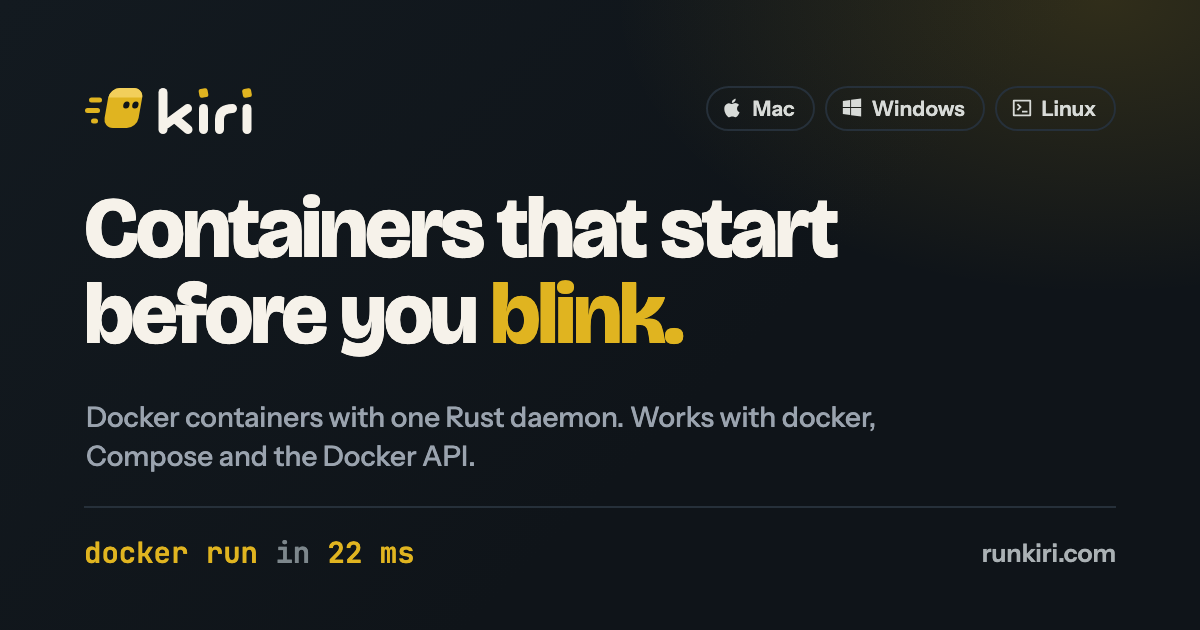
官网 og 卡片,一句话定位写得很克制:macOS / Windows / Linux 上小而快的容器运行时。
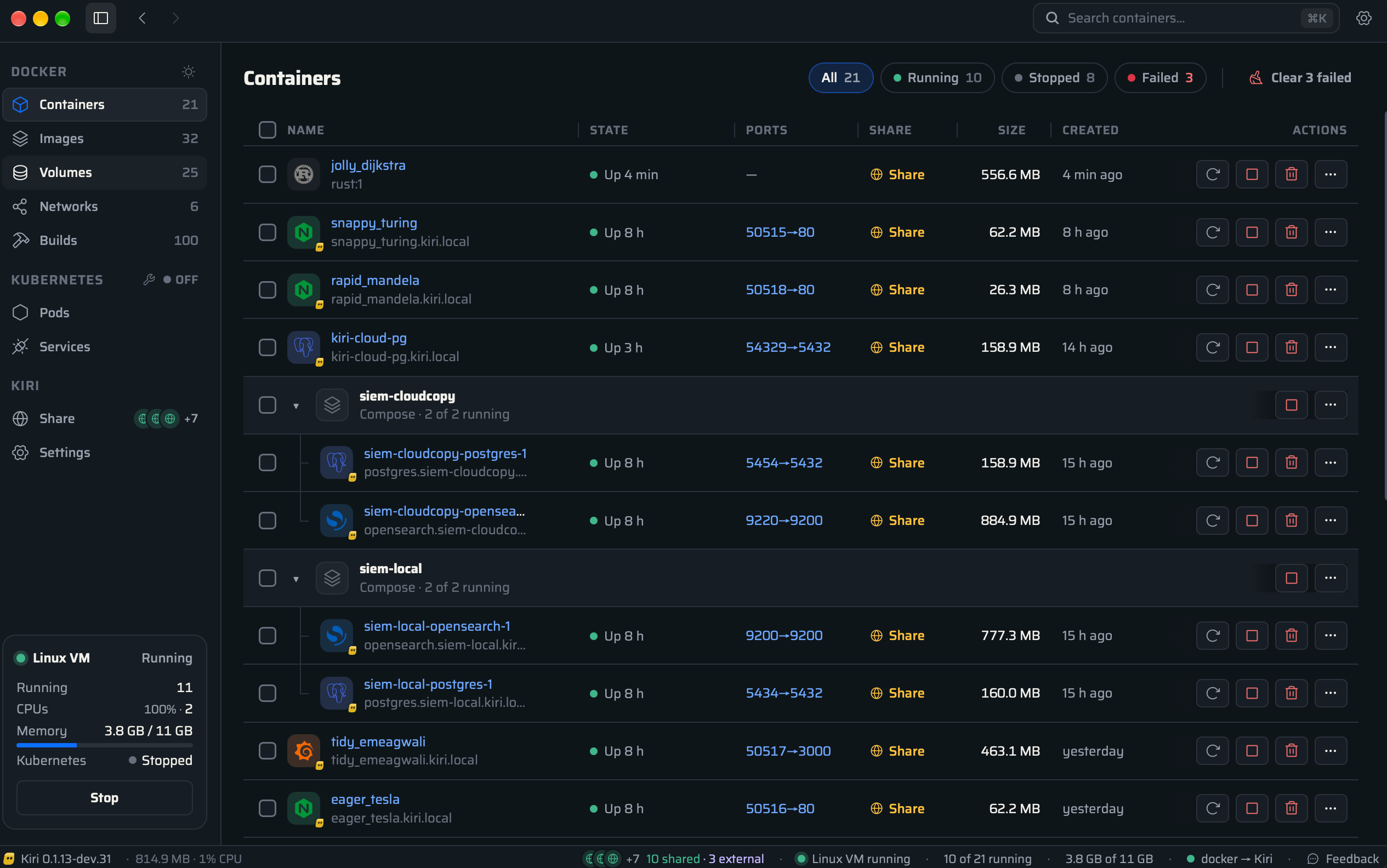
界面里每个容器按 Compose 项目分组,直接显示状态、端口、本地域名(xxx.kiri.local)和镜像大小,点开就是实时日志、命令行和文件浏览。
二、横向对比:Kiri vs Docker Desktop vs OrbStack
| 维度 | Kiri | Docker Desktop | OrbStack |
|---|---|---|---|
| 开源协议 | Apache-2.0 | 闭源 | 闭源 |
| 商用免费 | ✅ | 大企业要付费 | 付费 |
| macOS / Windows / Linux | ✅ / ✅ / ✅ | ✅ / ✅ / ✅ | ✅ / ❌ / ❌ |
| docker CLI / Compose / buildx | ✅ | ✅ | ✅ |
| 图形界面 | ✅ 原生窗口 | ✅ | ✅ |
| 单节点 K8s | ✅ 一条命令 | ✅ | ✅ |
| 本地域名 + 自动 HTTPS | ✅ | ❌ | ✅ |
| 从别家一键迁移 | ✅ kiri import | ❌ | ✅ |
| 容器启动 p50(macOS,Docker API) | 2.55 ms | 213 ms | 380 ms |
三、安装与上手(Ubuntu / macOS / Windows)
先看前置条件,这里是最容易被卡住的地方:
- macOS 14 及以上(Apple 芯片或 Intel)
- Windows 10 / 11 必须开 WSL 2
- Linux 走 deb / rpm 包,依赖 libc6 ≥ 2.39(也就是 Ubuntu 24.04+、Debian 13 这一档),另需 GTK3 与 WebKitGTK 4.1 做界面
Linux(Ubuntu / Debian 系):
# 完整版:带 GUI,也装了随包附带的 docker CLI / compose / buildx
sudo dpkg -i kiri_0.2.2_amd64.deb

# Lite 版:只有命令行,2.7 MB,装得快
sudo dpkg -i kiri-lite_0.2.2_amd64.deb

# 装完查一下服务
systemctl status kiri
kiri --version
deb 包里带了 systemd 单元 kiri.service、主程序 /usr/bin/kiri,以及独立打包的 docker CLI、compose、buildx(放在 /usr/libexec/kiri/,不污染系统原有 docker)。
macOS(Homebrew):
brew install --cask libracoder/kiri/kiri
# 或者去 runkiri.com/releases 下 .dmgWindows:下 .msi 双击安装,装完确认 WSL 2 已开启(wsl --status)。
跑第一个容器。第一次启动时 Kiri 会自动创建一个名为 kiri 的 Docker context,不会动你原来的 Docker:
# 方式一:指定 context,一条命令试水
docker --context kiri run --rm alpine echo hello

# 方式二:切成默认 context,之后所有 docker 命令都打到 Kiri
docker context use kiri
docker ps

# 想切回原生 Docker
docker context use default
不想来回切 context 也行,Kiri 把 docker 子命令都镜像了一遍,kiri ps、kiri run、kiri compose up -d 永远指向它自己:
kiri run -d --name web -p 8080:80 nginx   # 起来后浏览器开 http://web.kiri.local
kiri ps
kiri logs -f web
kiri exec -it web sh
kiri ui                                    # 打开图形界面
注意最后那句注释:Kiri 给每个容器自动挂了一个本地域名 <容器名>.kiri.local,Compose 项目则是 <服务名>.<项目名>.kiri.local,还带自签 CA 的 HTTPS。前端联调时不用再记 localhost:8080、localhost:3001,这点比 Docker Desktop 舒服。
四、性能数据(官方基准,同一台机器同一套 docker CLI)
先看 macOS,Apple 芯片,alpine 跑 true 后立即删除,30 次取中位数:
| 引擎 | Docker API p50 | p99 | docker CLI p50 |
|---|---|---|---|
| Kiri | 2.55 ms | 4.72 ms | 14.2 ms |
| Docker Desktop | 213 ms | 774 ms | 243 ms |
| OrbStack | 380 ms | 829 ms | 442 ms |
Linux 是在 16 核 x86_64 的 Ubuntu 24.04 上,六个引擎同场跑:
| 引擎 | run –rm alpine true | 200 MB 容器导出 | 1 GB bind-mount 读 | 发布端口 |
|---|---|---|---|---|
| Kiri | 188 ms | 209 MB/s | 3851 MB/s | 10.3 Gbit/s |
| Docker Engine | 697 ms | 56 MB/s | 1307 MB/s | 100.7 Gbit/s |
| Podman | 1105 ms | 70 MB/s | 907 MB/s | 51.9 Gbit/s |
| nerdctl | 631 ms | 72 MB/s | 1485 MB/s | 52.4 Gbit/s |
Win11 / WSL 2 上 docker run --rm alpine true:Kiri 78 ms,Docker Desktop 491 ms。docker exec … true:57 ms vs 89 ms。
结论摆在这儿:启动速度和磁盘 IO 明显赢,大流量端口转发明显输(Kiri 在用户态转发,只有 10 Gbit/s 左右,Docker 是内核态 100 Gbit/s)。做 Web 服务完全无所谓,跑大文件传输就没必要用它。
五、比 Docker Desktop 多的那几个原生命令
作者显然把「内网穿透」当成了第二个卖点,仓库描述里直接写了 free Ngrok alternative。以下几条是 Kiri 自己的命令,docker 里没有:
kiri share 3000                  # 把本地 3000 端口映射到公网,手机/外网直接访问
kiri k8s start                   # 20 秒起一个单节点 k3s,kubectl 自动切到 kiri context
kiri machine create dev --distro ubuntu   # 造一台 Linux 开发机,家目录同路径,可带 systemd
kiri machine shell dev           # 进这台机
kiri import                      # 从 OrbStack / Docker Desktop 搬镜像、卷、容器过来
kiri domains set --http 80 --https 443    # 改本地域名端口
kiri bench --network bridge --runs 30     # 在你自己的机器上复测启动耗时
kiri usb attach /dev/ttyUSB0 # 把串口/Zigbee 棒子交给容器(beta)对我们这种「本机跑几个服务、偶尔要给别人看一眼」的场景,kiri share 是真实省事的——不用装 frp、不用开内网穿透客户端,一条命令出一个临时公网地址。
六、踩坑记录
坑 1:Ubuntu 22.04 装不上,报依赖不满足。
拆包看 control 文件,硬依赖是 libc6 (>= 2.39)、libgtk-3-0t64、libwebkit2gtk-4.1-0。Ubuntu 22.04 的 libc 是 2.35,直接 dpkg -i 会失败。
解决:要么升级到 24.04,要么用服务器/纯命令行场景下的 kiri-lite(同样受 libc 约束时,就老实开个容器或用新系统)。别硬用 --force-depends 装,运行时崩得莫名其妙。
坑 2:kiri 用户组等价于 root,别乱加人。
deb 包的描述里写得很直白:加入 kiri 组的成员可以在这台机器上以 root 跑容器,要像对待 docker 组一样对待它。多人共用的开发机上,加组前先想清楚。
坑 3:切了 context 之后,老脚本「找不到容器」。
docker context use kiri 只影响 docker CLI,不影响写死了 /var/run/docker.sock 的脚本和 SDK(Kiri 的 socket 在 /run/kiri/docker.sock)。
解决:脚本里显式指定 DOCKER_HOST=unix:///run/kiri/docker.sock,或者用 kiri 子命令重写那一行。
坑 4:大流量端口转发明显比原生 Docker 慢。
官方基准自己都写了:发布端口 10.3 Gbit/s vs Docker 100.7 Gbit/s,因为走用户态中继。
解决:只做 Web 服务和 API 调试没问题;要跑大文件下载、数据库传输这类吞吐场景,继续用原生 Docker。
坑 5:Windows 上忘了开 WSL 2,装完打不开。
MSI 装完提示找不到虚拟机,多半是 WSL 2 没启用或者没装发行版。先 wsl --status 确认版本是 2,再启动 Kiri。
七、适合谁,不适合谁
- 适合:Mac/Win 上用 Docker Desktop 嫌启动慢、嫌内存占用高的开发者;需要单机跑 K8s 试 manifest 的人;经常要给同事/客户临时演示本地服务的人(
kiri share)。 - 适合:想要一个开源、商用免费的 Docker Desktop 替代品的团队(Apache-2.0,商用不收费)。
- 暂不适合:需要稳定跑生产容器的主机——项目才 0.2.x,open issue 还有 200 出头,生产环境请继续用成熟的 Docker Engine / containerd。
- 暂不适合:超大吞吐场景(100 Gbit/s 级别的端口转发、大批量镜像分发)。
顺带说一句,作者路线图里 0.3.0 要加 Tailscale 和 Cloudflare Tunnel 两种分享方式,0.4.0 支持 Coolify——如果你本来就在用 Coolify 管理部署,可以等等再上车。
八、下载
我下了官方 v0.2.2 的安装包,SHA256 已跟官方 SHA256SUMS 逐个核对过(Linux deb、Lite deb、Windows msi、macOS arm64 dmg),一起放在网盘里:
夸克网盘下载:https://pan.quark.cn/s/5b3bba962c03
(文件夹内为 2026-11-22 当天全部软件;Kiri 目录下含 Linux/Windows/macOS 安装包、Lite 版和校验文件,README.txt 里有命令速查)
官网:https://runkiri.com 文档:https://docs.runkiri.com 源码:https://github.com/libracoder/kiri
欢迎点赞、收藏,欢迎评论区交流你的使用体验!
📂 更多推荐
- 查看更多相关文章:https://www.88531.cn
- 关注公众号「实用软技」获取更多软件推荐和实用技巧
- 所有软件均提供夸克网盘下载,公众号回复「软件」一键获取
