
 NO.1
Win11任务栏用不惯?ExplorerPatcher 一键换回Win10手感

Win11 用了两年,还是有人受不了那几件事:任务栏图标永远合并、右键菜单要多点一次”显示更多选项”、开始菜单的推荐区赶不走、拖文件到任务栏不能直接放。这些改动官方说”是为了效率”,用惯了 Win10 的人只觉得每一步都多花两秒。
ExplorerPatcher 就是专门治这个的开源小工具,网友管它叫”Win11 救星”。它不改系统文件,只是挂在资源管理器上把几个界面换回老样子。装完最直观的感受是:任务栏回来了,右键菜单回来了,其他一切照旧。
第 1 步:安装(会黑一下屏,正常)
先关掉手头正在编辑的文件,保存好。运行安装包,右键”以管理员身份运行”,它会自动开始装。装的这一两分钟里,任务栏、桌面会短暂消失再回来 —— 因为它在重启资源管理器,不是你电脑出问题,等它自己回来就行。
第 2 步:打开设置界面
装完什么都不用找,右键点击任务栏空白处 → 属性,弹出的就是它的设置面板。左边一排标签:任务栏、开始菜单、文件资源管理器、窗口切换器,你要改的功能全在这里。
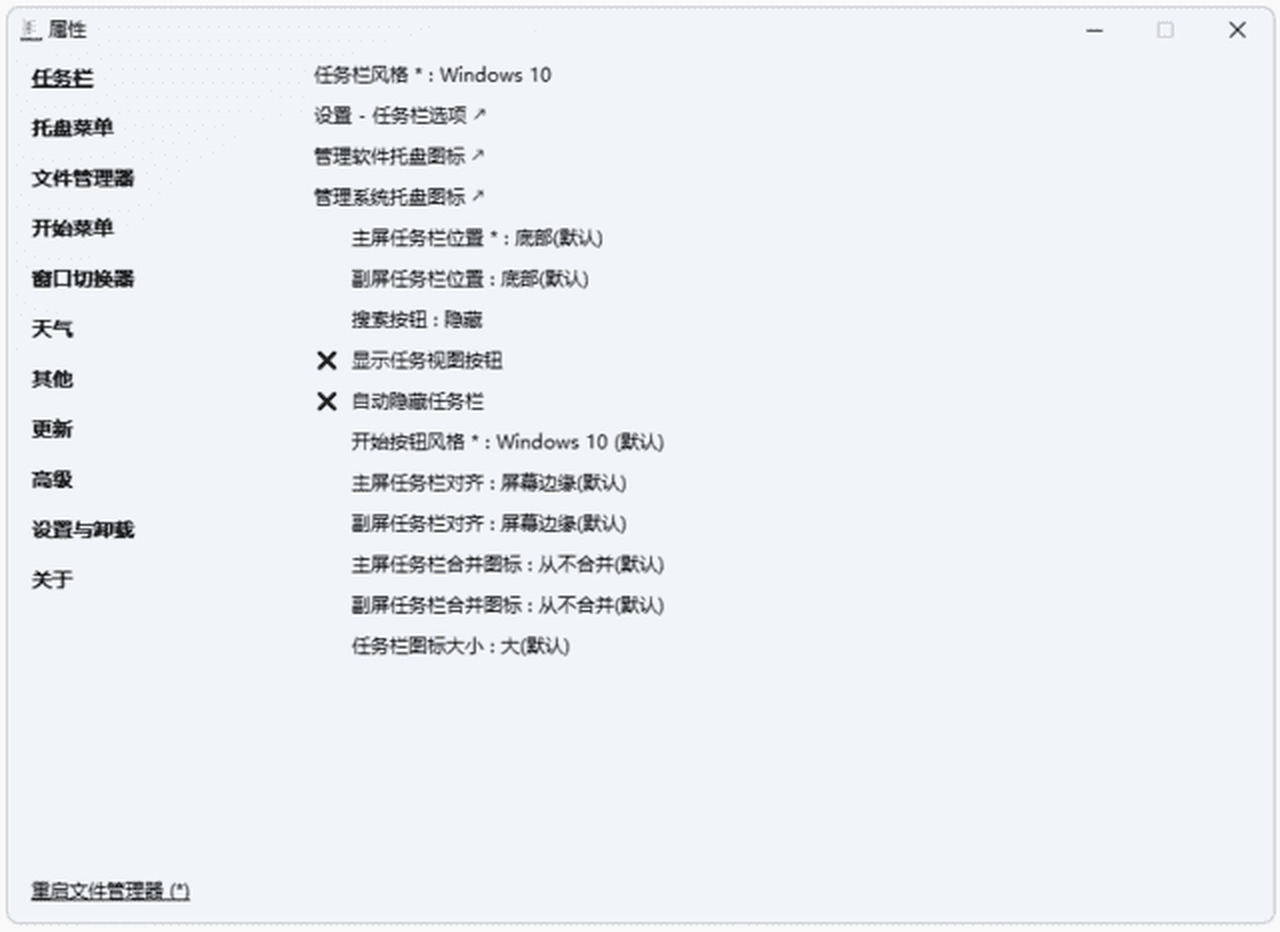
第 3 步:按这三个顺序改最省事
- 任务栏:样式选 Windows 10,标签合并关掉 —— 每个窗口都有独立文字,一眼看清开了几个。顺便把”任务栏位置”改成左侧、顶或右,都好使。
- 开始菜单:样式切 Windows 10,推荐区随之消失,所有应用列表直接展开,找软件不用再点一次。
- 文件资源管理器:勾上”Win10 右键菜单”和”Win10 命令栏”,右键复制路径、新建文本文档这些老操作立刻回来,不用再翻二级菜单。
每改一项,下面通常会有一个”重启资源管理器”的提示,点一下生效。改完不满意就点同一页的”恢复默认”,退回原样,不会有残留。
第 4 步:顺手调这几项
应用切换器(Alt+Tab)可以选 Win11、Win10 或更老的风格,喜欢紧凑列表的选 Win10;顺带还能关掉 Win11 那个”贴靠布局”的悬浮提示,鼠标在最大化按钮上乱晃时不再弹一堆格子。
需要注意的地方
| 情况 | 会发生什么 | 怎么处理 |
|---|---|---|
| 系统大版本更新后 | 可能失效或任务栏异常 | 装最新版覆盖,或先恢复默认再更新 |
| 开机黑屏/任务栏不出现 | 与系统版本不兼容 | 进安全模式卸载,或按说明用命令行卸载 |
| 公司电脑 | 可能触发安全软件告警 | 先问 IT,别自己硬上 |
坦白说,这类”改系统界面”的工具都有风险,装之前建议建个还原点,心里有底。但只要版本对得上,它带来的顺手感是真明显 —— 尤其是每天要开十几个窗口、拖文件拖到任务栏的人,改完那一刻会觉得电脑终于是自己的了。
📥 软件下载
📥 软件下载
夸克网盘下载:https://pan.quark.cn/s/9868fab4b9d5(今天推荐的几款软件都在这个文件夹里)
💬 关注公众号:「实用软技」,在公众号窗口里回复关键字「软件」即可免费获取更多软件
