
 NO.1
手机和电脑总算能处了:通知、剪贴板、传文件一次打通
手机震了一下,掏出来一看是验证码——可你正坐在电脑前敲字。手机里复制的链接,想弄到电脑上,还得微信发给自己。电脑里的文件扔到手机,找数据线、插上、选传输模式,折腾一圈。
这些事其实有十年历史的开源方案能解决,叫 KDE Connect:手机和电脑连同一个 WiFi,配对一次,之后就是“一个设备”的体验。
一、它到底能干什么
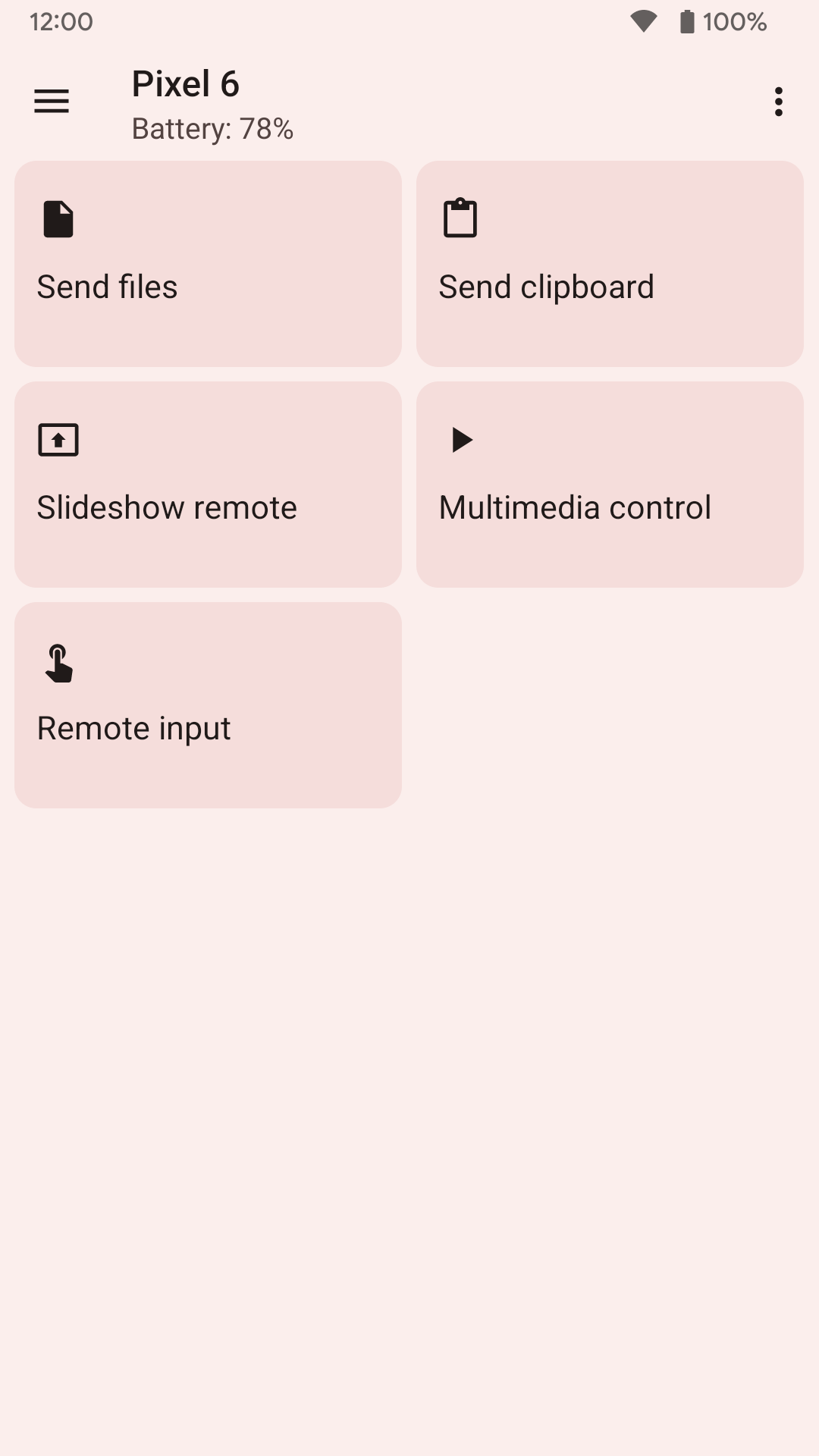
📋 共享剪贴板:电脑复制,手机直接粘;手机复制,电脑 Ctrl+V 就出来了。验证码、链接、一段文字,再也不用“发给自己”。
🔔 通知同步:手机通知直接弹到电脑上,能顺手回个消息,不用频繁低头看手机。
📁 互传文件:手机选中文件点“发送到电脑”,电脑立刻收到,不压缩不失真;反过来也行,还支持直接浏览手机里的照片。
🖱️ 手机变触控板/遥控器:电脑接电视看片,手机就是遥控器;做演示时手机翻 PPT。
🔋 小工具一堆:看手机电量、让手机响铃找手机、把手机当电脑的无线键盘。
二、怎么连上(两分钟)
电脑端:Windows 直接下安装包双击装(官网 kdeconnect.kde.org);Linux 用包管理器一条命令装 kdeconnect。
手机端:用下面链接装 APK,打开后它自己会扫描局域网里的电脑。
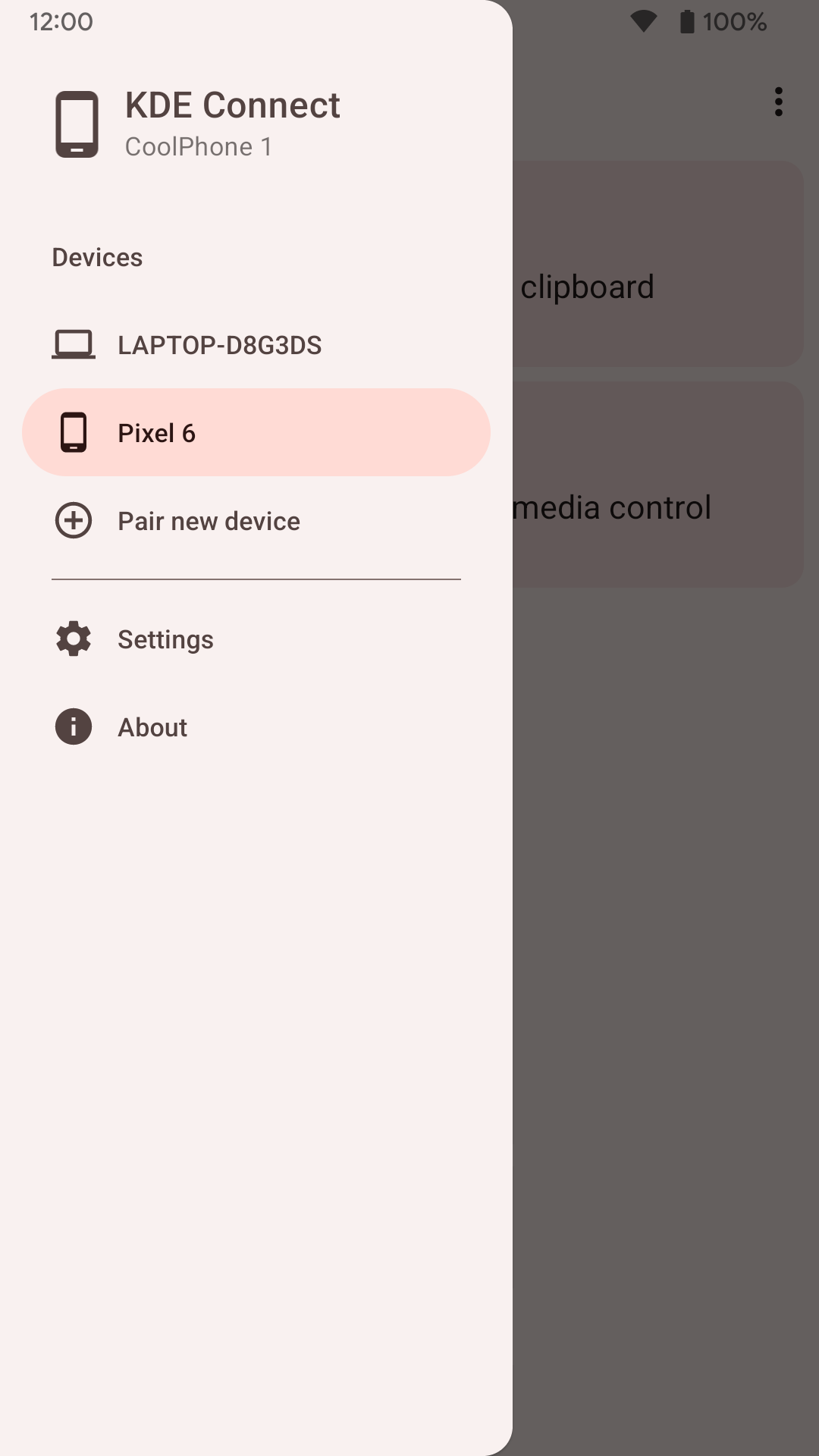
配对:手机里出现电脑名字 → 点它 → 电脑右下角弹出请求 → 点“接受”。完事,之后同一 WiFi 下自动连。
三、连不上?八成是这两个原因
① 防火墙挡了。它走 1714 到 1764 这段端口,Windows 第一次运行要允许“专用网络”访问。
② 路由器开了“AP 隔离”。这个功能会让同一 WiFi 下的设备互相看不见,去路由器设置里关掉即可。
另外建议在设置里打开“仅在受信任网络自动连接”,出门连公共 WiFi 就不会乱配对。
四、适合谁
经常在电脑和手机之间倒腾文字、图片的人;用电脑办公但手机消息不能漏的人;家里有 NAS/电视,想用手机当遥控的人。全程局域网直连,数据不过云端,这点比很多“云同步”工具让人放心。
📥 软件下载(夸克网盘,永久有效)
夸克网盘下载:https://pan.quark.cn/s/d8923bf3da5e
今天推荐的 5 款手机 App 都在同一个日期文件夹里,打开后按名字取用即可。
💬 关注公众号:「实用软技」,在公众号窗口里回复关键字「软件」即可免费获取更多软件
