
 NO.1
AFFiNE新手使用教程:76.7K Star开源笔记白板神器,文档白板表格三合一,本地优先数据在自己手里(附全平台下载)
目录
写方案要开 Word,画流程图要开个画图工具,整理任务又得开表格软件……电脑里塞了一堆工具,文件还散得到处都是。有没有一个软件把这些活儿全干了?
还真有。AFFiNE(读作 a-fine)就是这么个”集大成者”:文档、白板、表格三种形态在同一个界面里随便切。GitHub 上已经攒下 76,785 个 Star、5600+ Fork,最近一周还天天往热榜上冲。最爽的是它开源免费——代码公开、随便用、不收一分钱,数据默认存在你自己设备上,不往别人服务器传。

一、先说人话:AFFiNE 到底是个啥?
一句话:Notion(在线笔记)+ Miro(在线白板)的开源合体版。你可以在它里面:
- 写文档:富文本、Markdown、代码块、待办清单,该有的全有;
- 画白板:无限画布,卡片、便签、箭头随便拖,脑图流程图一步到位;
- 管数据:表格、看板、多视图,任务进度一眼看清。
- 本地优先:这词听着玄乎,说白了就是”东西存你自己电脑上,断网也能用”,想云同步再登录账号。
支持 Windows、macOS、Linux、Android 四个平台,还有网页版,装完打开就是中文界面,零基础不用设半天。
二、下载安装:3 分钟搞定
方式一:浏览器直接用(最快,推荐先试这个)
网页版:https://app.affine.pro/
打开就是个”本地工作区”,不注册不登录也能写,适合先体验手感。
方式二:装桌面版(Windows 为例)
官方当前最新稳定版是 v0.27.4,直链放下面,浏览器直接下(国内下载 GitHub 资产一般能走 CDN,慢的话挂个代理或多试几次):
Windows 安装版:https://github.com/toeverything/AFFiNE/releases/download/v0.27.4/affine-0.27.4-stable-windows-x64.exe
macOS(M 系芯片):https://github.com/toeverything/AFFiNE/releases/download/v0.27.4/affine-0.27.4-stable-macos-arm64.dmg
Linux(deb):https://github.com/toeverything/AFFiNE/releases/download/v0.27.4/affine-0.27.4-stable-linux-x64.deb
全部版本看这里:https://github.com/toeverything/AFFiNE/releases
下载完双击安装包,一路”下一步”就行,装完桌面会多出一个 AFFiNE 图标。
三、首次打开:先认认界面
打开后你会看到这么个界面(下图是网页版实测截图,桌面版长得基本一样):
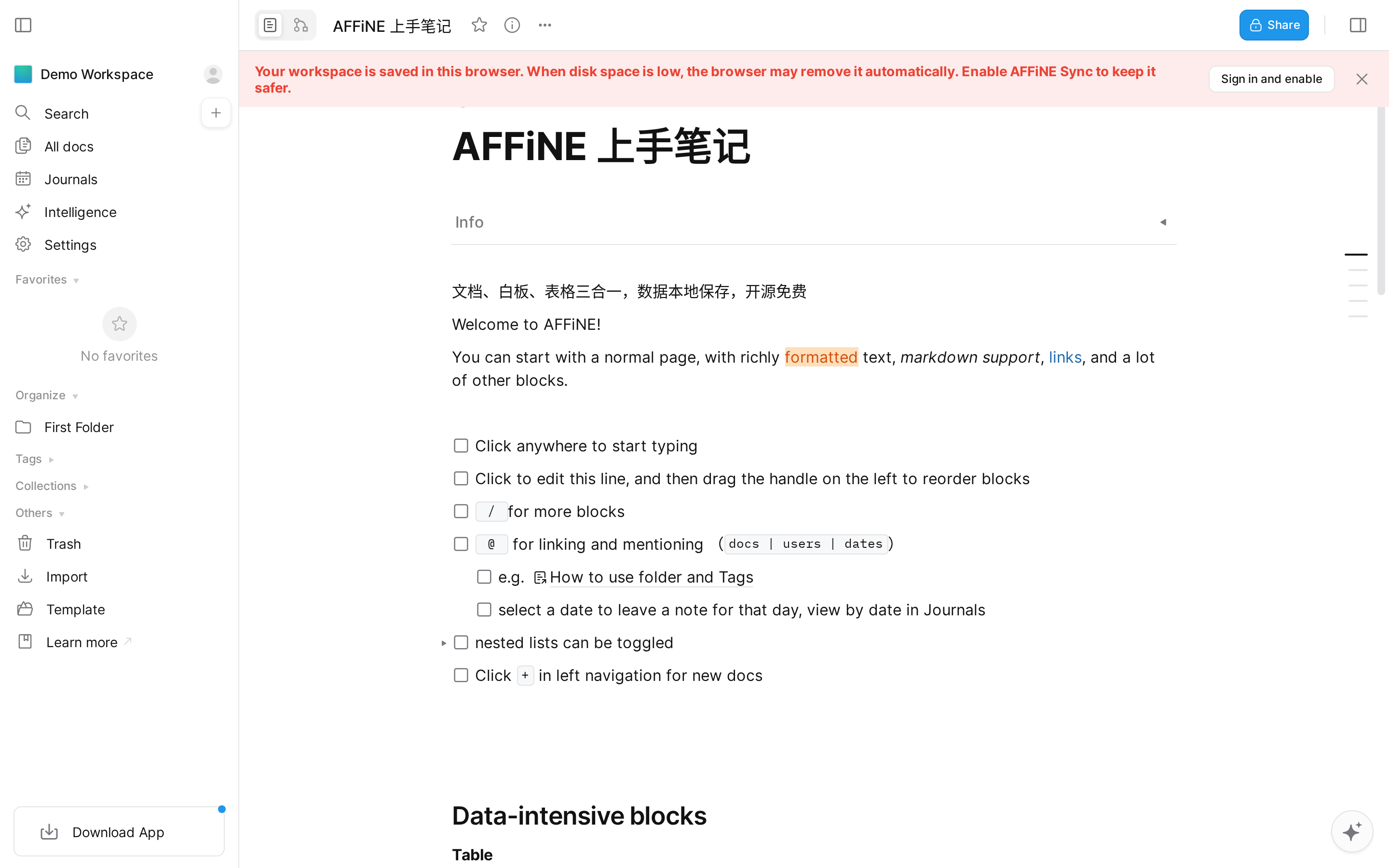
别慌,记住三个位置就够了:
- 左边一栏:All docs(所有文档)、Journals(日记)、收藏、标签、回收站——你的东西全在这儿管;
- 中间大白板:编辑区,点哪打字就在哪;
- 顶上一排按钮:切换 Page(文档)和 Edgeless(白板),还有分享、设置。
第一次进它会塞给你一篇《Getting Started》引导文档,照着点两下就熟了。左下角那个”你的工作区保存在浏览器里”的提示,是提醒你本地数据在磁盘上,空间满了浏览器可能清掉,重要东西记得开同步或者导出。
四、核心操作:文档这样写
1. 直接敲:点空白处就能输入,跟你用记事本一样,不用先”新建文件”。
2. 斜杠命令是灵魂:输入一个 /,会弹出菜单——标题、无序列表、待办、代码块、图片、表格全在里面,点一下就插入。新人先记住这一个键,效率直接翻倍。
3. Markdown 也认:老手照旧,# 空格变一级标题,- 空格变列表,[] 空格变勾选框。
4. 自动保存:不用按 Ctrl+S,写完关掉,下次打开还在。想发给别人点右上角 Share。
五、一键切白板:想法多了就往外倒
写到一半觉得”这段话该配个图”?点顶部的 Edgeless,整个页面瞬间变成无限白板:
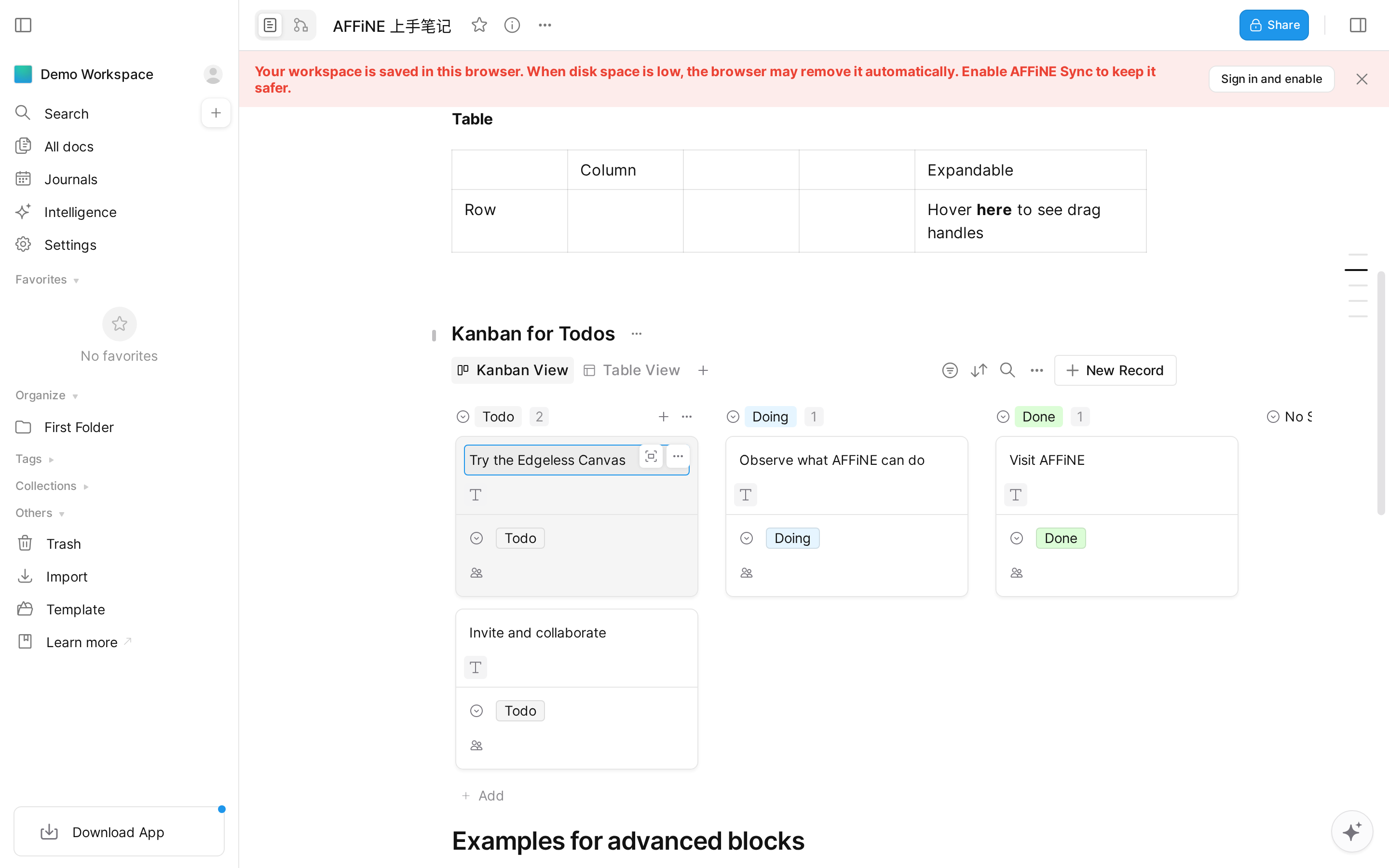
文档还在,只是摊开了。你可以把段落拖成卡片、画框、连箭头、贴便签——做脑图、捋流程、开小会演示都够用。做完想回去写正文,再点一下 Page 就切回来,同一个工作区、同一份数据,这才是它比”笔记软件+画图软件各装一个”强的地方。
六、文档一多,怎么管?
点左侧 All docs,所有文档平铺出来,一眼扫完:
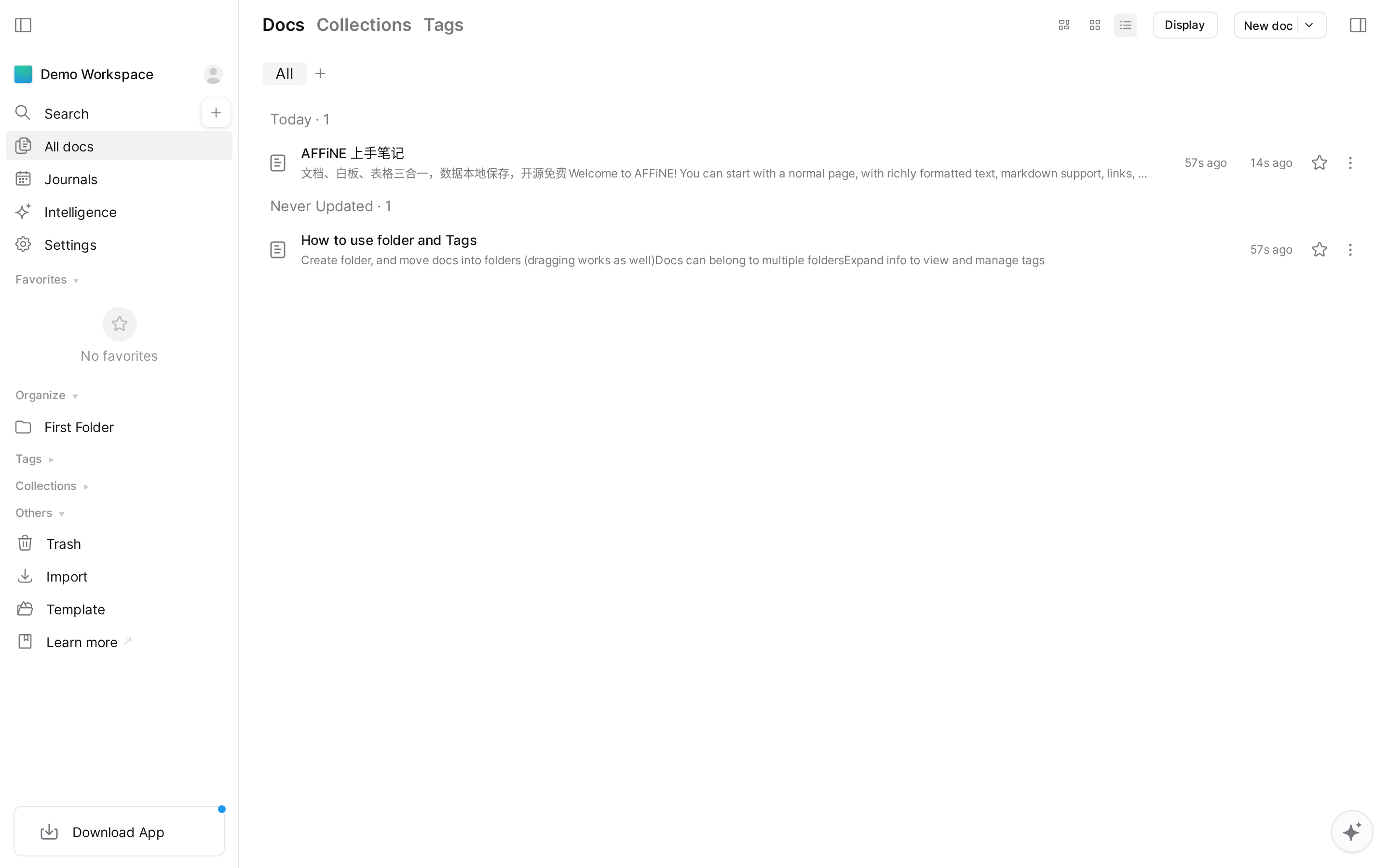
- 收藏:常用的钉到 Favorites,一秒钟找到;
- 标签 + 集合:给文档打标签,或者拖进”集合”里归堆,比一层层文件夹灵活;
- Journals:按日期开的日记页,天天记流水账正合适;
- 回收站:手滑删了不怕,Trash 里捞回来。
搜索用顶部那个放大镜,标题正文都能搜。
七、进阶:装到自己 NAS/服务器上(Docker 自托管)
“自托管”听着唬人,说人话就是:把服务装到你自己的机器上,数据完全不出家门,多端登录的都是你家的服务器。有 NAS 或者一台常开的电脑就能玩。
用到的工具叫 Docker(把它理解成”装应用的标准集装箱”,扔到哪台机器上都能跑)。步骤:
# 1. 装好 Docker 后,新建一个目录放配置
# 2. 官方 release 里直接给了 docker-compose.yml,丢进去
# 3. 启动:
docker compose up -d
# 4. 浏览器打开
http://localhost:8080
配置文件我也一并打包好了(docker-compose.yml + config.json.example),跟安装包放一起。注意一个坑:0.27 版开始客户端和服务端要配套,服务端低于 0.27 的老版本连不上新客户端,配置也从环境变量改成了 config.json,升级前先看一眼官方文档:https://docs.affine.pro/self-host-affine/install/configuration
不想折腾 Docker 的,用网页版或桌面版就够了,自托管属于锦上添花。
八、新手常见问题
Q1:不登录能用吗?
能。打开就是本地工作区,写文档、画白板全免费。只有想多设备云同步时才需要注册登录。
Q2:数据会不会被别人看到?
默认存在你自己设备上(这叫”本地优先”),不主动上传。要同步才走官方服务器,介意的话就自托管,数据 100% 自己拿着。
Q3:跟 Notion、Obsidian 比怎么选?
Notion 好用但数据在人家那、国内访问慢;Obsidian 是纯本地笔记但没有白板。AFFiNE 卡在中间:本地 + 免费 + 文档白板一体,还开源。
Q4:界面是中文吗?
是,源语言就是简体中文,装完默认中文,不用单独设。
Q5:老电脑带得动吗?
桌面版是 Electron 应用,8G 内存起步比较稳;实在吃紧就用网页版。
九、下载地址汇总
在线直接用:https://app.affine.pro/
Windows 安装版:https://github.com/toeverything/AFFiNE/releases/download/v0.27.4/affine-0.27.4-stable-windows-x64.exe
macOS (Apple Silicon):https://github.com/toeverything/AFFiNE/releases/download/v0.27.4/affine-0.27.4-stable-macos-arm64.dmg
macOS (Intel):https://github.com/toeverything/AFFiNE/releases/download/v0.27.4/affine-0.27.4-stable-macos-x64.dmg
Linux deb:https://github.com/toeverything/AFFiNE/releases/download/v0.27.4/affine-0.27.4-stable-linux-x64.deb
Linux AppImage:https://github.com/toeverything/AFFiNE/releases/download/v0.27.4/affine-0.27.4-stable-linux-x64.appimage
全部版本 / 源码:https://github.com/toeverything/AFFiNE/releases
自托管配置文件:docker-compose.yml、config.json.example(跟安装包同一目录)
说实话,现在能把”写文档”和”画白板”捏得这么顺、还完全免费开源的,真不多见。反正网页版点开就试,不装软件也不亏,用顺了再装桌面版。
📌 关注公众号:「实用软技」,在公众号窗口里回复关键字“软件”即可免费获取
