
 NO.1
按住鼠标右键画一下,功能全出来了:这个1.4K星开源轮盘,把我桌面的快捷键全废了
目录
按住鼠标右键画一下,功能全出来了:这个1.4K星开源轮盘,把我桌面的快捷键全废了
好家伙,最近刷B站和逛果核剥壳,全是同一个东西的安利——一个叫「星盘 StarPie」的开源效率工具。评论区画风高度一致:以前觉得轮盘是科幻片里的东西,用了三天就回不去了。
说实话,我一开始是不信的。效率工具这玩意儿我见得多了,Quicker、uTools、Listary,哪个不是吹得天花乱坠,装完用两天就扔。但这次是真被按住了:它不占你桌面,不加你工具栏,就一个动作——按住鼠标右键,在屏幕上划一下,一圈扇形菜单直接在光标旁边弹出来,滑到哪个格子松手,哪个功能就执行。
就这一下,比记十几个快捷键痛快多了。
它到底是个啥?
一句话:StarPie 是一个 Windows 10/11 上的「鼠标轮盘」,开源免费,MIT 协议,C# 写的,安装包就十来 MB。
所谓轮盘(Radial Menu),就是把菜单排成一个环,每个功能占一个扇形格。你不用移动鼠标去够屏幕角落的按钮,光标停在哪,圈就弹在哪——手根本不用离开鼠标。
用流行点的话说:这是把游戏里「按 Q 出装备轮盘」那套交互,搬到了日常办公里。
上手第一步:装完先干这三件事
下载解压(绿色便携版,不用安装),双击主程序,它会提示「下载一些功能配置」——直接点下载,这是官方的预设动作包,不装的话轮盘里是空的。
然后进设置,我建议先把这两个地方调了:
① 扇区数量改成 8 或 12。默认是 4 格,说实话有点少。它支持 4 / 8 / 12 三档,8 格是我自己用着最顺手的,12 格适合功能塞得多的人。
② 把「全屏禁用」关掉。不然你玩游戏、看视频时轮盘是哑的。真不想让它弹出来的软件(比如某些游戏),单独加黑名单就行,粒度更细。

真正好用的是这几个功能
子轮盘 = 二级菜单。一格里塞不下的功能,往里还能再套一圈。你在外面这圈选中一个格子,鼠标滚轮一转,第二层就切出来了。相当于 8 个格子 × 几层,几十个功能全塞进一个右键动作里。
第二圈是「拉杆」。这个设计我觉得最妙:你设一个调音量的动作,呼出轮盘后往外拉就是加音量、往里收就是减,拉动距离直接对应数值大小,松手就生效。调亮度、调透明度同理,比点加号按钮爽太多了。
插件化功能,按需下载。它的功能不是写死的,是在「插件与扩展」里挑:OCR 文字识别、二维码扫描、窗口透明度、按键脚本、悬浮球、内存深度整理……想要哪个装哪个。以后作者出新功能,你刷新一下列表就能装,不用重新下载整个软件。

高级模式(进阶玩家必开)。界面里有个「高级模式」开关,打开后每个菜单都多出一堆设置项:轮盘可以做多层,呼出后用滚轮切层,一层放系统控制、一层放文件操作、一层放网页快捷方式……另外还能调每一层的死区、取消距离、外观主题。它自带五套整体美术风格,轮盘长啥样随便改。
作者还推荐开一个叫「顺势外甩脱离取消」的选项——不想选的时候不用缩回圈里,往外一甩就取消,手感很像甩掉一个粘在手上的东西。缺点是会破坏一点肌肉记忆,自己权衡。
和同类比,它赢在哪?
同类里最出名的是 Quicker 和 uTools。Quicker 功能更全但学习成本高,一排动作面板得自己一个个配;uTools 走的是「搜索框 + 插件」路线,本质还是键盘流。StarPie 赢在直觉——不用记位置,不用打字,滑哪是哪,肌肉记忆两三天就成型。
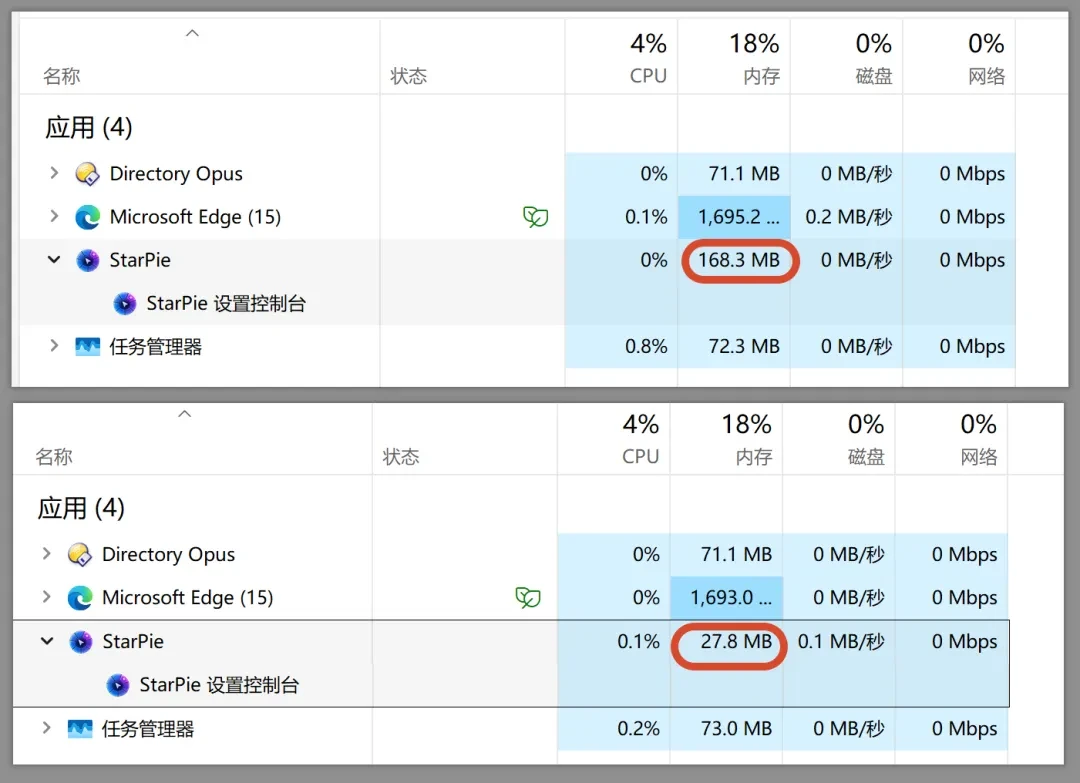
而且它轻量。十来 MB 的绿色版,官方还专门做了个「内存深度整理」按钮,觉得占内存了点一下就清。对配置一般的办公机很友好。
再加上开源(代码全公开、MIT 协议、不联网收费),这配置在效率工具圈里算是良心了。B站上已经有 UP 主说「在 Quicker 2.0 放开免费限制之前,它是最好的替代」——这话我不打包票,但至少现在,白嫖它零成本。

下载方式
官方 GitHub Release,绿色便携版,解压即用:
https://github.com/Star-Pie/StarPie/releases/download/v2.0.0/StarPie-v2.0.0-Lightweight-win-x64.zip
项目主页(想看源码、提需求的去这):
https://github.com/Star-Pie/StarPie
小提醒:安装包没做代码签名,Windows 可能弹「未知发布者」,点「仍要运行」即可;介意的话可以自己去仓库核对 SHA-256。
写在最后
说实话,现在还能找到这种不弹广告、不逼会员、还开源的效率小工具,挺不容易的。装完先别急着全配满,先把右键轮盘用顺,等功能从 4 格加到 8 格,你会发现以前记的那堆 Ctrl+Shift+Alt,真的可以退休了。
关注公众号:「实用软技」,在公众号窗口里回复关键字「软件」即可免费获取
