 NO.1
ffmpeg-skill新手使用教程:1万Star的本地视频剪辑Agent Skill,npx一条命令,让Claude Code/Cursor帮你剪片(附源码包下载)
ffmpeg-skill新手使用教程:1万Star的本地视频剪辑Agent Skill,npx一条命令,让Claude Code/Cursor帮你剪片(附源码包下载)
做视频的同学应该都有过这种体验:想把一条 10 分钟的口播剪成 60 秒竖屏短视频,光是查 FFmpeg 命令就得翻半个多小时——-c:v copy 还是重编码?响度调到多少才符合平台标准?字幕怎么烧进去?好不容易跑完一条命令,出来一看画面糊了,因为参数根本不对。
更坑的是,你把素材传到各种”在线剪辑”网站,剪完才发现自己的原始素材已经在别人服务器上躺了半天。拍摄素材、会议录像、客户交付片,很多东西是不能上云的。
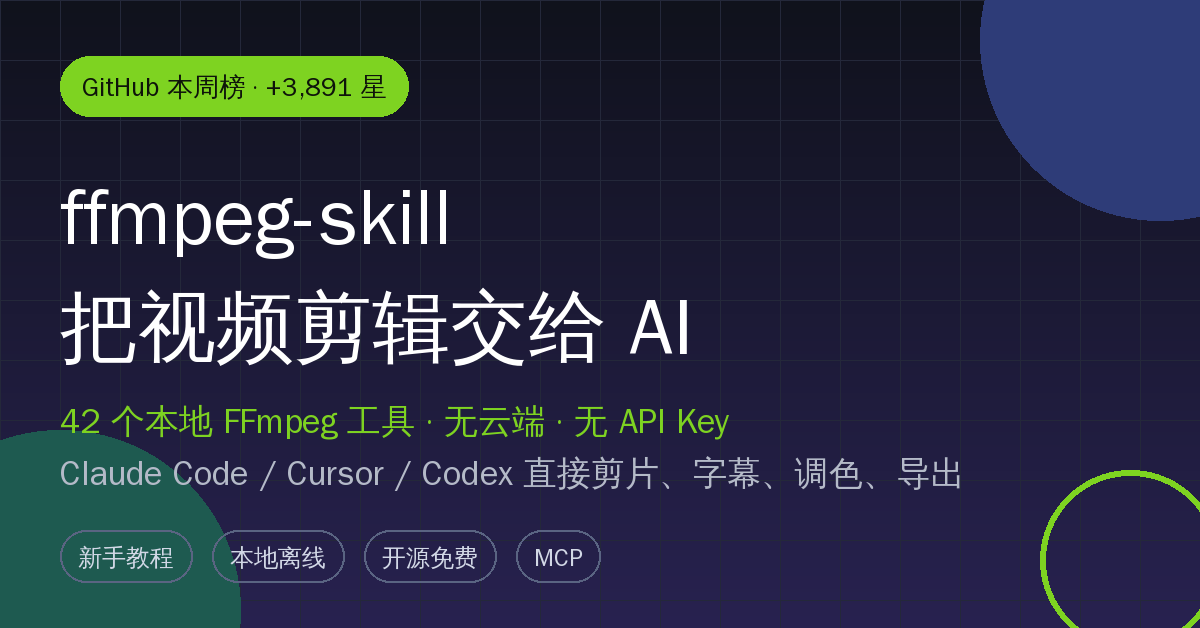
今天介绍的这个项目就是来解决这个问题的:ffmpeg-skill,GitHub 本周热榜 +3,891 星的开源项目,近 1 万 Star。它做的事情很简单——把你本地的 FFmpeg 包装成 42 个结构化工具,交给你的 AI 编码助手(Claude Code、Cursor、Codex)去调用,你用大白话说需求,它在你本机剪片。
零云端、零 API Key、素材不离开你的电脑。
一、它到底是什么?
先说人话:ffmpeg-skill 就是一个”翻译官 + 工具箱”。
FFmpeg 本身是视频处理领域的瑞士军刀,几乎所有剪辑软件底层都在用它。但它的命令行出了名的难记,参数能写一页纸。而 AI 助手虽然”懂” FFmpeg,却经常瞎猜:假设错帧率、选了容器不支持的编码、本来只需要无损复制却重新编码了一遍,最后还报”完成”——结果根本没打开验证过。
ffmpeg-skill 把这些坑全部堵死了:
- 先量再剪:每个任务第一步都是
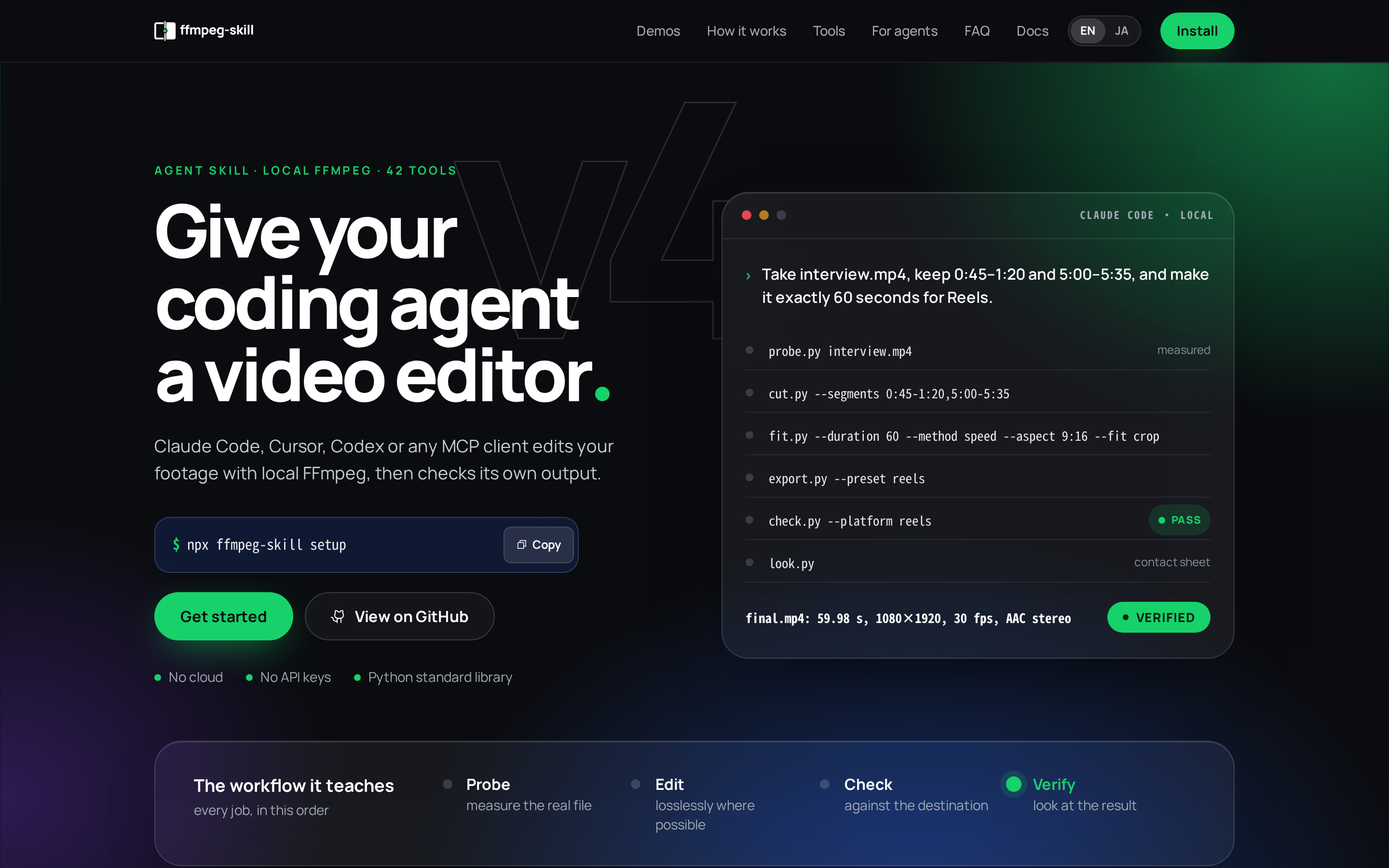
probe.py探测素材的真实时长、帧率、分辨率、音频布局,按实测数据干活,不猜 - 结构化工具,不跑 shell 字符串:每个操作都是带类型参数的独立脚本,不存在”命令注入”和”参数写错”的问题
- 剪完必验证:输出文件会被重新探测,时长、画幅、响度逐项对账,不达标不算完成
- 纯本地:只要机器上有
ffmpeg和python3就能跑,离线可用,素材不上传
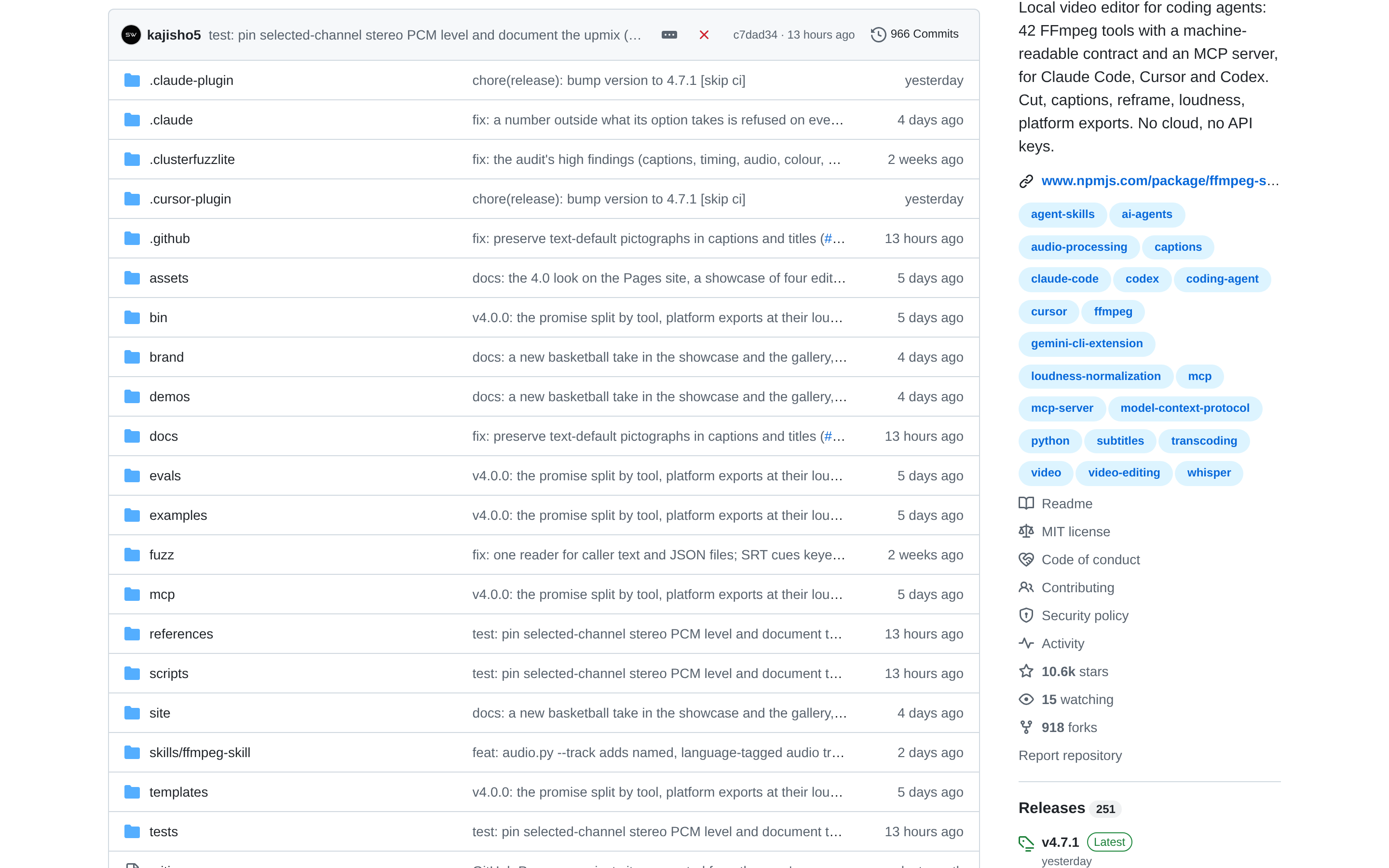
项目本体是 MIT 协议的 Python 项目,同时提供 npm 包,对 Claude Code / Cursor / Codex 等支持 Agent Skill 的编码助手全部兼容,也可以作为 MCP 服务器接入。
二、准备工作(5 分钟)
开始之前,确认你的电脑上有这两样东西:
1. FFmpeg
打开终端(Windows 用 PowerShell)输入:
ffmpeg -version
能显示版本号就 OK。没有的话:
- Windows:去 gyan.dev 下载 essential 包,解压后把
bin目录加进 PATH 环境变量 - macOS:
brew install ffmpeg - Linux:
sudo apt install ffmpeg(Ubuntu/Debian)
2. Python 3
python3 --version
3. 一个 AI 编码助手(三选一)
Claude Code、Cursor 或 Codex 任装一个就行。这些工具本身是写代码用的,但它们都能读取 SKILL.md 技能文件——这正是 ffmpeg-skill 的接入点。
三、安装:npx 一条命令
在你的项目目录(或者任意目录)打开终端:
# 方式一:一次性直接跑(推荐先用这个体验)
npx ffmpeg-skill

# 方式二:全局安装,之后随取随用
npm i -g ffmpeg-skill
装完后,在同一个目录启动你的 AI 助手(以 Claude Code 为例):
claude
然后直接说需求就行了。比如你手上有一条拍摄素材:
“看一下 D:/videos/interview.mp4 这个文件的信息”
你的 Agent 会自动调用 probe.py 去量素材,然后把实测的时长、帧率、分辨率报给你。这一步很重要——后面所有剪辑决策都基于真实数据,不是基于文件名瞎猜。
四、核心实战:一句话剪出竖屏短视频
假设你有一条 16:9 的横屏口播,要发抖音/视频号,需要转成 9:16 竖屏、去掉中间的停顿、加上中文字幕、响度对齐平台标准。传统做法要写四五条 FFmpeg 命令,现在只要一句话:
“把 interview.mp4 剪成 60 秒以内的竖屏短视频,去掉明显的静音停顿,加上中文字幕,按短视频平台的响度标准导出。”
Agent 会按 workflow 一步步来,你可以在它执行过程中看到具体调了哪些工具。下面把这几个核心工具单独拎出来讲,方便你自己拼装需求:
1. 剪切与拼接 — cut.py
# 裁掉开头 3 秒、结尾 5 秒(能无损就无损)
cut.py input.mp4 --start 3 --end -5 output.mp4

# 多条素材拼成一条
cut.py clip1.mp4 clip2.mp4 clip3.mp4 joined.mp4
重点:它默认优先用 stream copy(无损直拷),只有确实需要改画面时才重编码。这一点比大多数教程里”无脑 -c:v libx264″要讲究得多——能不重编码就不重编码,画质零损失,速度还快十几倍。
2. 自动去静音 — silence.py
silence.py input.mp4 --threshold -35 output.mp4
口播视频最常见就是一堆”嗯…””那个…”的停顿。这个工具按音量阈值自动检测并切掉静音段,剪出来的节奏感立刻不一样。--threshold -35 是灵敏度,数值越小剪得越狠。
3. 横屏转竖屏 — fit.py
# 16:9 裁剪成 9:16(铺满屏幕,裁掉左右)
fit.py input.mp4 --aspect 9:16 --fit crop

# 16:9 填充成 9:16(保留全画面,上下加模糊背景)
fit.py input.mp4 --aspect 9:16 --fit pad
两种模式:crop 是裁剪(人物居中效果好),pad 是填充(画面信息全保留,上下自动补背景)。
4. 字幕 — caption.py
caption.py input.mp4 --srt subs.srt --animate pop --karaoke
支持 SRT 字幕烧录,还带两种很实用的动画:--animate pop 是逐句弹出,--karaoke 是卡拉OK式高亮——就是短视频里那种”念到哪个字哪个字变色”的效果,完播率全靠它。
5. 响度归一 — loudness.py
loudness.py input.mp4 -I -14 --tp -1 output.mp4
短视频平台的标准响度是 -14 LUFS、真峰值 -1 dBTP。不调的话,你的视频在抖音上可能比别人的轻很多,用户划到就得手动调音量——很多人视频质量不错但数据差,问题就出在这种细节上。
6. 成片验收 — check.py
check.py final.mp4
最后一步,把成片的时长、分辨率、帧率、响度全部过一遍,逐项给出 pass/fail。这一步是整个 skill 的灵魂:AI 说”剪好了”不算好,数据达标才算好。
五、进阶玩法:审片页面与 MCP
1. 本地审片页面
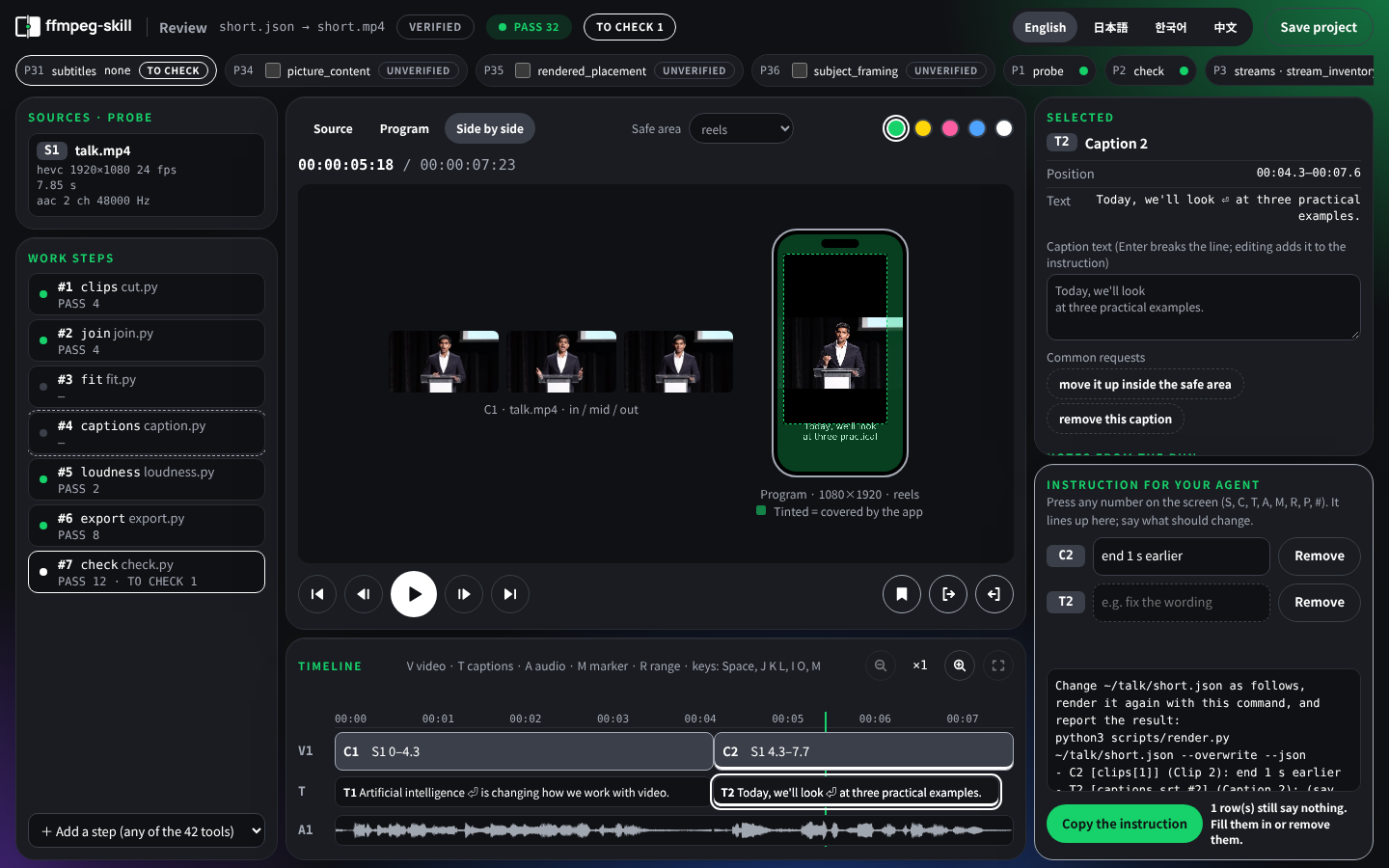
剪完之后,对你的 Agent 说一句 "show me the review page"(给我看审片页面),它会生成一个本地 HTML 文件,里面有:
- 素材列表和每一步操作记录(附带检查结果)
- 成片预览(带手机边框和平台安全区标注)
- 完整时间线
你点某个片段或某句字幕,写下”这里停顿太长”,页面会自动生成一条修改指令,复制回给 Agent 就行。整个流程完全离线,页面还支持中文界面。对不懂命令行的剪辑同学来说,这是最友好的交互方式。
2. MCP 接入
不想用 Agent Skill 的方式?它自带 MCP 服务器,可以接入任何支持 MCP 的客户端:
# 默认暴露 12 个核心工具(省上下文)
# 全部 42 个工具
FFMPEG_SKILL_MCP_FULL=1 npx ffmpeg-skill mcp
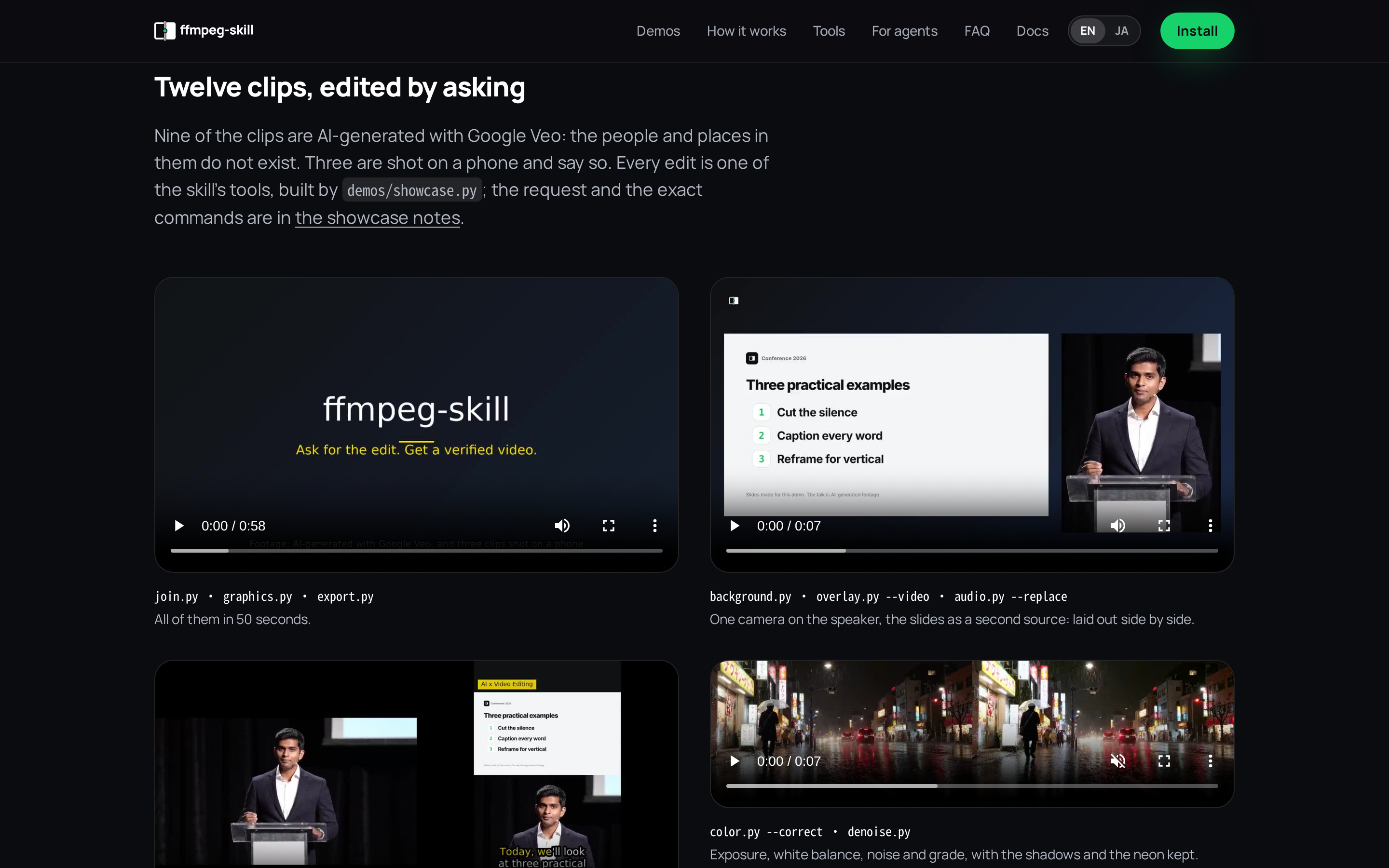
六、42 个工具速览
除了上面详细讲的 6 个,还有这些常用的:
| 类别 | 工具 | 用途 |
|---|---|---|
| 探测 | probe.py / scenes.py | 量素材参数、检测镜头切点 |
| 画面 | crop / rotate / stabilize | 裁剪、旋转、防抖 |
| 调色 | lut.py / grade.py | LUT 调色、HDR 转 SDR |
| 音频 | denoise.py / sync.py / audiogram.py | 降噪、音画同步(带漂移校正)、音频波形可视化 |
| 多机位 | multicam.py | 多机位素材对齐切换 |
| 合成 | overlay.py / greenscreen.py | 贴片、动效、绿幕抠像 |
| 批量 | batch.py | 整个文件夹批量处理,支持 watch 模式 |
| 导出 | render.py + templates/ | 抖音、YouTube Shorts、TikTok、Reels、Podcast 等 10 种平台模板一键导出 |
还有一点很贴心:工具会拒绝覆盖你的源文件。如果输出路径和某个声明的输入文件相同,直接报错不执行;要覆盖已存在的输出必须显式加 --overwrite。剪辑翻车最惨的不是剪坏,是把原始素材覆盖了——这个设计把这条路堵死了。
七、FAQ 新手常见问题
Q1:我完全不懂 FFmpeg,能用吗?
能。你唯一要做的就是用大白话说需求,剩下的命令拼装、参数选择、结果验证全是 Agent 在干。这正是这个项目存在的意义——把”会用 FFmpeg”这件事从门槛变成不需要。
Q2:免费吗?需要 API Key 吗?
项目本身 MIT 协议完全免费,不索取任何 API Key、不联网、不需要账号。你唯一需要的是已有的 AI 编码助手订阅(Claude Pro / Cursor Pro 等),以及本机的 FFmpeg。
Q3:支持中文视频和字幕吗?
支持。字幕直接烧 SRT 文件,工具本身对多语言内容无限制;审片页面也自带中文界面。
Q4:Windows 上能跑吗?
能。仓库里有专门的 ci-platform-pitfalls.md 文档,把 Windows/macOS/Linux 的 FFmpeg 行为差异都提前踩过坑并记录了。只要 ffmpeg 和 python3 在 PATH 里就没问题。
Q5:我的素材很大,处理会不会很慢?
能无损直拷的场景(裁剪、拼接、去静音)基本是秒级完成;需要重编码的场景(字幕、调色、竖屏重构)速度取决于你的 CPU/GPU。所有工具都有 dry-run 模式,先看命令再执行。
八、下载
夸克网盘下载(源码包 + npm 包 + 说明文档):
夸克网盘下载:https://pan.quark.cn/s/dc776a342d2e
包含:ffmpeg-skill-main.zip(GitHub 完整源码)、ffmpeg-skill-4.7.1.tgz(npm 发布包)、README_ffmpeg.txt(快速上手说明)。
官方地址:
- GitHub:https://github.com/kajisho5/ffmpeg-skill
- 官网/演示:https://kajisho5.github.io/ffmpeg-skill/
- npm:https://www.npmjs.com/package/ffmpeg-skill
说实话,AI 剪视频的工具今年出了不少,但绝大多数都是”套壳在线服务”——素材要上传、时长要限制、导出要会员。ffmpeg-skill 这种把 AI 当大脑、把本地 FFmpeg 当双手的思路才是真正可持续的:不烧 API 额度,素材不外传,成片还有数据验收。做自媒体的同学真心值得一试。
关注公众号:「实用软技」,在公众号窗口里回复关键字“软件”即可免费获取
