 NO.1
CLI-Anything新手使用教程:65K Star开源框架,一条命令让GIMP/Blender/LibreOffice被AI调用,GitHub Trending TOP3(附源码下载)
CLI-Anything新手使用教程:65K Star开源框架,一条命令让GIMP/Blender/LibreOffice被AI调用,GitHub Trending TOP3(附源码下载)
你有没有想过让 AI 帮你干活时,遇到这样的尴尬:你跟 Cursor 说”帮我把这张图批量加个水印”,它想了半天,最后给你写了一段 Python 脚本——用 Pillow 从头造轮子。可你电脑上明明装着 GIMP,图形界面里点两下就能完成的事,AI 却不会用,因为它根本打不开带界面的软件。
这就是当前 AI 编码助手的一个大坑:它会写代码,但不会”用软件”。GIMP、Blender、LibreOffice、OBS 这些大家天天用的桌面软件,在 AI 眼里全是”黑盒”。
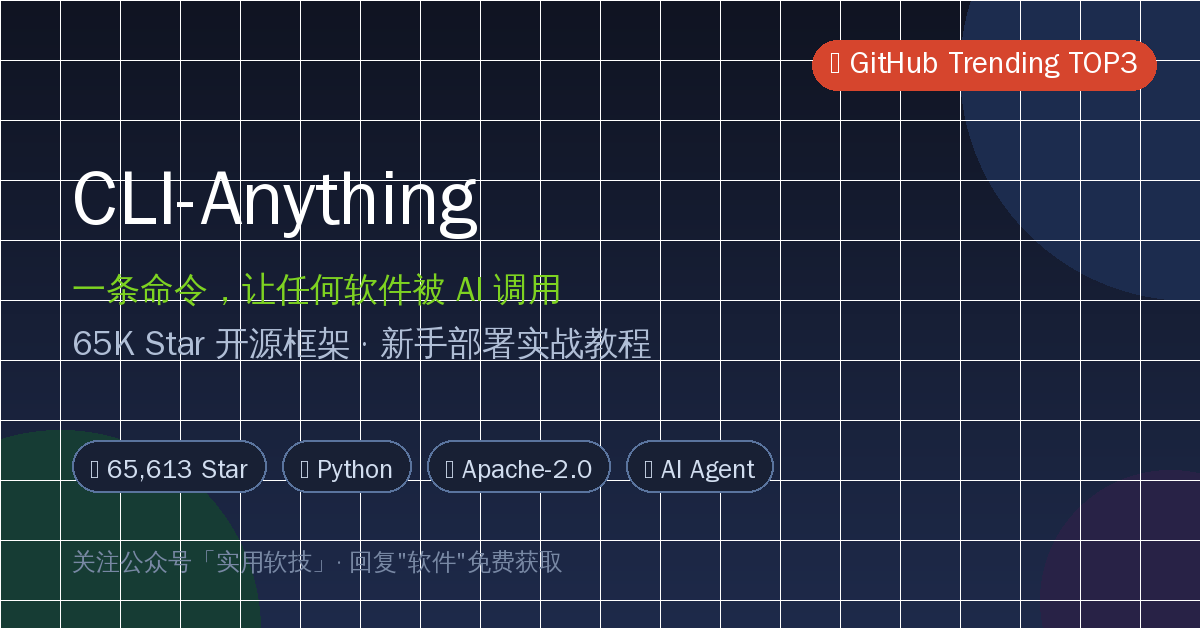
今天介绍的项目就是来填这个坑的:CLI-Anything,GitHub Trending 连续在榜 17 天、最高第 3 名、65,613 Star 的开源框架(数据 11 月 25 日,当日还涨了 1,074 星)。它做的事情一句话说完——把任何软件包装成命令行接口,让 AI 助手直接调用。
一、它到底是什么?
先说人话:CLI-Anything 就是一个”翻译官 + 工具箱”,把带图形界面的软件翻译成 AI 听得懂的命令行。
平时你用软件是用鼠标点按钮,AI 没有手,没法点。CLI-Anything 的思路是给每个软件做一个”命令行外壳”(项目里叫 harness,直译是”缰绳”,意思就是给野马套上缰绳牵着走)。装上之后,软件的每个功能都变成一条命令,AI 只要会打字就能操作它。
项目有几个关键信息:
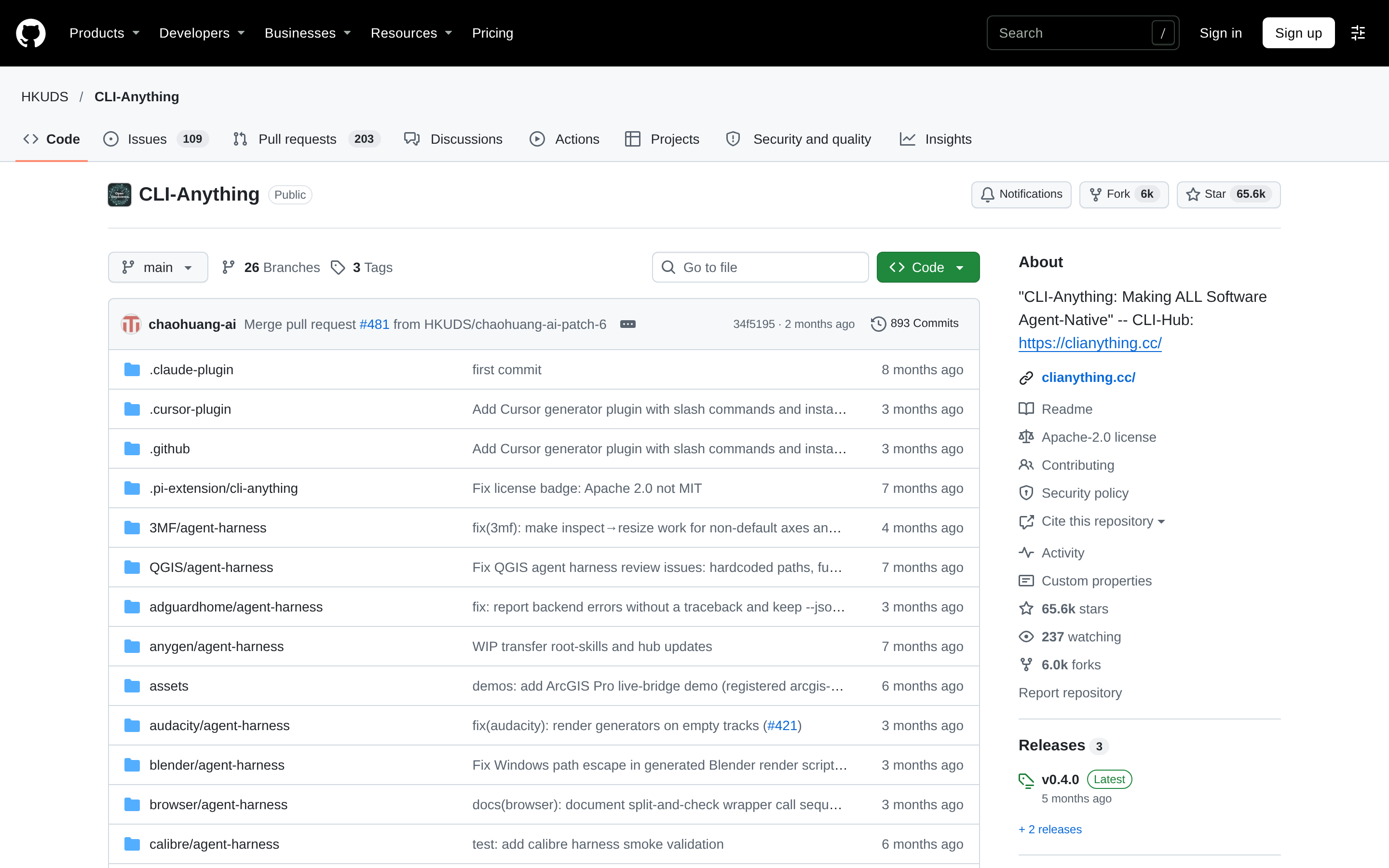
- 65,613 Star、5,967 Fork,Apache-2.0 协议,可以放心商用
- 已经覆盖 40+ 款软件:GIMP(图像处理)、Blender(3D 建模)、Inkscape(矢量绘图)、LibreOffice(办公套件)、Audacity(音频剪辑)、OBS Studio(直播录屏)等等,全都是大家耳熟能详的免费软件
- 兼容主流 AI 助手:Cursor、Claude Code、Codex、Pi、OpenClaw 都能接
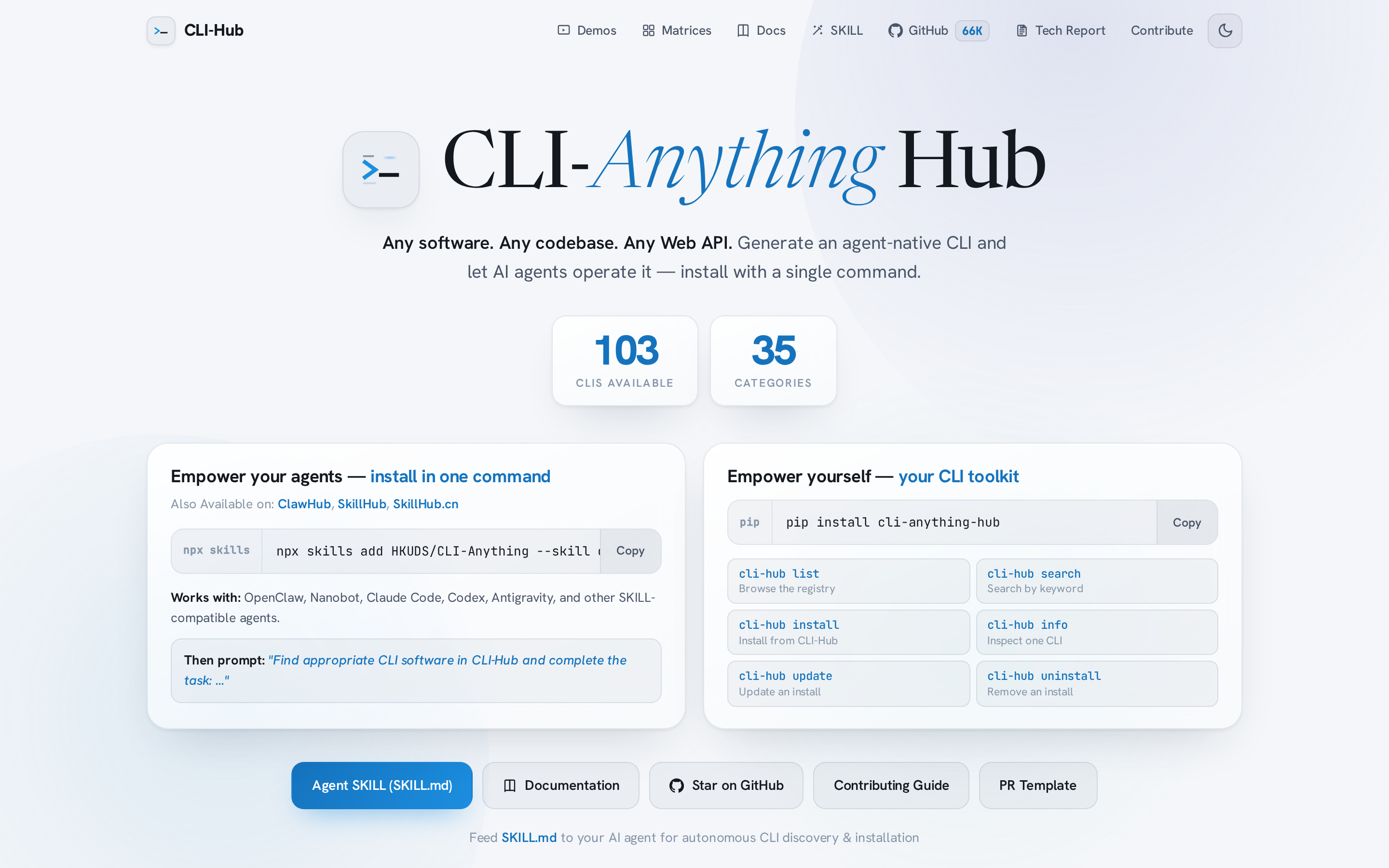
- 自带一个叫 CLI-Hub 的包管理器,装软件跟装 Python 包一样简单
- 项目带完整技术报告(arXiv:2606.03854),2,461 项测试全部通过,不是玩具项目
二、准备工作(5 分钟)
开始之前,确认你的电脑上有这几样东西:
1. Python 3.8+ 和 pip
打开终端(Windows 用 PowerShell 或 CMD)输入:
python --version
pip --version
能显示版本号就 OK。没有的话去 python.org 下载安装,安装时记得勾选 “Add Python to PATH”。
2. 一个 AI 编码助手(任选一个)
Cursor、Claude Code 或 Codex 装一个就行。这些工具平时是拿来写代码的,但它们都能读取技能文件(SKILL.md)——这正是 CLI-Anything 的接入点。
3. 你想让 AI 操作的软件
比如 GIMP、Blender,先正常安装到电脑上。CLI-Anything 不会替你装软件,它只负责”教会 AI 用你已经装好的软件”。
三、安装:两步搞定
第 1 步:安装 CLI-Hub 包管理器
pip install cli-anything-hub
CLI-Hub 就是 CLI-Anything 的”应用商店”,所有社区做好的软件接口都能从这里装。装完验证一下:
cli-hub --help
能打印出帮助信息就成功了。
第 2 步:把技能装进你的 AI 助手
在你的项目目录打开终端,一行命令:
npx skills add HKUDS/CLI-Anything --skill -g -y
这条命令会把 CLI-Anything 的技能文件安装到全局(-g),以后任何项目里启动 AI 助手都能用。装完后重启你的 Cursor 或 Claude Code 就能识别了。
小提醒:如果网络慢,也可以直接去仓库把源码包下载下来(下载地址见文末),解压后按里面的说明手动放置技能文件,效果一样。
四、核心实战:让 AI 帮你操作 GIMP
假设你电脑上装了 GIMP,现在想让 AI 帮你批量处理图片。整个流程是这样的:
1. 先装对应软件的 CLI
去 CLI-Hub 网页版(clianything.cc)或者直接命令行搜索,找到 GIMP 的接口包,一条命令安装。装好后你会得到一个叫 cli-anything-gimp 的命令。
2. 三种用法,从入门到进阶
① 交互模式(推荐新手)——像聊天一样操作软件:
cli-anything-gimp
回车后进入交互式会话,你可以连续输入指令,AI 和软件保持”连接状态”,上一步做的操作还接着有效。
② 单条命令模式——一条命令干一件事:
cli-anything-gimp project create --name my-project
适合写进脚本批量干活,比如一次处理 100 张图。
③ JSON 输出模式——给程序用的机器可读格式:
cli-anything-gimp --json project list
AI 助手最喜欢这种格式,解析起来又快又准,不会看错结果。
3. 三个很实用的设计
- 有状态(Stateful):它不是”一次性命令”,软件开着的项目、图层、参数它都记得,能连续操作
- 撤销/重做:完整操作历史,AI 做错了能一步步退回来,不用怕把文件搞坏
- 预览回看:自带预览查看器,能把 AI 的操作过程渲染成 HTML 页面,你在浏览器里回放每一步——AI 到底干了什么,一眼看清,不是黑箱
# 把操作过程导出成 HTML 页面
cli-hub previews html /path/to/session -o page.html
五、进阶玩法:CLI-Hub 全家桶
装好第一个之后,你可能会停不下来——因为 40+ 个软件接口是真香:
| 类别 | 软件 | AI 能帮你干什么 |
|---|---|---|
| 图像 | GIMP / Inkscape | 批量加水印、格式转换、抠图、矢量图修改 |
| 3D | Blender | 建模、渲染出图、场景批处理 |
| 办公 | LibreOffice | 文档格式互转、表格批量处理、PDF 生成 |
| 音频 | Audacity | 剪辑、降噪、批量导出 |
| 视频/直播 | OBS Studio | 自动化场景切换、录制管理 |
常用的管理命令:
# 查看已安装的接口
cli-hub list

# 想支持新软件?直接提需求
# 项目方开放了"愿望清单"通道,社区响应挺快
从项目的更新日志能看出社区很活跃:Joplin 笔记、Obsidian、甚至 DJ 软件 Rekordbox 的接口都在持续合入,ArcGIS Pro(专业地理信息软件)也提上了日程。你缺什么软件的接口,真的可以去提。
六、常见问题 FAQ
Q:pip install 太慢怎么办?
国内可以用镜像源:pip install cli-anything-hub -i https://pypi.tuna.tsinghua.edu.cn/simple
Q:必须会写代码才能用吗?
不用。命令本身是 AI 在敲,你只负责用大白话说需求:”把这 50 张照片都压到 2MB 以内”——剩下的 AI 自己安排。
Q:我的软件不在支持列表里?
两条路:一是去 GitHub 仓库提 wishlist(愿望清单)需求;二是自己动手做一个 harness,项目文档写得很清楚,会 Python 就能贡献。
Q:免费吗?安全吗?
Apache-2.0 完全开源免费。所有操作都在你本机跑,图片、文档不上传任何云端,源码公开可审计。
七、下载地址
官方 GitHub 源码包(main 分支完整快照,2,583 个文件):
https://github.com/HKUDS/CLI-Anything/archive/refs/heads/main.zip
项目仓库:
https://github.com/HKUDS/CLI-Anything
CLI-Hub 网页版(浏览全部 40+ 接口):
https://clianything.cc/
PyPI 安装(推荐,国内镜像可用):
pip install cli-anything-hub -i https://pypi.tuna.tsinghua.edu.cn/simple
说实话,这两年 “AI 操作软件” 的概念喊得震天响,但大多数方案都要等软件厂商自己适配。CLI-Anything 走了条更实在的路:不等厂商,社区自己给软件套上 AI 能用的缰绳,而且是免费开源的。65K Star、17 天在榜不是没道理的——它填的确实是所有 AI 用户都会撞上的那堵墙。
关注公众号「实用软技」,在公众号窗口里回复关键字”软件”即可免费获取
