
 NO.1
电脑卸载总留残留?Revo Uninstaller 5.5.2 上手:卸完顺手把垃圾扫干净 (2026-11-28)
📦 吾爱破解精选 · 2026-11-28
哎,卸载软件是不是总留一地鸡毛?
你是不是也经历过:在”控制面板”里把某个软件卸载了,重启一看——桌面上的快捷方式还在,C盘里残留一堆文件夹,注册表里还挂着它的服务,开机自启列表里它居然还在!有些流氓软件卸载按钮藏得贼深,点完”卸载”还弹窗挽留三连。折腾半天,电脑没清爽多少,反而更堵心了。
今天要说的这款 Revo Uninstaller,就是专门治这个的。它是老牌卸载神器了,功能一句话概括:卸载软件只是第一步,它还会帮你把残留的文件、注册表、服务痕迹一并扫干净,真正做到”请神容易送神也容易”。吾爱最近分享了 5.5.2 版本,正好带大家上手。
第一步:下载安装
直接去官网下免费版就行,个人日常使用完全够用:
官网下载:https://www.revouninstaller.com/products/revo-uninstaller-free/
下载后双击安装包,一路”下一步”即可。装完打开,主界面会把你电脑上安装的所有软件列成一排,跟资源管理器的”程序和功能”长得像,但按钮多得多。
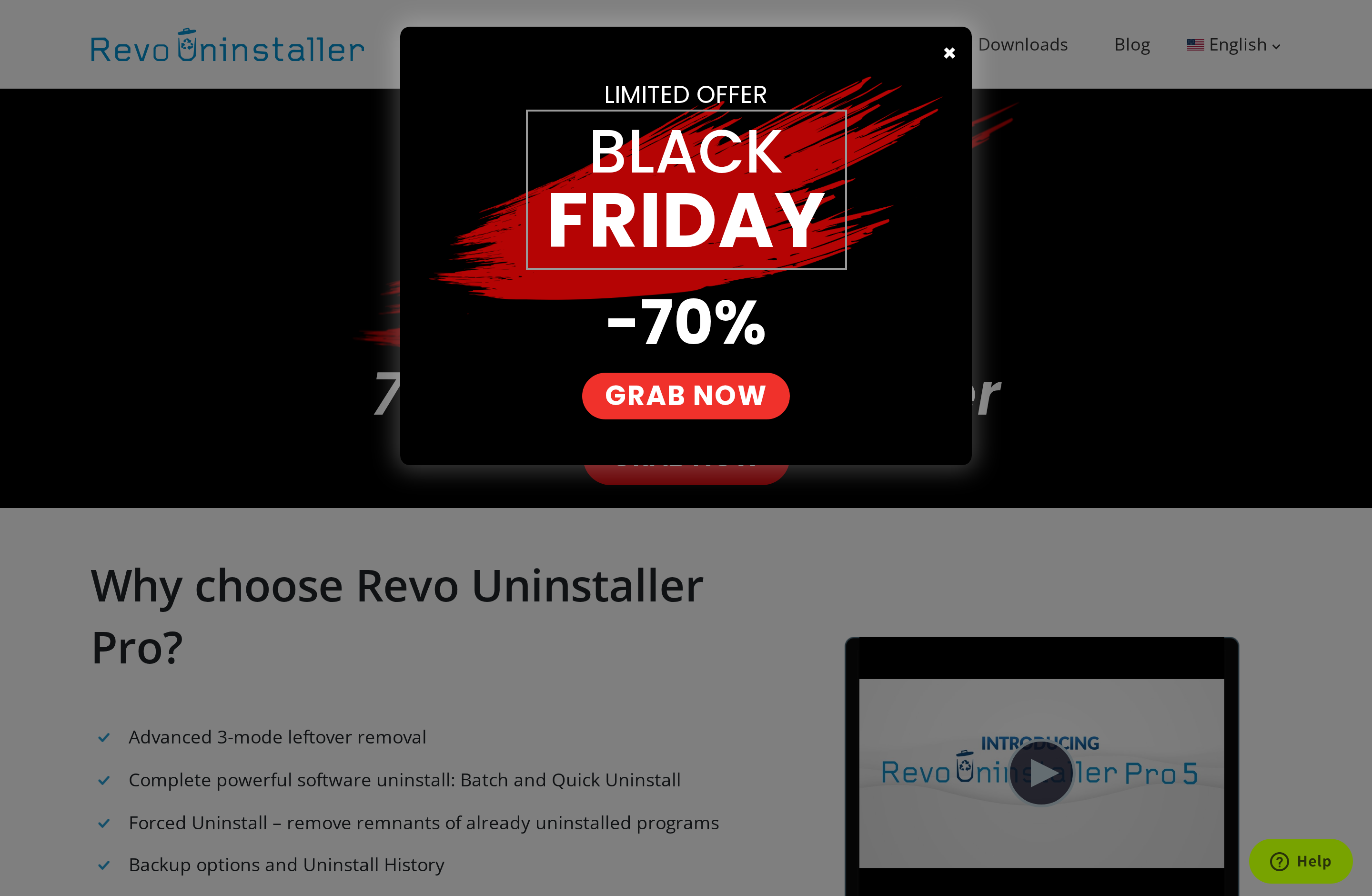
Revo Uninstaller 官网,界面一览
第二步:卸载 + 扫残留,两步走
操作特别简单,跟着做就行:
- 在列表里找到你想卸载的软件,点一下选中;
- 点上方的 Uninstall(卸载) 按钮;
- 弹出模式选择时,选 Advanced(高级)——这个模式会在软件自带卸载程序跑完后,自动帮你扫描残留;
- 软件自带的卸载向导弹出来后,正常一路点”下一步”卸完;
- 回到 Revo,它会列出扫到的残留文件、注册表项、服务,全选 → Delete,一键清空。
整个过程也就一两分钟,卸完再去看 C 盘和注册表,干干净净,强迫症福音。
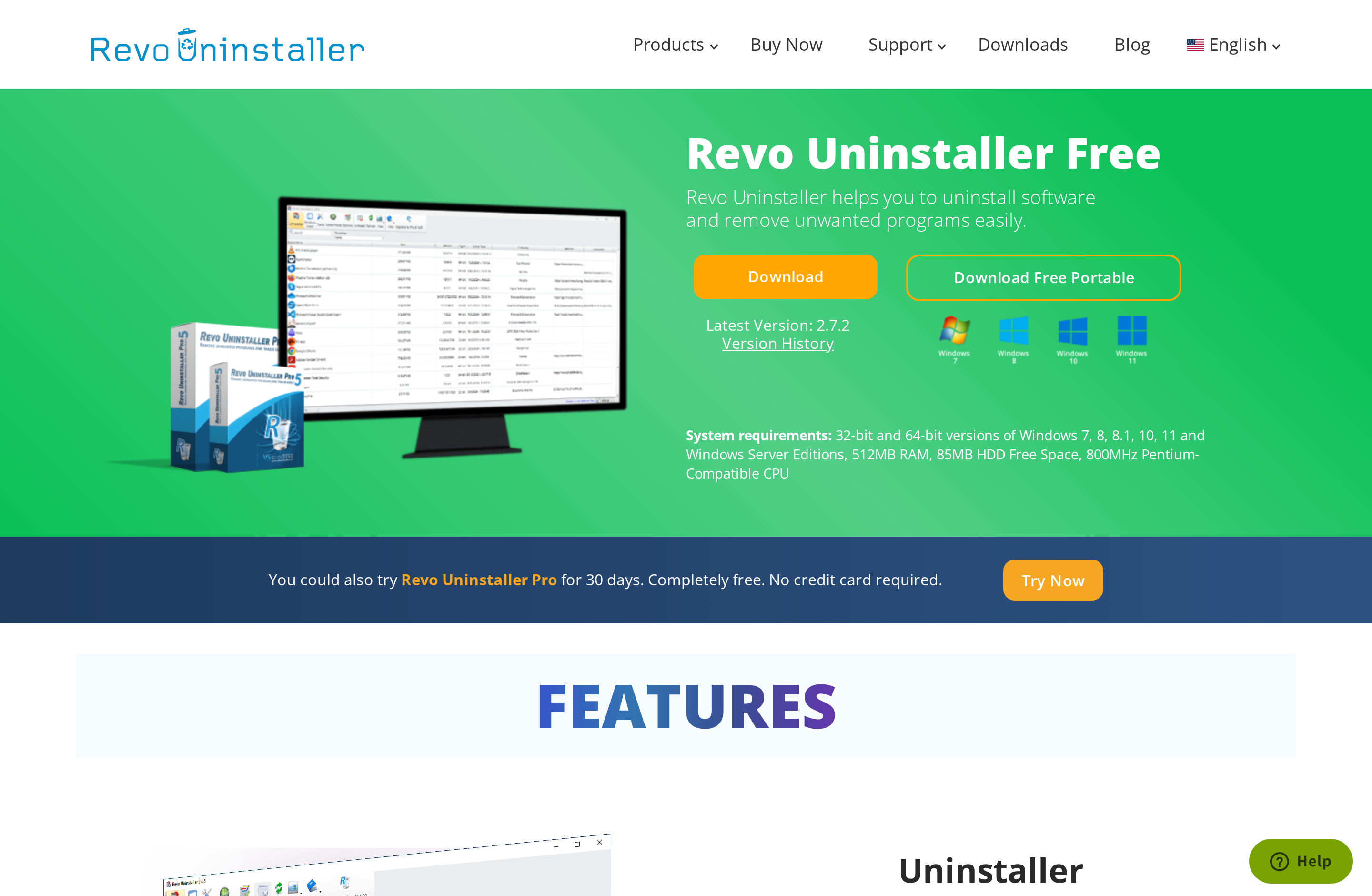
免费版功能一览:卸载、追踪安装、痕迹清理全都有
进阶玩法:这几个功能是真香
① 强制卸载(Forced Uninstall)。有些软件卸载程序损坏了、或者压根找不到卸载入口,普通的卸载方式根本删不掉。这时用强制卸载,指定它的安装目录,Revo 会把相关的文件和注册表统统揪出来删掉,专治各种”钉子户”。
② 痕迹清理(Evidence Remover)。卸完软件后顺手跑一遍,能把上网记录、最近打开文件这些使用痕迹一起清掉,二手电脑出手前跑一遍也很合适。
③ 开机自启管理(Autorun Manager)。软件卸了,启动项里还留着它的服务?这里能看到所有开机自启程序,不用的直接禁用,开机速度肉眼可见地变快。
④ 浏览器扩展清理。Chrome/Edge 里莫名其妙多出来的插件,一个个删太麻烦,这里可以批量管理。
用了几天的真实感受
说实话,以前我卸载软件就是控制面板里点一下完事,直到有一次 C 盘莫名其妙满了,翻出来是三个早就”卸载掉”的软件留下的残留文件夹,才意识到问题。换成 Revo 之后,卸载变成了一套完整流程:自带卸载 → 扫残留 → 清痕迹,电脑清爽了不少,心理上也踏实——至少知道它没在后台偷偷活着。
免费版和付费 Pro 版的区别主要在批量卸载、追踪安装、计划任务这些进阶功能上,普通用户免费版绰绰有余。
常见问题
Q:和 Geek Uninstaller、HiBit 比哪个好?
A:三款都是好工具。Geek 胜在单文件绿色极简;HiBit 功能最全还免费;Revo 胜在老牌稳定、强制卸载成熟,选哪个看顺眼程度,功能上差别不大。
Q:卸载会不会误删系统文件?
A:扫描结果默认全选,建议删之前大概扫一眼,带系统目录的路径可以取消勾选,谨慎点总没错。
Q:便携版和安装版怎么选?
A:想放 U 盘随身带就用便携版,固定自用装安装版即可,功能一样。
📥 软件下载
Revo Uninstaller 官方免费版(明文地址,直接复制到浏览器打开):
https://www.revouninstaller.com/products/revo-uninstaller-free/
⚠️ 说明:本次夸克网盘分享 Cookie 已过期(需扫码重新登录才能恢复转存功能),本期下载区临时改用官方直链。Cookie 恢复后会继续提供夸克网盘下载。
关注公众号:「实用软技」,在公众号窗口里回复关键字“软件”即可免费获取
