
 NO.1
笔记本开不了机?EtchDroid 用手机给U盘写系统镜像,一根OTG线搞定
遇到过这种场面吗:家里台式机开不了机,想做个 U 盘启动盘救急,翻遍全家发现只有一台手机能用;或者想给树莓派刷个系统,电脑偏偏不在身边。
这种情况,EtchDroid 能救场。它是开源的,安装包 4.5MB,用手机加一根 OTG 转接头,就能把系统镜像写进 U 盘或 SD 卡。
先划清边界:它能写什么,不能写什么
这点必须先说清楚,免得白折腾:
✅ 主流 Linux 发行版镜像:Ubuntu、Debian、Fedora、Arch、Linux Mint、pop!_OS、FreeBSD、BlissOS 等;
✅ 树莓派 SD 卡镜像(要先解压成 .img);
✅ U 盘、USB 读卡器;
❌ 微软官方 Windows ISO 不支持,这点官方的说明里写得很明确;
❌ 苹果 DMG、USB 移动硬盘/硬盘盒、扩展坞、笔记本内置读卡槽都不行。
网上有所谓「专为 EtchDroid 做的 Windows 镜像」,来源不明的别乱下,里面塞了什么没人保证。
实操:从零做出一个启动 U 盘
第 1 步:备料
一根 OTG 转接头(Type-C 或 Micro-USB 转 USB-A),一个 8GB 以上的 U 盘。U 盘里的东西先拷出来,写入会全部清空。镜像文件先下载到手机里。
第 2 步:插上设备
装好 EtchDroid,把 U 盘通过 OTG 插到手机上,App 会申请访问 USB 设备,点允许。
第 3 步:选镜像、选盘、确认
选「写镜像」,挑手机里的 .iso 或 .img 文件,再选中你的 U 盘,确认开始。
第 4 步:等进度条走完
写成败全看 U 盘速度,一般十几分钟。中途别拔线、别让手机锁屏太久。看到完成提示再拔。
第 5 步:拿去启动
U 盘插回电脑,开机时按 F12 / F2 / Esc(不同品牌不一样)选 U 盘启动,进安装界面。
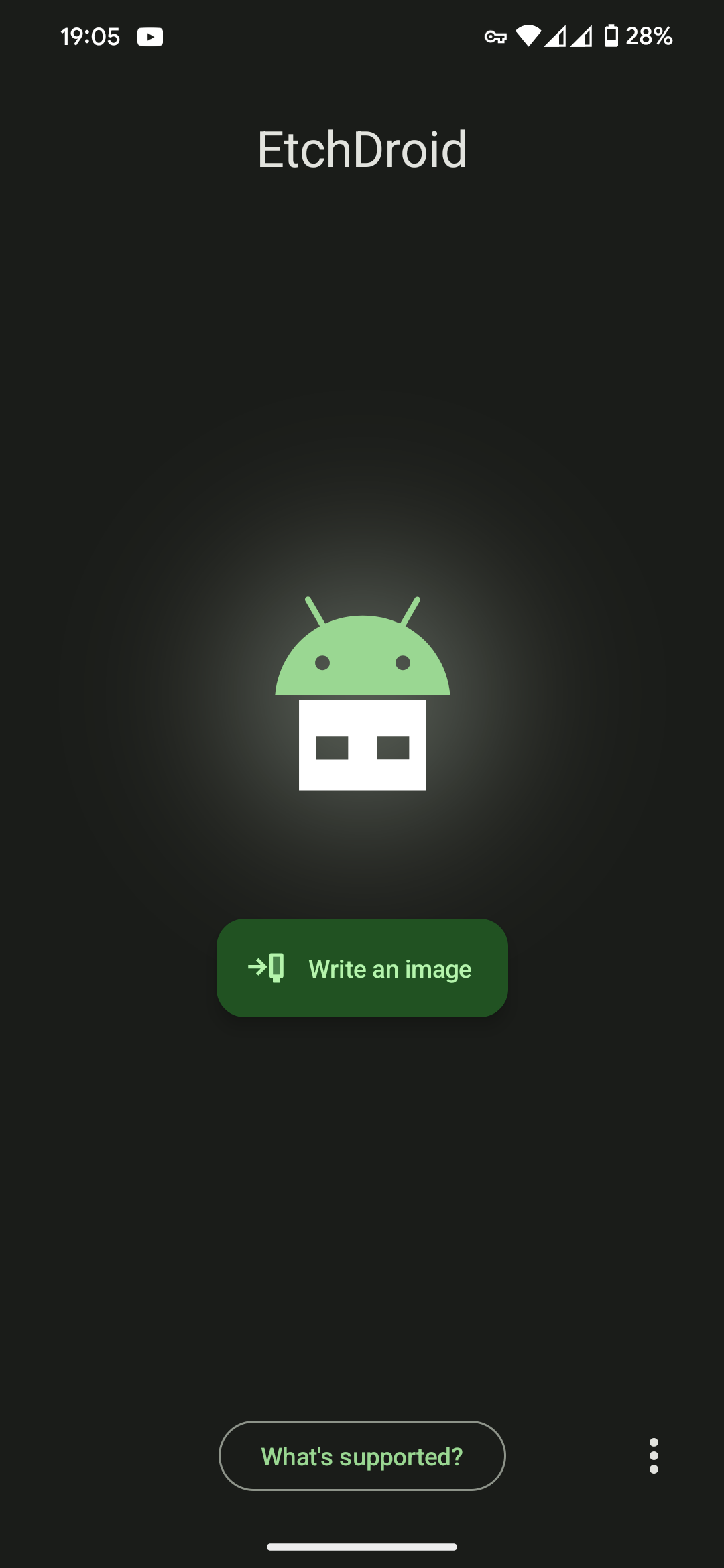
首页很干净:写镜像、选设备两步走
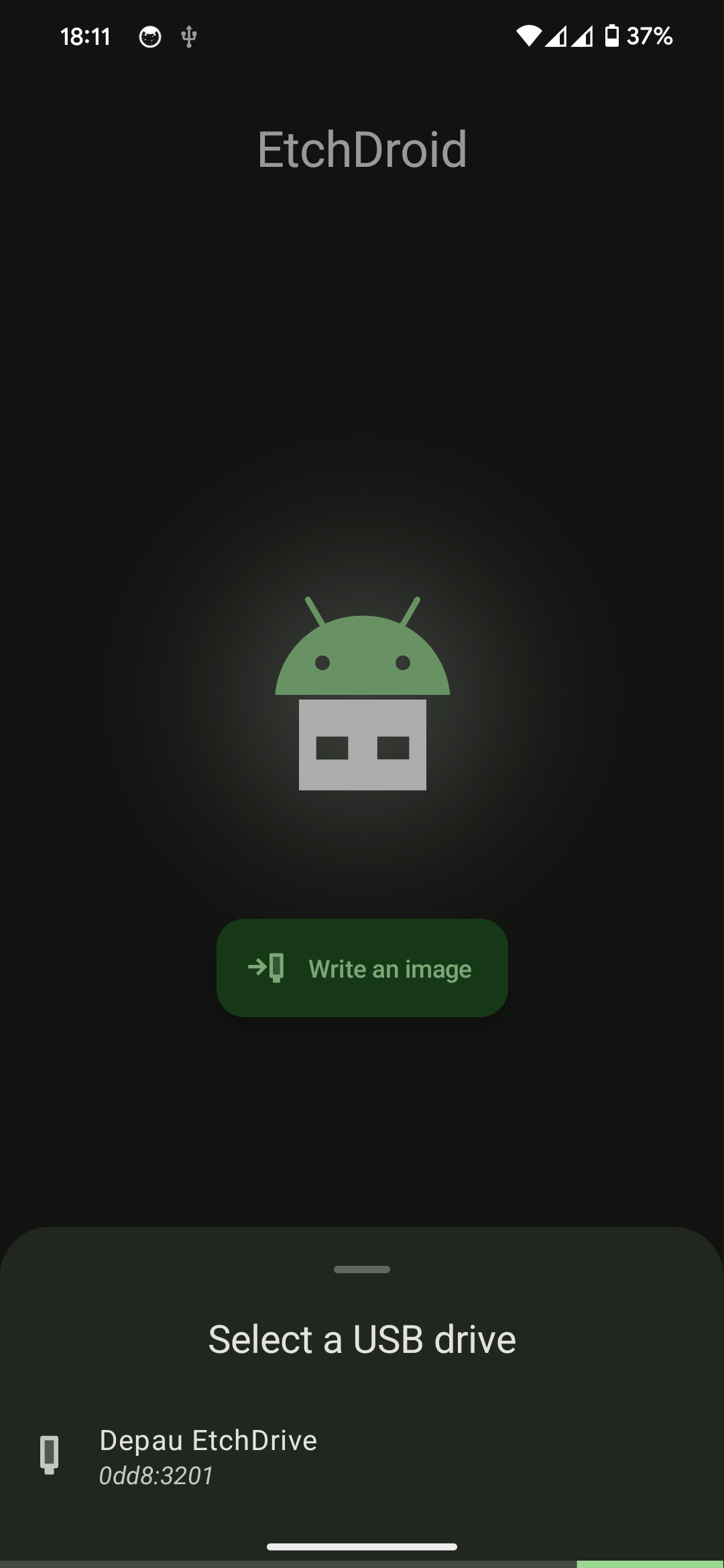
选择镜像文件,支持 iso 和 img
三个容易失败的地方
① 手机供电不够。有些机型带不动 U 盘,插上没反应或者写到一半掉线,换带供电的 USB HUB 或者换个小容量 U 盘试试。
② 镜像没解压。树莓派那种 .zip / .xz 压缩包要先解出 .img,直接选压缩包会失败。
③ 别拿它做 Windows 启动盘。装 Windows 还是老老实实用电脑上的 Rufus 或者微软官方工具,省得浪费时间。
| EtchDroid | 电脑上的 Rufus | |
|---|---|---|
| 需要电脑 | 不需要 | 需要 |
| 系统要求 | 安卓手机 + OTG | Windows |
| Linux 镜像 | 支持 | 支持 |
| 官方 Windows ISO | 不支持 | 支持 |
| 适合场景 | 手边没电脑、临时救急 | 日常装机 |
📦 夸克网盘下载(安卓 APK)
https://pan.quark.cn/s/6908151bf7a8
打开后进 2026-11-29 文件夹,EtchDroid 目录里是安卓安装包(APK)。当天其他软件也都在这个文件夹里。
💬 关注公众号:「实用软技」,在公众号窗口里回复关键字「软件」即可免费获取更多软件
