
 NO.1
截了一堆图没处放?开源图绳把截图挂屏幕顶边,点一下复制拖了就用

写教程、做汇报、整理资料的时候,截图永远越截越多:这张要贴文档里、那张要发群里、还有几张要对着改。切来切去找刚才那张图,剪贴板还被后来的复制覆盖了——光是找图就废了五分钟。
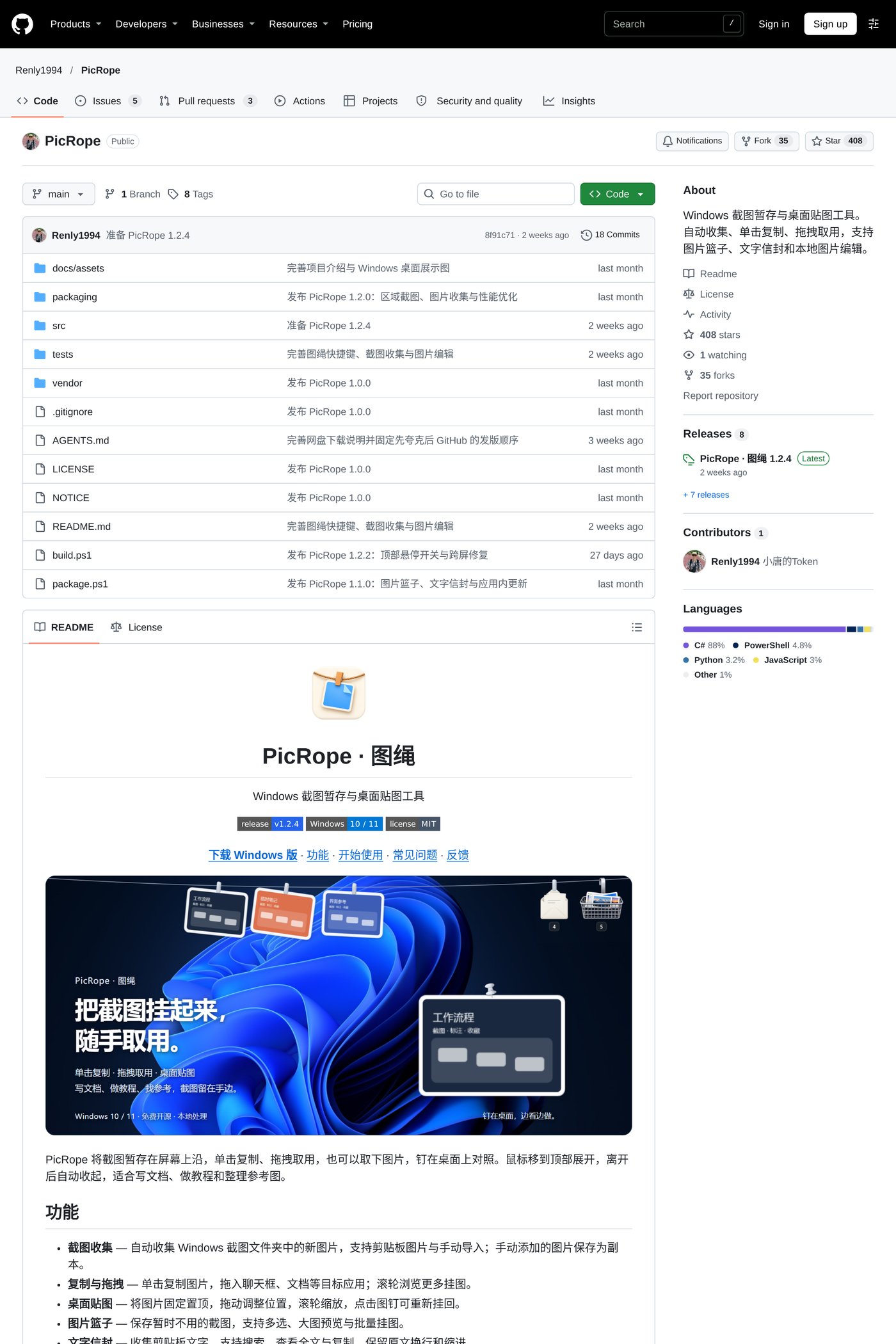
今天这款开源小工具 PicRope(图绳),思路特别巧:把刚截的图「挂」在屏幕顶边,像晾衣绳上夹着的照片——单击复制、拖拽取用,用完鼠标一走绳子自动收起,一秒钟都不多占屏幕。
截图工作流从此不一样
- 自动上绳:Win+PrtScn、PrtScn、微信 Alt+A 截的图,自动出现在屏幕顶边的绳子上,一张挨一张夹好。
- 单击复制、拖拽取用:要发群的点一下就进剪贴板;要贴文档的直接拖进Word、微信输入框。
- 桌面贴图:参考图取下来钉在桌面上,置顶显示、滚轮缩放,边看边做。
- 图片篮子:暂时不用的图先收进篮子,多选预览、批量上绳、批量删。
- 文字信封:复制过的文字也自动收集,支持搜索——「刚才那段话复制去哪了」从此不存在。
- 内置编辑器:画框、箭头、文字、裁剪、旋转、局部马赛克,截完直接标完再用。
GitHub 开源 Renly1994/PicRope,MIT 协议,中文项目
装好后3步开用
第1步:从 Releases 下载 zip,完整解压后双击里面的 Install.cmd 安装(需要 .NET Framework 4.8 和 Edge WebView2,Win11 基本都自带)。
第2步:按 Win+PrtScn 截一张图——新截图会自动「挂上绳子」。鼠标移到屏幕顶边,绳子展开;挪开,自动收起。
第3步:用图。单击图片=复制到剪贴板;拖拽=直接拖进目标窗口;滚轮=在多张图之间翻。鼠标移到图上长按还能进编辑器标注。
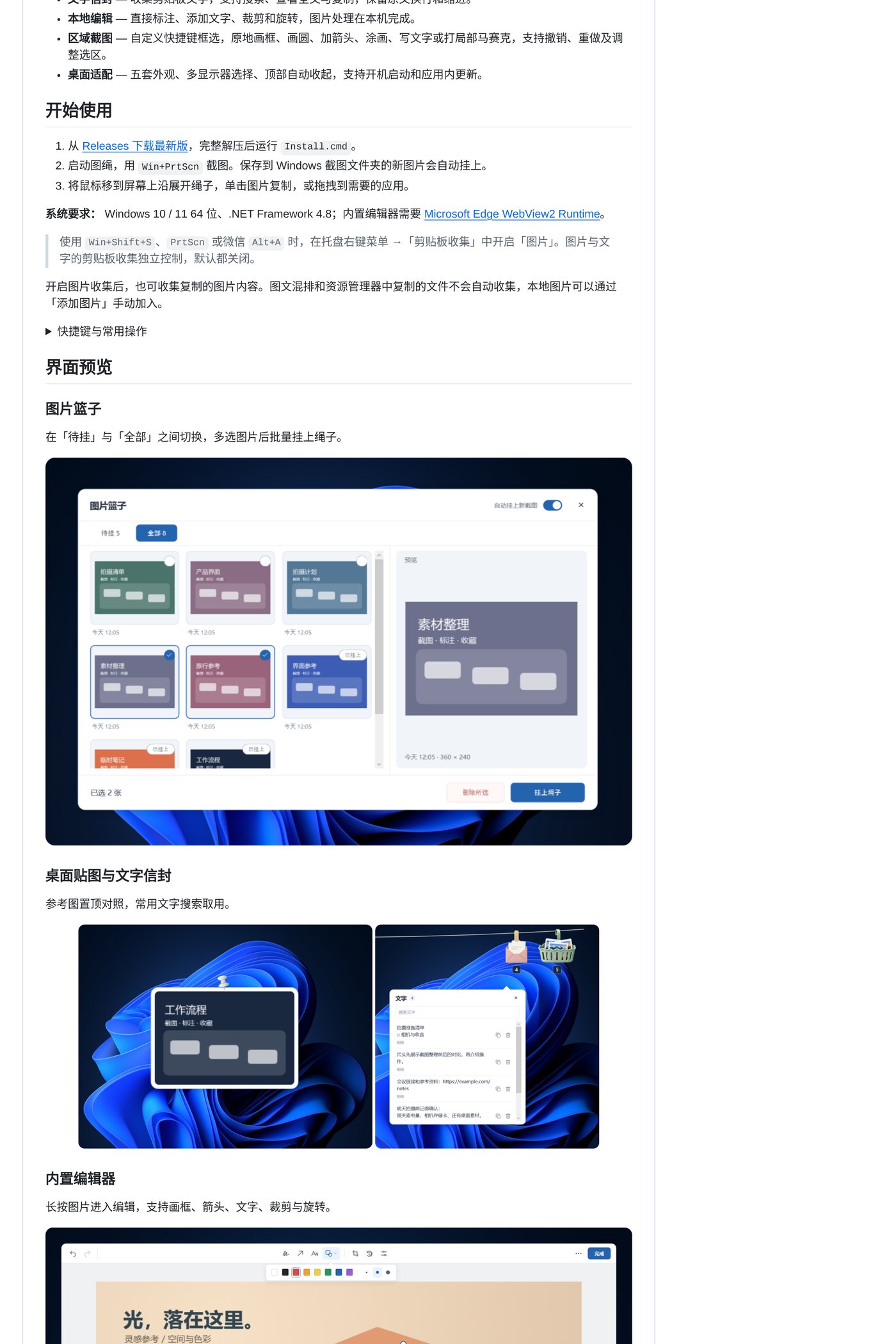
绳子、篮子、信封、贴图各司其职,五套外观随你换
两个要留意的设置
- 默认监听系统截图文件夹;用 Win+Shift+S、微信 Alt+A 这类进剪贴板的截图方式,要去托盘右键「剪贴板收集」里把「图片」打开。
- 文字信封同理,默认关闭,需要就去托盘开「文字」收集——开了之后复制过的文字全进信封,可搜索可回溯。
💻 PicRope 图绳 v1.2.4(Windows 便携版,2.3MB)
解压后运行 Install.cmd。支持 Win10/11 64位,需 .NET Framework 4.8。
夸克网盘下载:https://pan.quark.cn/s/3a4e28888288
用了几天,最大感受是「截图不再失踪」。以前截完图就丢,现在全部挂在顶边排队等你,谁该进文档谁该发群里,一目了然。做教程的人强烈建议装一个。
💬 关注公众号:「实用软技」,在公众号窗口里回复关键字「软件」即可免费获取更多软件
觉得有用?点个在看👇
