
电脑右键菜单越来越乱?这个开源神器一键清理干净

电脑右键菜单越来越乱?这个开源神器一键清理干净
📅 2026-08-27 · 吾爱破解精选
你有没有这种体验?装了一堆软件之后,电脑右键菜单变得又长又乱,一堆用不上的选项挤在那里,找个”新建文件夹”都要翻半天。
更烦的是,有些软件卸载了,右键菜单里的残留项还在那儿赖着不走。想清理?手动改注册表?那也太硬核了。
今天给大家安利一款神器——ContextMenuManager,专门解决右键菜单臃肿的问题。开源免费,绿色单文件,双击直接用,不用安装。
🔧 这软件能干啥?
简单说:让你的右键菜单回到刚装系统时的清爽状态。
它能管理这些场景的右键菜单:
- 文件 — 右键文件时弹出的那些乱七八糟的选项
- 文件夹 — 右键文件夹时的多余菜单项
- 磁盘 — 右键磁盘分区时的扩展选项
- 桌面 — 桌面右键菜单
- 回收站 — 回收站右键菜单
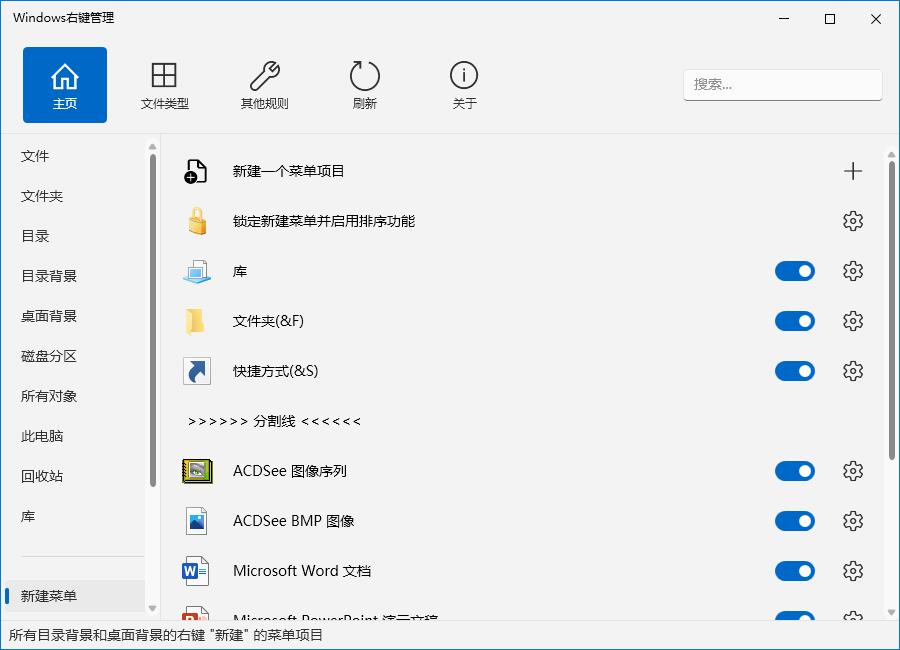
- 新建 — “新建”子菜单里的各种文件类型
- 发送到 — “发送到”菜单里的快捷方式
- 打开方式 — 打开方式列表里的多余程序
✨ 核心亮点
1. 一键开关,不用改注册表
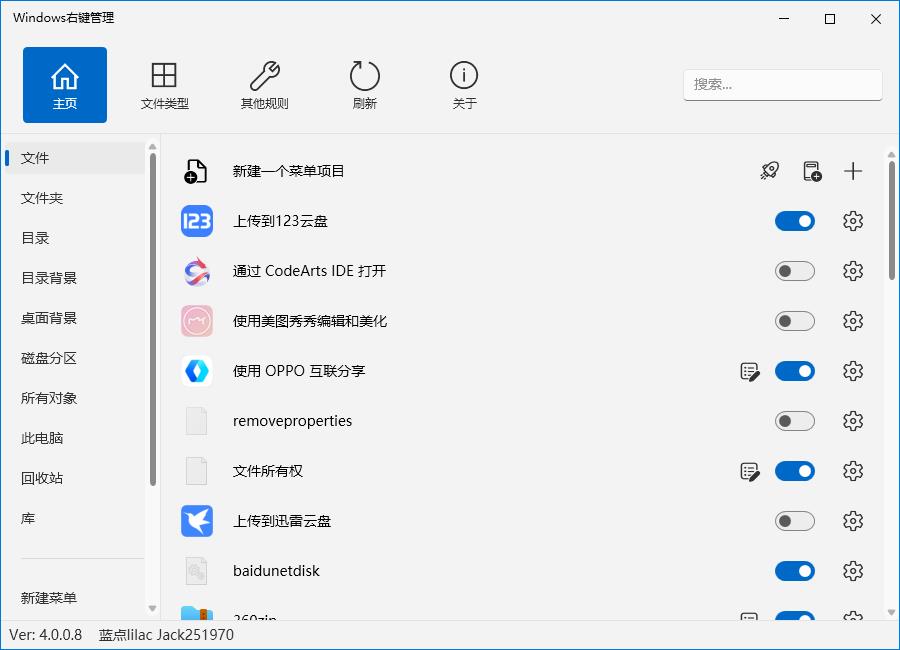
每个菜单项旁边都有个开关按钮,想禁用就关掉,想恢复就打开。不用手动去翻注册表,也不用担心改错地方搞崩系统。
2. 删除卸载残留
有些软件卸载了但右键菜单还在。用这个工具能找到那些”孤儿”菜单项,一键清除干净。
3. 自定义添加右键命令
想给右键菜单加个”用记事本打开”或者”快速复制路径”?可以自己添加,修改名称、图标都行。
4. 修改即时生效
改完不用重启电脑,刷新一下就生效。不满意随时改回来。
📐 怎么用?
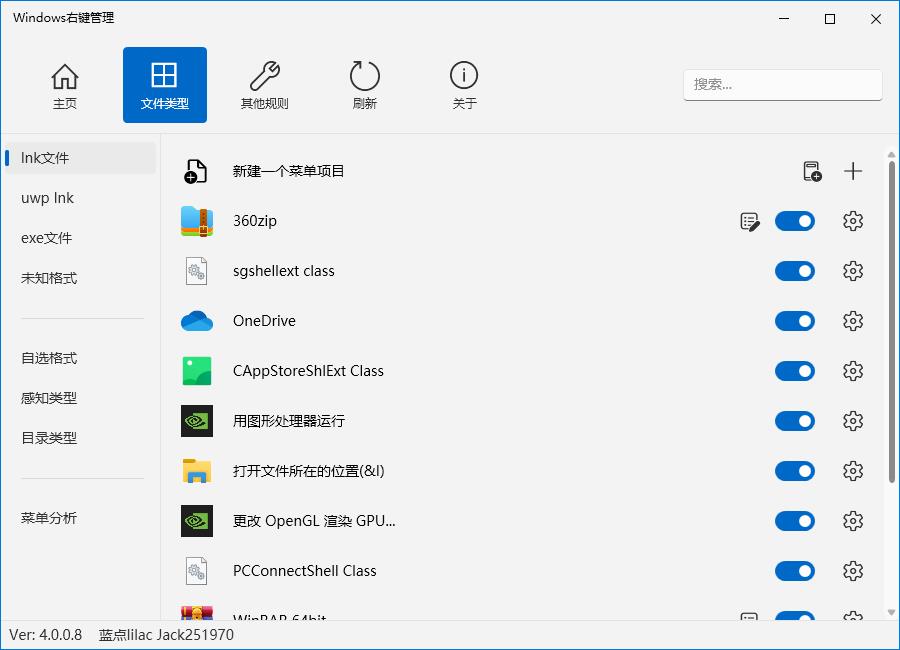
下载解压后双击运行,不用安装。打开后界面很清晰,左边是分类(文件、文件夹、磁盘等),右边是对应的菜单项列表。
找到你想禁用的项,把开关关掉就行。想删除残留的无效项,选中后点删除。
误操作也不怕——软件支持恢复操作,改坏了可以还原。
支持 Windows 7、8、10、11 全系列系统。
💬 使用感受
说实话,装完系统第一件事就应该把右键菜单清理一遍。装了几十个软件之后,右键菜单能有二三十项,找功能跟大海捞针一样。
用这个工具清理完之后,右键菜单只剩常用的几个选项,操作效率直接翻倍。关键是完全免费、开源、无广告,不用注册登录,打开就能用。
这种小工具看似不起眼,但用过之后就再也离不开了。
📥 软件下载
夸克网盘下载:https://pan.quark.cn/s/5a1d419568f6
(文件在「ContextMenuManager」文件夹内)
💬 关注公众号:「实用软技」,在公众号窗口里回复关键字「软件」即可免费获取
