
别再开一堆软件了!这个截图神器我能用一整天
目录
别再开一堆软件了!这个截图神器我能用一整天
别再开一堆软件了!这个截图神器我能用一整天
嘿,朋友们!平时工作学习,是不是经常需要截图?用系统自带的吧,功能太简陋;用其他工具吧,截个长图还得开另一个软件,录个屏又得开第三个……屏幕下方的任务栏都快被占满了。
如果我告诉你,现在有一个工具,能把截图、长截图、录屏、标注、贴图、文字识别这些功能全打包在一起,你心动吗?今天,我就想跟你聊聊我最近挖到的宝藏——PixPin。
不只是截图,它简直是“屏幕捕捉瑞士军刀”
简单说,PixPin就是一款专为Windows设计的“超级截图工具”。但千万别以为它只能截个图,它的野心大着呢!
滚动截图,告别手动拼接的噩梦
最让我惊艳的就是它的 **滚动长截图** 功能。遇到超长的网页、聊天记录或者文档,以前是不是得截好几次图,再用修图软件辛辛苦苦拼起来?在PixPin里,你只需要选定区域,它就会自动滚动、智能拼接,一键生成完整的长图。这效率,直接起飞!
标注强大,沟通再也不怕词不达意
截完图,想标重点怎么办?PixPin内置了超丰富的标注工具:箭头、序号、马赛克、聚光灯……一应俱全。给同事反馈问题、给朋友分享攻略,直接在图上圈出来、标清楚,清晰又高效。需要隐藏隐私信息?马赛克一涂,干净利落。
录屏做GIF,教程演示信手拈来
它还能录制视频或者直接生成GIF动图。你想做个简单的软件操作演示?启动录制,边操作边用内置的标注工具实时画圈、写字,录出来的成品就是一份清晰无比的视觉指南。对于需要经常做分享或教学的朋友来说,这功能简直太贴心了。
贴图与OCR,信息处理的得力助手
截图后可以把它“贴”在屏幕上,自由缩放,还能开启穿透模式不影响下面的操作——核对资料时尤其好用。更神奇的是,它搭载了**离线OCR引擎**,哪怕断网,也能直接从贴图或截图里提取文字,识别结果还能自动排版,省去手动打字的麻烦。
自由定制,做你顺手的工具
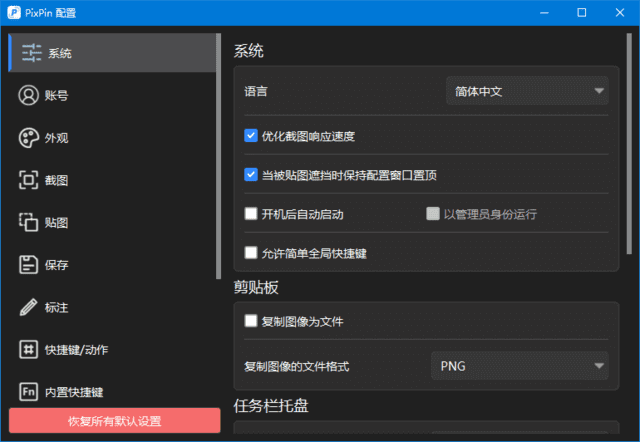
你可以把所有快捷键都改成自己习惯的设置,还能设置开机自启、后台静默运行。想截图时,随手一个快捷键就能召唤出面板,毫不打断心流。
免费、纯净、还护隐私
最让我有好感的是,它的**核心功能完全免费**,界面清爽,没有烦人的弹窗广告。所有图像处理和文字识别都在你的电脑本地完成,不会偷偷上传网络,你截图里的隐私信息得到了很好的保护。而且它同时支持Windows和macOS,对高分屏的适配也很出色,画面清晰不模糊。
我的使用感受
用了PixPin一段时间,最大的感受就是“省心”。它整合了太多我以前需要开三四个软件才能完成的工作,现在一个就够。操作逻辑直觉化,很容易上手。虽然有些高级功能可能需要付费,但免费版已经足够应对我日常90%以上的需求了。
如果你也厌倦了在多个截图、录屏工具之间来回切换,想找一个功能全面、运行稳定、且尊重用户隐私的效率工具,真心建议你试试PixPin。它就像一个安静但强大的助手,能实实在在地提升你在数字世界里捕捉、处理和分享信息的效率。
📥 软件下载
夸克网盘下载:https://pan.quark.cn/s/b9f90d2dd82b

💬 关注公众号:「实用软技」,在公众号窗口里回复关键字「软件」即可免费获取
