
电脑C盘又红了?这个工具能救急!
目录
电脑C盘又红了?这个工具能救急!
电脑C盘又红了?这个工具能救急!
你是不是也遇到过这种情况:明明刚清理过C盘,没过多久又开始飘红报警,电脑卡得像老爷车。想给C盘扩容,又怕一不小心把整个系统搞崩?或者换了新固态硬盘,却得在新电脑上从零开始安装系统和软件,光想想就头大?
别担心,今天聊一个我用了好几年的“硬盘管家”——**傲梅分区助手**。它专门解决那些让人头疼的磁盘空间和分区问题,而且操作简单,特别适合咱们这种不想折腾的普通用户。
它不只是个分区工具
简单来说,傲梅分区助手就是一个功能全面的磁盘管理小工具。但它可不是那种只能简单分下区的“入门级选手”,它能在**不损坏你现有数据**的前提下,完成很多高难度操作。
你可以把它理解成电脑硬盘的“整形医生”和“搬运工”。空间不够了?它能帮你“减肥”和“塑形”。要换硬盘了?它能帮你“搬家”,而且是整整齐齐、原样搬迁,连你装的软件、调的设置都一起带走。
功能亮点:这几个场景太实用了
下面这些功能,是我日常用得最多,也是我觉得最能体现它价值的地方。
C盘空间不足?不用重装,直接“借”空间
这是最常见也最让人头疼的问题。很多电脑出厂时,C盘分得太小,用着用着就红了。以前可能得重装系统才能调整,现在完全不用了。
傲梅分区助手可以从D盘、E盘这些“富裕”的分区里,无损地借一点空间给C盘。整个过程就像用一根无形的管子,把D盘的空间匀一部分过去,你的所有文件、软件都还在原地,毫无影响。轻轻松松就解除“红色警报”,电脑瞬间变流畅。
换固态硬盘?系统可以“整体搬家”
电脑卡顿,最大的升级往往就是换一块固态硬盘(SSD)。但一想到要把系统、软件、文件全都重装一遍,很多人就打退堂鼓了。
傲梅分区助手的“系统迁移”功能就是为你准备的。它可以把你的整个Windows系统,包括系统设置、桌面文件、安装的程序,原封不动地搬到新的固态硬盘上。迁移完之后,电脑会自动从新硬盘启动,你完全不用操心系统引导这些复杂问题。换完硬盘就像换了台新电脑,所有东西都还是你熟悉的模样,但速度起飞了。
整理硬盘,像玩拼图一样简单
你可能觉得分区是门技术活,但用这个工具,它更像是在玩一个安全的拼图游戏。你可以把两个相邻的分区**合并**成一个更大的分区;也可以把一个大分区**拆分**成几个小的;甚至可以把分区在硬盘上**移动位置**,重新排列顺序。
所有这些操作,都是图形化界面,你只需要拖动滑块来调整大小,然后点击“执行”。软件会先让你预览效果,确认无误后才会真正开始,极大地避免了手滑点错的风险。
旧电脑的MBR格式,换新电脑用GPT
现在的大容量硬盘(超过2TB)都需要使用GPT分区格式,才能识别出全部容量。如果你的旧硬盘是老的MBR格式,里面又有重要资料,怎么办?
傲梅分区助手可以在不删除任何分区和数据的情况下,帮你完成MBR到GPT的转换。这样你的大硬盘就能被新电脑完全识别,不再浪费一半的存储空间。
制作启动U盘,关键时刻能救急
这算是一个“未雨绸缪”的功能。你可以用它制作一个可启动的U盘维护盘。万一哪天你的系统真的无法开机了,就可以用这个U盘启动电脑,进入一个独立的维护环境(PE系统),然后使用傲梅分区助手来检查和修复磁盘问题,甚至能把需要的数据抢救出来。
我的真实感受:省心又靠谱
用了这么久,我对傲梅分区助手最深的感受就是两点:**简单**和**安全**。
它所有的操作都不是立刻生效的,而是先排好队,你可以在一个面板里清晰地看到“将要做什么”,核对无误后再统一执行。这就给了你一个“反悔”的机会,非常适合新手。
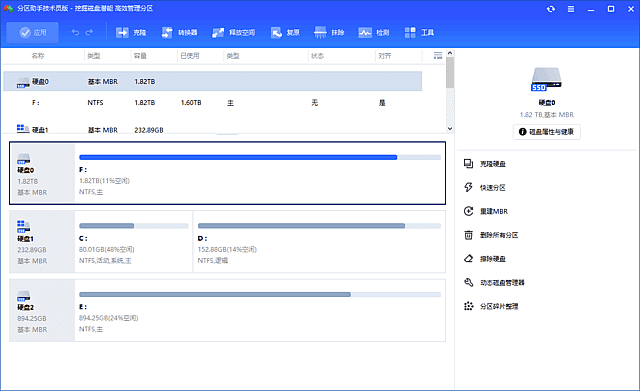
另外,它有一套很好的保护机制。哪怕在调整分区的过程中突然断电了,它也能尽力保证数据不丢失,这种设计让人心里特别踏实。界面也很直观,每块硬盘的使用情况一目了然,真的不用怕学不会。
总的来说,无论你是想解决C盘空间不足的日常烦恼,还是准备升级硬盘、整理存储空间,傲梅分区助手都是一个非常靠谱的帮手。它让原本复杂、有风险的磁盘操作,变得像搭积木一样简单可控。如果你
📥 软件下载
夸克网盘下载:https://pan.quark.cn/s/a1e2581885ae

💬 关注公众号:「实用软技」,在公众号窗口里回复关键字「软件」即可免费获取
