
ShareX V21.0.0 全功能截图工具 – 吾爱破解推荐 (2026-09-20)
目录

吾爱破解 · 精品软件推荐 · 2026-09-20
说到截图工具,你是不是还在用系统自带的?或者下了个某截屏助手,结果弹窗广告满天飞?
今天给大家安利一个用过就回不去的截图神器 —— ShareX。
这玩意儿在 GitHub 上星标超过 10 万,开源免费,已经持续开发了 18 年。关键是:零广告、零捆绑、零套路。
🔧 它能干啥?
你以为它只是个截图工具?那你就太小看它了。ShareX 的功能清单长得吓人:
- 截图:全屏、区域、窗口、滚动长截图,想截啥截啥
- 录屏:支持录制 GIF 和 MP4,做教程演示超方便
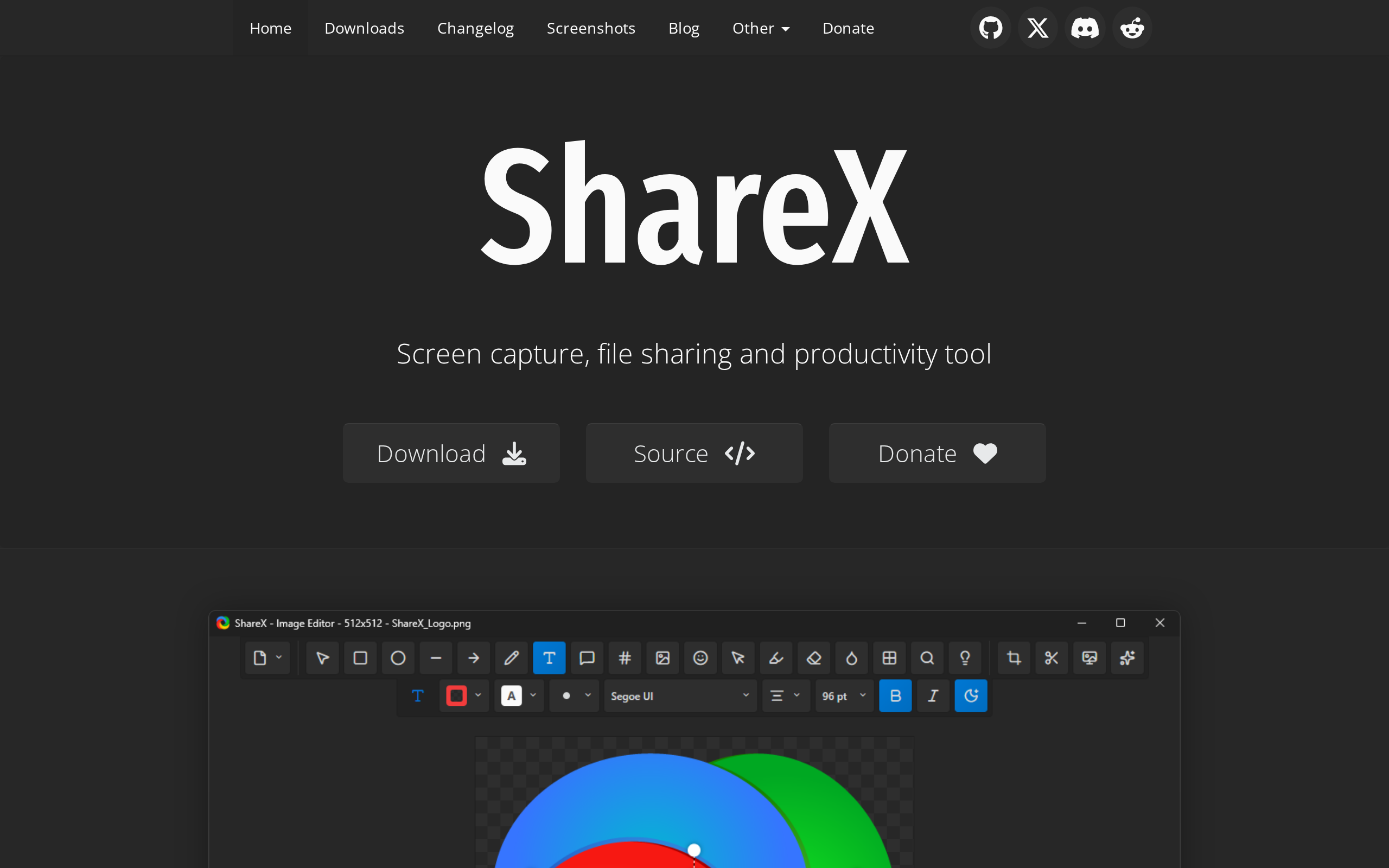
- 标注:截图后直接加箭头、文字、马赛克、高亮,不用再开 PS
- OCR 文字识别:截图里的文字直接提取出来,复制粘贴走人
- 取色器:设计必备,一键获取屏幕任意位置的颜色值
- 二维码扫描:截图里的二维码直接识别
- 文件上传:截图后自动上传到图床,生成分享链接
- 哈希校验:验证文件完整性,下载党必备
好家伙,一个截图工具硬是做成了生产力工具箱。
📥 怎么下载安装?
第一步:下载安装包。提供两个版本:
- 安装版(Setup):适合长期使用,自动关联快捷键
- 便携版(Portable):放在 U 盘里随插随用,不写注册表
第二步:双击运行。首次启动会让你选择语言,选简体中文就行。
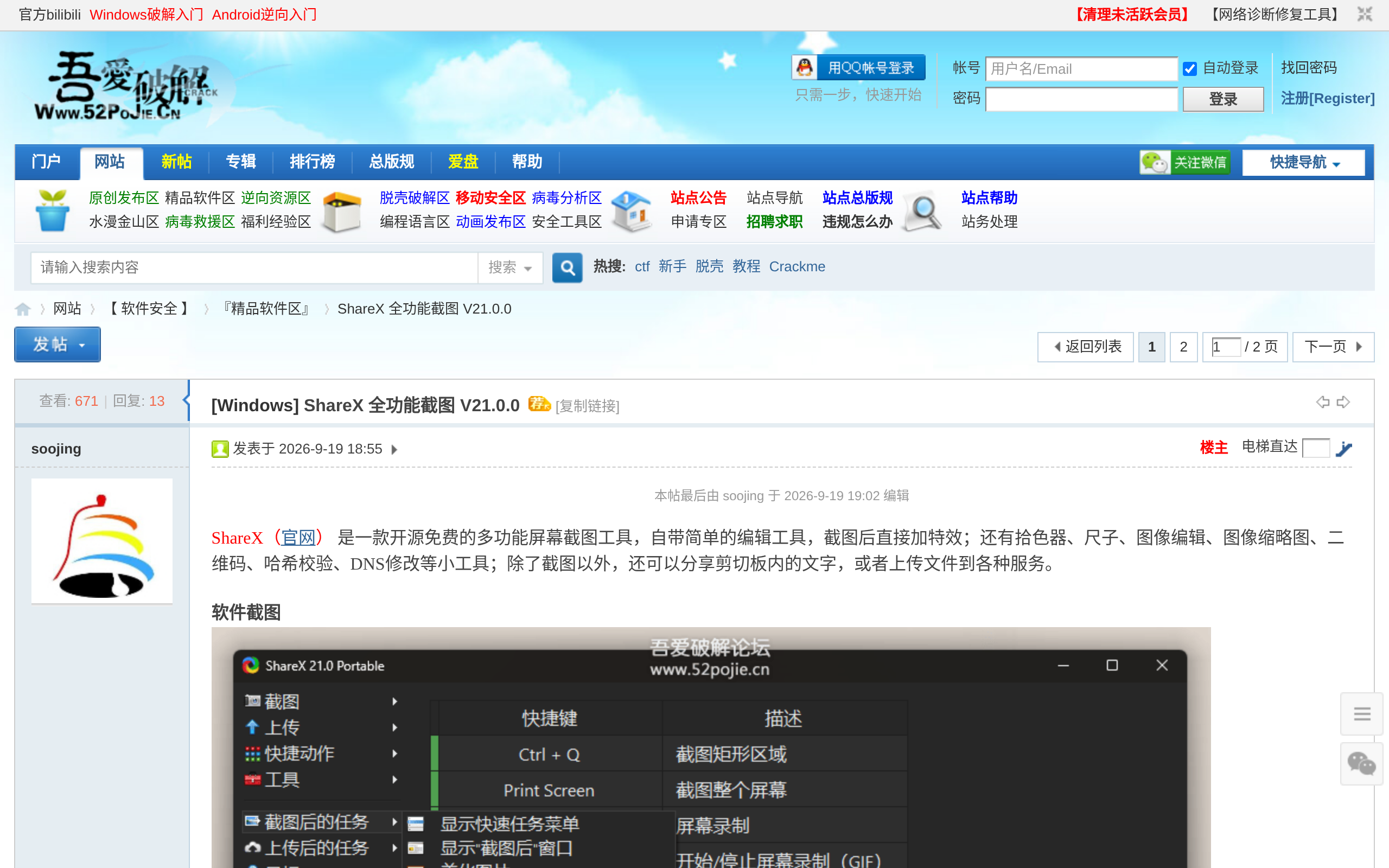
第三步:设置快捷键。默认截屏快捷键是 Print Screen,建议改成 Ctrl+Shift+A(和微信截图不冲突的话)。
第四步:配置截图后动作。在「工作流」设置里,可以勾选截图后自动打开编辑器、自动复制到剪贴板、自动保存等。
💡 新手最常用的几个场景
场景1:截图发给同事
按快捷键 → 框选区域 → 自动复制到剪贴板 → Ctrl+V 粘贴到聊天窗口。完事。
场景2:录个 GIF 教程
右键托盘图标 → 选择「录制屏幕(GIF)」→ 框选区域 → 开始录制 → 停止后自动保存。发到群里,比截图说半天清楚多了。
场景3:截图加标注
截图后自动弹出编辑器,可以加箭头指向重点、加文字说明、打马赛克遮住隐私信息。画完直接保存或复制。
场景4:OCR 提取文字
看到一张图片里有段文字想复制?截图 → 右键 → OCR → 自动识别文字 → 复制走人。比手动打字快 10 倍。
🆚 和其他截图工具对比
| 功能 | ShareX | Snipaste | 系统截图 |
|---|---|---|---|
| 价格 | 免费开源 | 免费/Pro | 免费 |
| 录屏/GIF | ✅ | ❌ | ❌ |
| OCR | ✅ | ❌ | ❌ |
| 标注工具 | 丰富 | 基础 | 基础 |
| 自动上传 | ✅ | Pro版 | ❌ |
⚠️ 小提醒
- ShareX 是 Windows 专属,Mac/Linux 用户请绕道
- 首次使用建议花 5 分钟浏览一下设置,按自己习惯调整快捷键和工作流
- 如果觉得功能太多太复杂,只用截图和标注功能就已经很好用了
- 开源项目,GitHub 上可以看源码,不用担心后门
说实话,用了 ShareX 之后再看其他截图工具,总觉得差点意思。功能全、没广告、还能自定义工作流,这种良心软件真的不多了。
📥 软件下载
夸克网盘下载(转存到自己网盘后免费下载):
https://pan.quark.cn/s/12185db97c67
数据来源:吾爱破解论坛 52pojie.cn · 关注公众号「实用软技」回复”软件”免费获取
