
ShareX V21.0.0:全能截图神器,截图录屏标注OCR一个全搞定
发布于 2026-09-21 | 来源:吾爱破解
你还在用系统自带的截图工具吗?Windows那个截图功能除了能截个全屏,啥也干不了。今天给大家介绍一款截图界的瑞士军刀——ShareX,功能强大到让人眼花缭乱,而且完全免费开源!
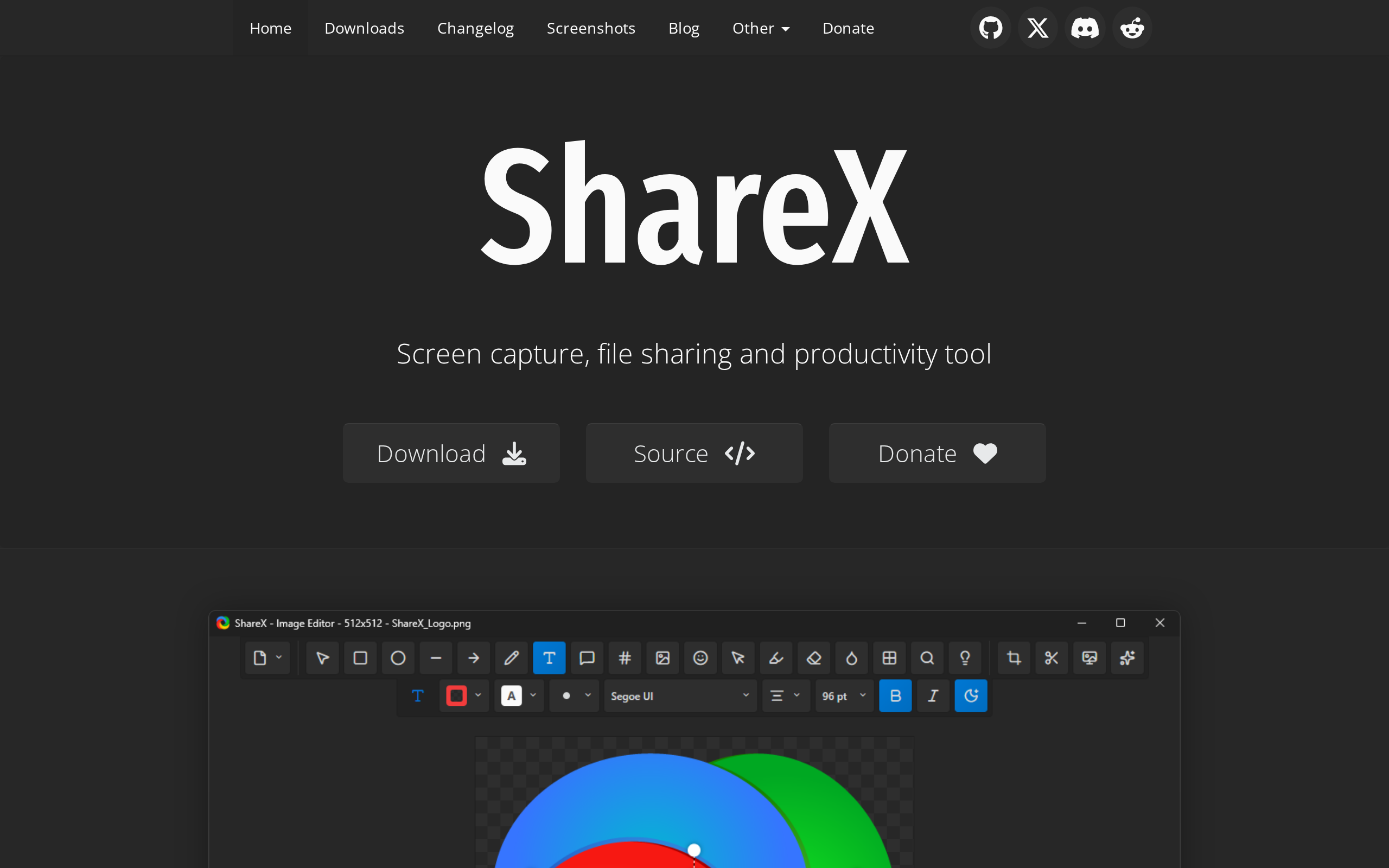
ShareX是一款开源免费的多功能屏幕截图工具,集截图、录屏、标注、OCR文字识别、取色器、二维码生成等功能于一体。它在GitHub上有超过50K星,是截图工具里的顶流。
✨ 核心功能
- 多种截图模式:全屏、区域、窗口、滚动截图,想截哪里截哪里
- 屏幕录制:支持录制GIF和视频,做教程演示超方便
- 图片标注:截图后直接添加箭头、文字、马赛克、高亮等标注
- OCR文字识别:截图中的文字一键识别提取,再也不用手动打字
- 取色器:屏幕任意位置取色,设计师和前端开发必备
- 二维码工具:生成和识别二维码
- 图片编辑:内置简单的图片编辑器,加水印、调整大小等
- 自动上传:截图后自动上传到各种图床,生成分享链接
📝 使用教程
第一步:下载安装
从GitHub下载便携版(不需要安装),解压后直接运行ShareX-Portable.exe。首次运行会弹出设置向导,按提示配置即可。
第二步:设置快捷键
打开ShareX,在左侧菜单选择”快捷键设置”。默认的截图快捷键是Ctrl+Shift+C(区域截图),你可以根据自己的习惯修改。
第三步:开始截图
按下快捷键,屏幕会变暗,你可以用鼠标拖拽选择截图区域。松开鼠标后,会弹出编辑工具栏,可以添加标注、文字、箭头等。
第四步:保存或分享
编辑完成后,可以选择保存到本地、复制到剪贴板、或者自动上传到图床生成分享链接。
💡 进阶玩法
- 滚动截图:在截图模式中选择”滚动截图”,可以截取整个网页
- 自动水印:在设置中配置水印模板,截图后自动添加
- 工作流:可以自定义截图后的工作流,比如截图→标注→上传→复制链接,一气呵成
📥 软件下载
夸克网盘下载:
https://pan.quark.cn/s/e529e3755d08
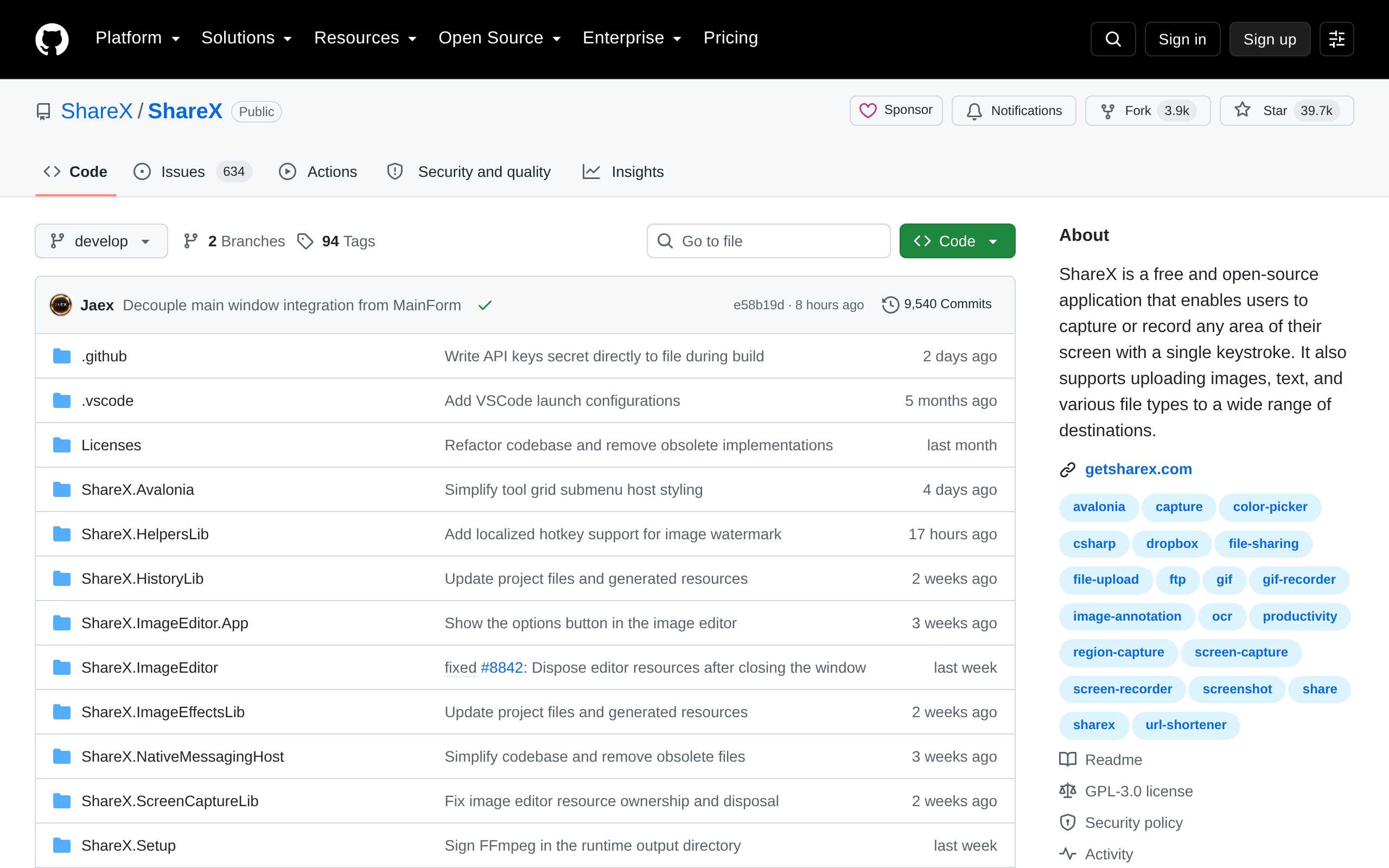
项目地址:https://github.com/ShareX/ShareX
💬 关注公众号:「实用软技」,在公众号窗口里回复关键字「软件」即可免费获取
