
开源神器Super Productivity:免费开源的任务管理+时间追踪,程序员效率翻倍的终极工具 (2026-09-21)
前言:你的待办清单是不是越列越长?
上周帮同事排查一个项目延期的问题,发现他桌面上开着十几个便签、浏览器里存着十几个标签页、手机备忘录里还有一堆碎片化的笔记。
三四个工具来回切换,结果真正该做的事反而被淹没了。
这不是个例。很多程序员都掉进了”工具焦虑”的怪圈——Todoist 买了 Pro 订阅、Notion 开了 AI、滴答清单设了 8 个提醒,结果效率反而没提升。
今天要介绍的这款软件,可能会终结你的”工具焦虑”。
Super Productivity 是什么?
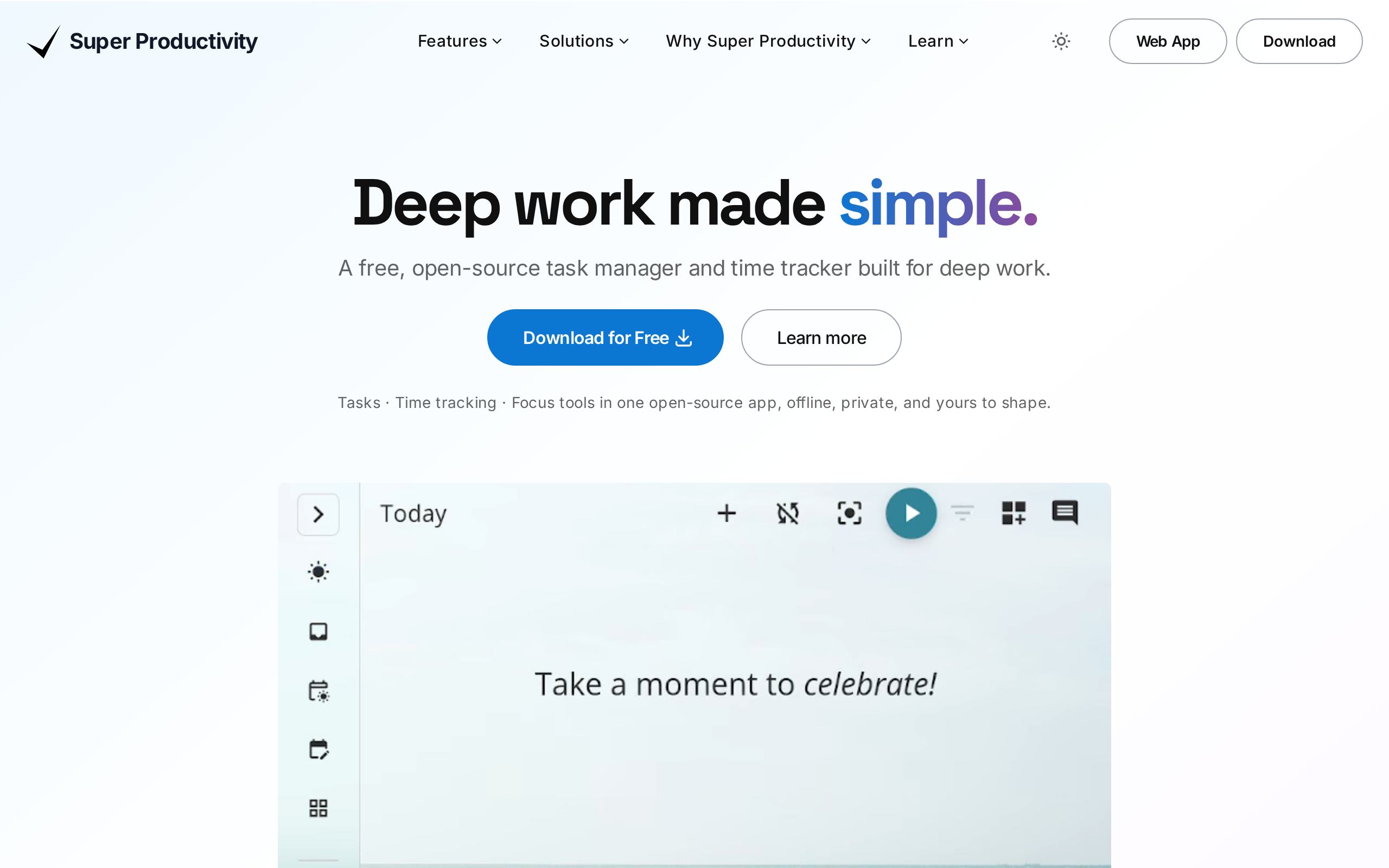
一句话:一个免费、开源、跨平台的任务管理 + 时间追踪工具。
它把待办清单、看板(Kanban)、番茄钟、时间追踪、工作日志、日历集成、GitHub/Jira 同步全都塞进了一个 App 里。
关键是——完全免费,没有订阅,没有广告,没有数据上传。你的数据默认就在本地,想同步就自己接 Dropbox、WebDAV 或 Google Drive。
最近在 Reddit 和 Hacker News 上被开发者们疯狂安利,被国外科技媒体评为”Linux 上最佳开源待办应用”。
为什么程序员该试试?
1. 任务管理:不只是个清单
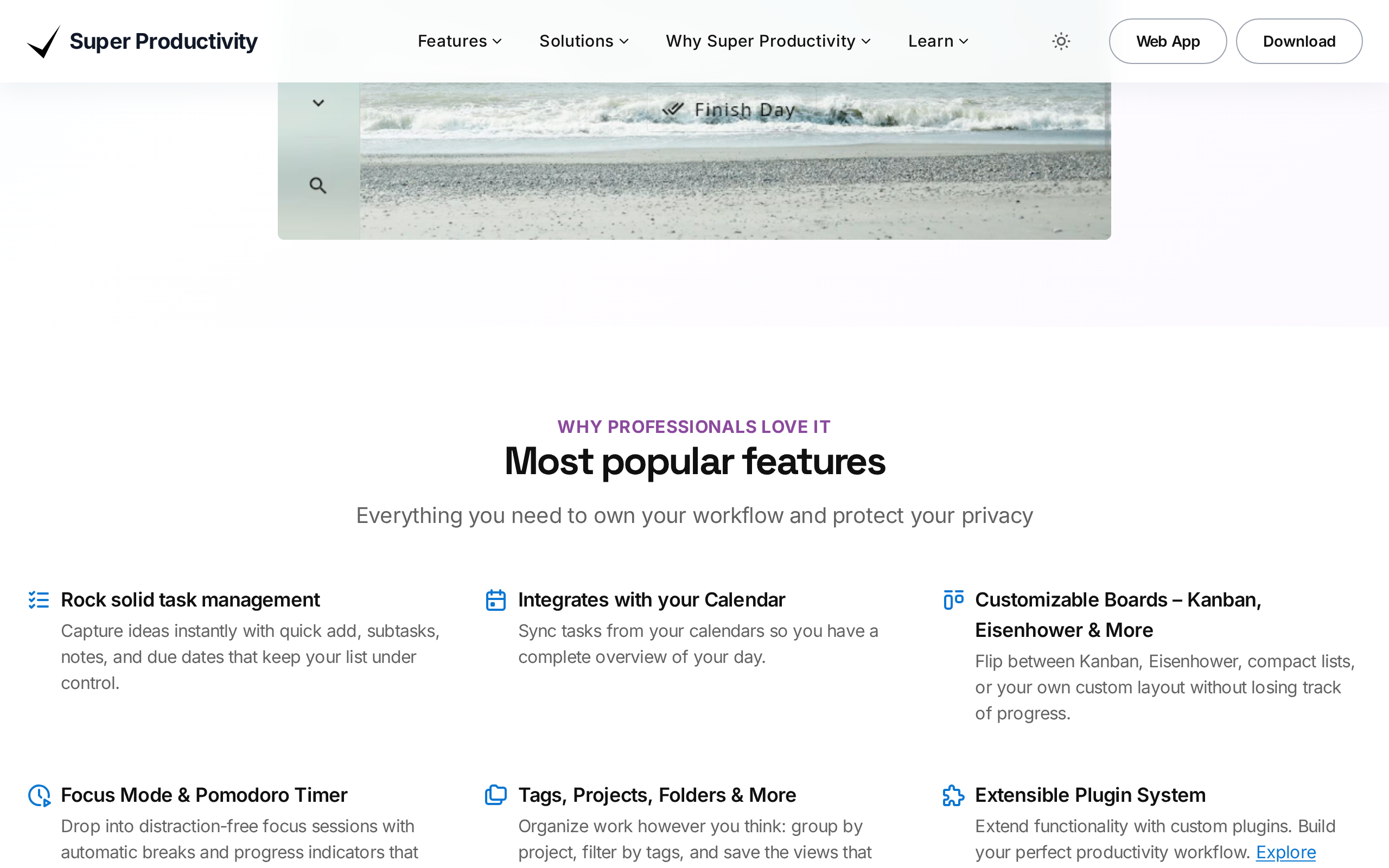
Super Productivity 的任务管理远比你想象的强大:
- 项目 + 标签双维度:项目可以建文件夹层级(工作/学习/个人),标签可以灵活筛选
- 子任务支持:复杂任务拆解成小步骤,逐个击破
- 看板视图:拖拽式看板,待办/进行中/已完成一目了然
- 重复任务:每日站会、周报、代码审查,设一次自动重复
- 截止日期 + 提醒:不会让你漏掉任何 deadline
2. 时间追踪:你的效率放大镜
这是 Super Productivity 的杀手锏。
点一下开始计时,再点一下停止。就这么简单。
但它的强大在于:
- 自动关联任务:计时的时候自动绑定到当前任务,事后一看就知道时间花在哪了
- 番茄钟内置:25分钟专注 + 5分钟休息,内置在 App 里不用另外装
- 工作报告生成:月底不用手动统计,一键导出工时报告,自由职业者和外包程序员的福音
- 站立提醒:久坐提醒,别把自己坐坏了
3. 开发者专属:GitHub + Jira + GitLab 集成
程序员最烦的是什么?在 Jira 看任务、在 GitHub 写代码、在 Slack 讨论需求,三个工具来回切换。
Super Productivity 直接把它们整合了:
- GitHub Issues 导入:一键把 Issue 拖到任务列表里,关联代码提交
- Jira 同步:Sprint 任务自动同步,不用在 Jira 里填工时
- GitLab + Gitea 支持:不只是 GitHub,国产 Gitea 也能接
- 日历集成:CalDAV 同步,Google Calendar 里的会议自动显示
写代码的时候不用离开 App,所有上下文都在一个地方。
4. 隐私第一:数据在你手里
很多效率工具都要注册账号、上传数据到云端。Super Productivity 的理念完全不同:
- 默认离线运行:不联网也能用,数据存在本地数据库
- 无遥测、无追踪:不偷偷收集你的使用数据
- 自主同步:想同步就用 Dropbox/WebDAV,不想同步就不开
- 开源 MIT 协议:代码完全公开,审计透明
对于在意数据安全的程序员来说,这一点非常加分。
下载安装:三步搞定
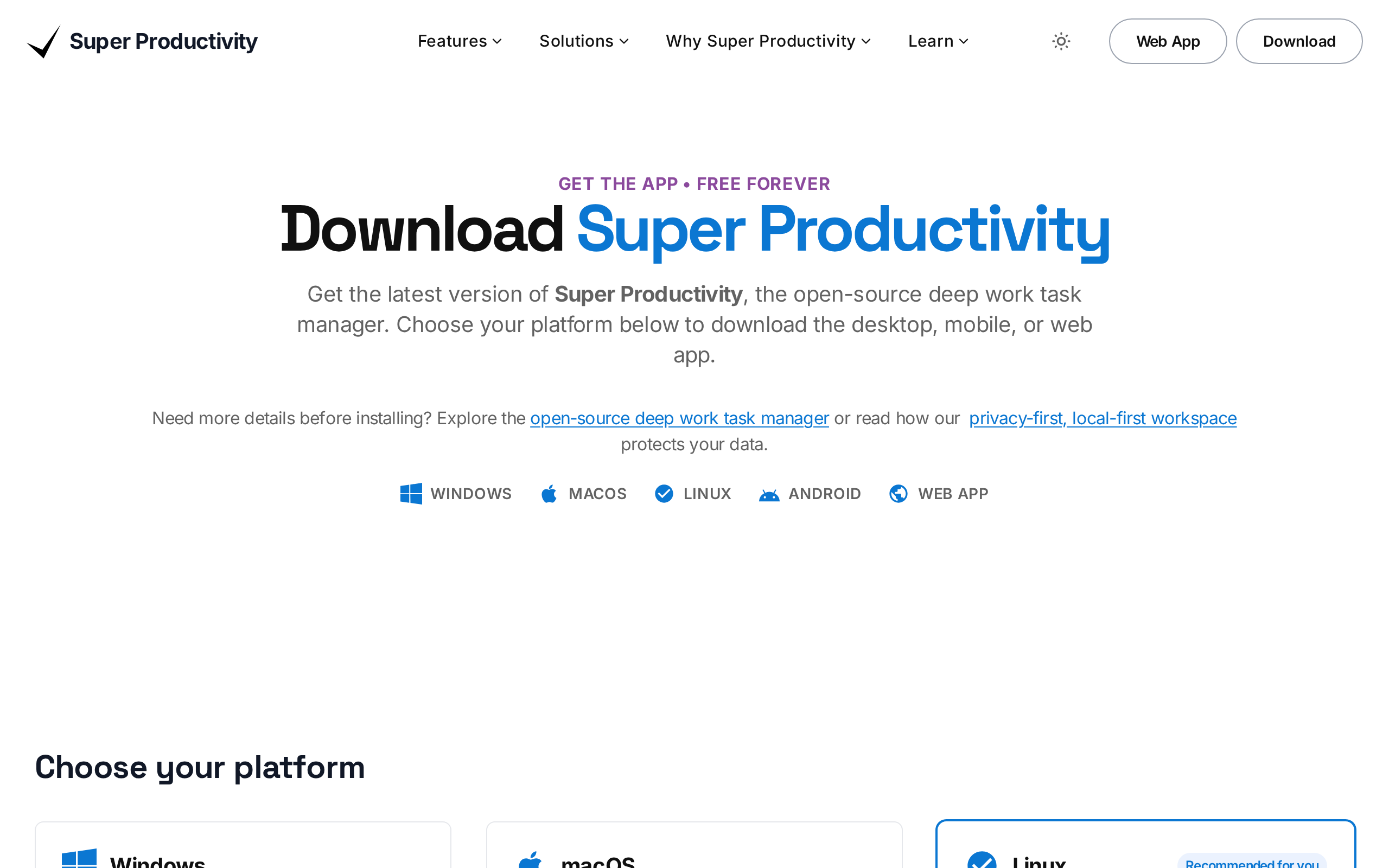
Windows 用户
1. 打开 官网下载页
2. 选择 Windows 版本,下载安装包
3. 双击运行,选择你的使用模式(简单待办/时间追踪/全能套件)
macOS 用户
1. 下载 .dmg 文件,拖到 Applications 文件夹
2. 首次打开可能需要在”安全性与隐私”里允许
3. 选择使用模式,开始使用
Linux 用户
三种安装方式任选:
方式一:Snap(推荐)
sudo snap install superproductivity方式二:AppImage
chmod +x SuperProductivity-*.AppImage
./SuperProductivity-*.AppImage
方式三:Flatpak
flatpak install flathub com.johannesjo.SuperProductivity手机用户
Android 去 Google Play 搜索”Super Productivity”下载,iOS 去 App Store 搜索同名应用。
新手入门:5 分钟上手指南
第一步:选择你的模式
打开 App 后会让你选三种模式之一:
- 简单待办:只想要个清单?选这个
- 时间追踪:想知道时间花哪了?选这个
- 全能套件:全都要?选这个(推荐)
选错了也没关系,随时在设置里切换。
第二步:创建你的第一个项目
点击左侧栏的 “+” 号,输入项目名称。比如”当前工作项目”。
可以建文件夹把项目分类:工作、学习、个人,想怎么分就怎么分。
第三步:添加任务
在项目里点击”添加任务”,输入任务名称。
可以展开设置更多细节:
- 子任务:把大任务拆小
- 预计时间:大概要花多久
- 截止日期:什么时候要完成
- 标签:打标签方便筛选
第四步:开始计时
点击任务旁边的播放按钮,时间就开始走了。
做完点暂停。就这么简单。
时间记录会自动关联到这个任务,你随时可以在”工作日志”里查看。
第五步:切换看板视图
点击顶部视图切换按钮,选择”看板”。
拖拽任务卡片到不同的列:待办 – 进行中 – 已完成。
这就是看板的核心——让进度一目了然。
进阶玩法
番茄钟工作法
在设置里开启番茄钟模式,默认 25 分钟专注 + 5 分钟休息。
开始计时后,专注时间到了会自动提醒你休息。
连续完成 4 个番茄钟后,会给你一个 15-20 分钟的长休息。
这就是经典的工作节奏。
插件系统
Super Productivity 支持插件扩展。你可以:
- 自定义快捷键
- 安装社区开发的插件
- 自己写插件扩展功能
作为程序员,这个可玩性非常高。
数据导出
支持 JSON 和 CSV 格式导出,你的数据永远是你的。
换工具?导出就行,不被任何平台锁定。
和其他工具对比
| 特性 | Super Productivity | Todoist | 滴答清单 | Notion |
|---|---|---|---|---|
| 价格 | 完全免费 | 免费版有限,Pro ¥30/月 | 免费版有限,高级 ¥139/年 | 免费版有限,Plus $10/月 |
| 时间追踪 | 内置 | 无 | 无 | 无(需插件) |
| 番茄钟 | 内置 | 无 | 有 | 无 |
| 看板视图 | 有 | 有 | 有 | 有 |
| GitHub 集成 | 原生支持 | 无 | 无 | 需配置 |
| 离线使用 | 默认离线 | 有 | 有 | 部分 |
| 开源 | MIT 协议 | 闭源 | 闭源 | 闭源 |
| 隐私保护 | 数据本地 | 云端存储 | 云端存储 | 云端存储 |
不足之处
公平起见,也说说它的短板:
- 界面不够”现代”:对比 Notion 的极简设计,Super Productivity 的 UI 略显”工程师审美”
- 协作功能弱:主要面向个人使用,团队协作不是它的强项
- 中文社区较小:国内用户还不多,遇到问题主要看英文文档
- iOS 同步需要自己配置:不像商业 App 那样开箱即用
但如果你是一个注重效率、在意隐私、喜欢折腾的程序员,这些短板基本不影响使用。
总结
Super Productivity 不是那种”又一个 Todo 应用”。
它是一个为深度工作设计的生产力系统——任务管理、时间追踪、番茄钟、看板、开发工具集成,全在一个免费开源的 App 里。
如果你正在被”工具焦虑”困扰,或者想找一个真正免费且强大的效率工具,强烈建议试试。
毕竟,最好的工具不是功能最多的那个,而是让你专注做事情的那个。
下载地址:https://super-productivity.com/download
GitHub:https://github.com/johannesjo/super-productivity
关注公众号「实用软技」,在公众号窗口里回复关键字”软件“即可免费获取更多实用工具推荐!
觉得有用?点个在看
