
Windows右键菜单太乱?这个开源神器帮你一键清理干净
你是不是也有这种烦恼:装的软件越来越多,右键菜单越来越长?点个右键弹出来一大坨,什么”WPS上传到云端”、”XX安全管家扫描”、”上传到百度网盘”……找个”打开方式”得往下翻半天。
说实话,Windows的右键菜单就是个垃圾场,谁都能往里塞东西。今天给大家介绍一款开源免费的右键菜单管理神器——ContextMenuMgrPlus,帮你把右键菜单收拾得干干净净。
🔧 这个工具是干嘛的?
简单说:它让你决定右键菜单里能出现什么。
不是简单的”开启/关闭”开关,而是能深度管理每一个右键菜单项。包括:
- 经典右键菜单 — 文件、文件夹、桌面、驱动器等场景的菜单管理
- Windows 11 新式菜单 — 专门管理Win11那个新版右键菜单
- 新增拦截 — 有软件想往你右键菜单里塞东西?先过它这一关
- 全局搜索 — 菜单项太多找不到?搜索一下就定位到了
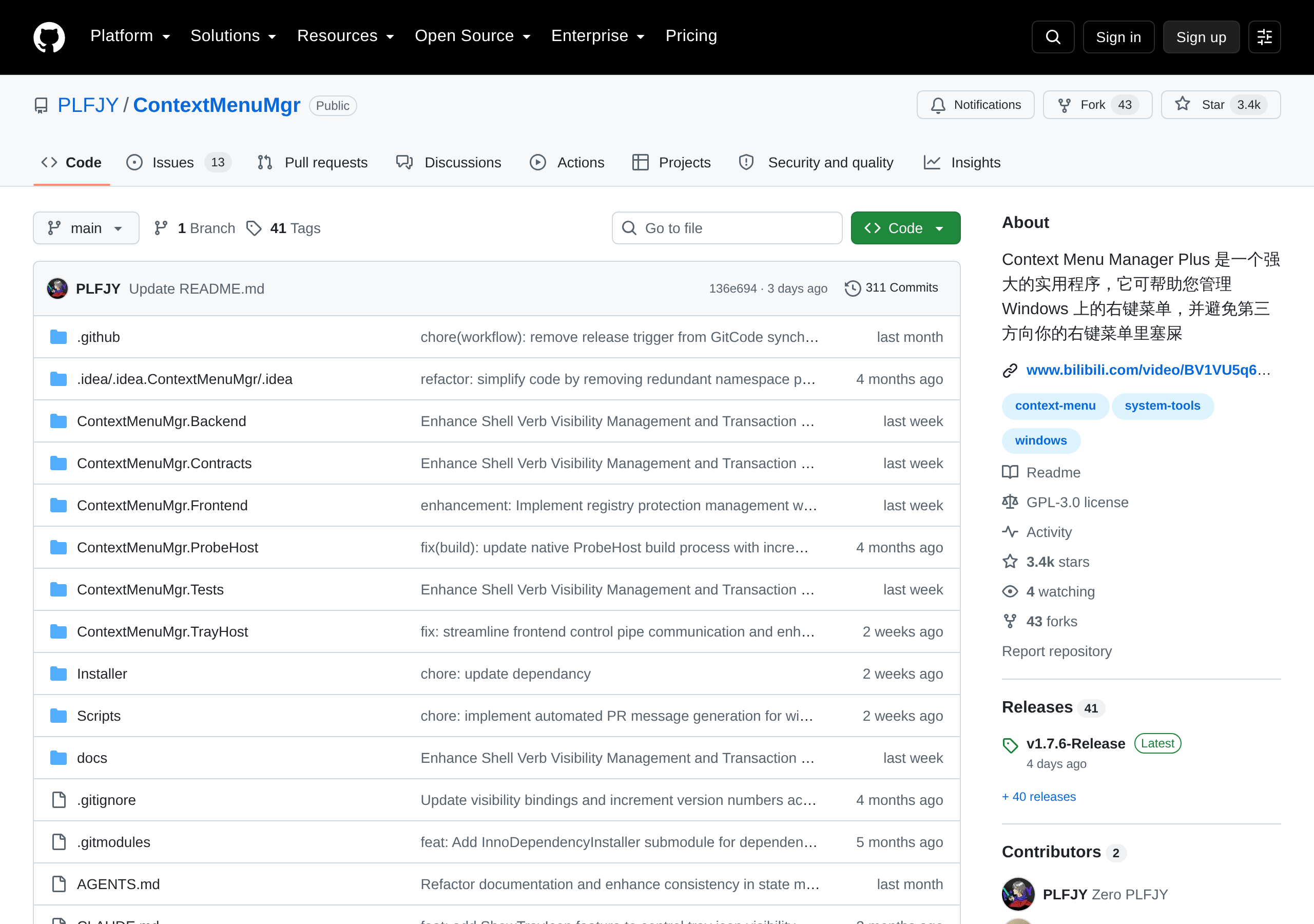
📥 怎么下载安装?
夸克网盘下载:
https://pan.quark.cn/s/a9d96000be10
下载后解压,双击 ContextMenuMgrPlus.exe 就能运行,不需要安装。软件基于 .NET 10 开发,需要 Windows 10/11 系统。
也可以用命令行安装:
winget install PLFJY.ContextMenuMgrPlus🚀 新手使用教程
第一步:打开软件
双击运行后,软件会以系统托盘图标的方式运行。右键托盘图标可以打开主界面。
第二步:浏览右键菜单项
主界面左侧有分类列表:文件、文件夹、桌面背景、驱动器等。点击对应分类,右侧会显示当前系统中所有注册的右键菜单项。
第三步:禁用不需要的菜单项
看到不想用的菜单项?直接点开关把它关掉。比如:
- “上传到百度网盘” → 关掉
- “用XX安全管家扫描” → 关掉
- “发送到WPS云端” → 关掉
第四步:管理新增拦截
这是最实用的功能!开启后,以后任何软件想往你右键菜单里加东西,都会先弹窗让你决定要不要加。再也不怕软件偷偷塞菜单了。
💡 使用感受
用了几天,最大的感受就是清爽。以前右键菜单要翻两屏,现在一眼就能找到想要的功能。
特别是”新增拦截”功能,自从开了之后,装了好几个软件都没再出现莫名其妙的右键菜单项。这个功能简直是强迫症患者的福音。
软件本身完全免费开源,GitHub上有3000+ Star,社区维护活跃。Win11用户强烈推荐,终于能把那个丑陋的新版右键菜单也管起来了。
⚠️ 小提醒
- 操作右键菜单项需要管理员权限,软件会自动请求提权
- 禁用菜单项后如果发现功能异常,可以随时重新启用
- 建议先熟悉界面再操作,别一上来就把所有菜单都关了
关注公众号:「实用软技」,在公众号窗口里回复关键字”软件”即可免费获取
