
截图还能AI识别?这款免费神器用DeepSeek帮你一键提取文字
说到截图工具,你脑子里第一个想到的是什么?微信截图?Snipaste?还是QQ截图?
说实话,这些工具都挺好用的,但有个共同的问题:截完图就完了。想要识别图片里的文字?得再打开个OCR工具。想要翻译?再开个翻译软件。想要标注?再找个画图工具。
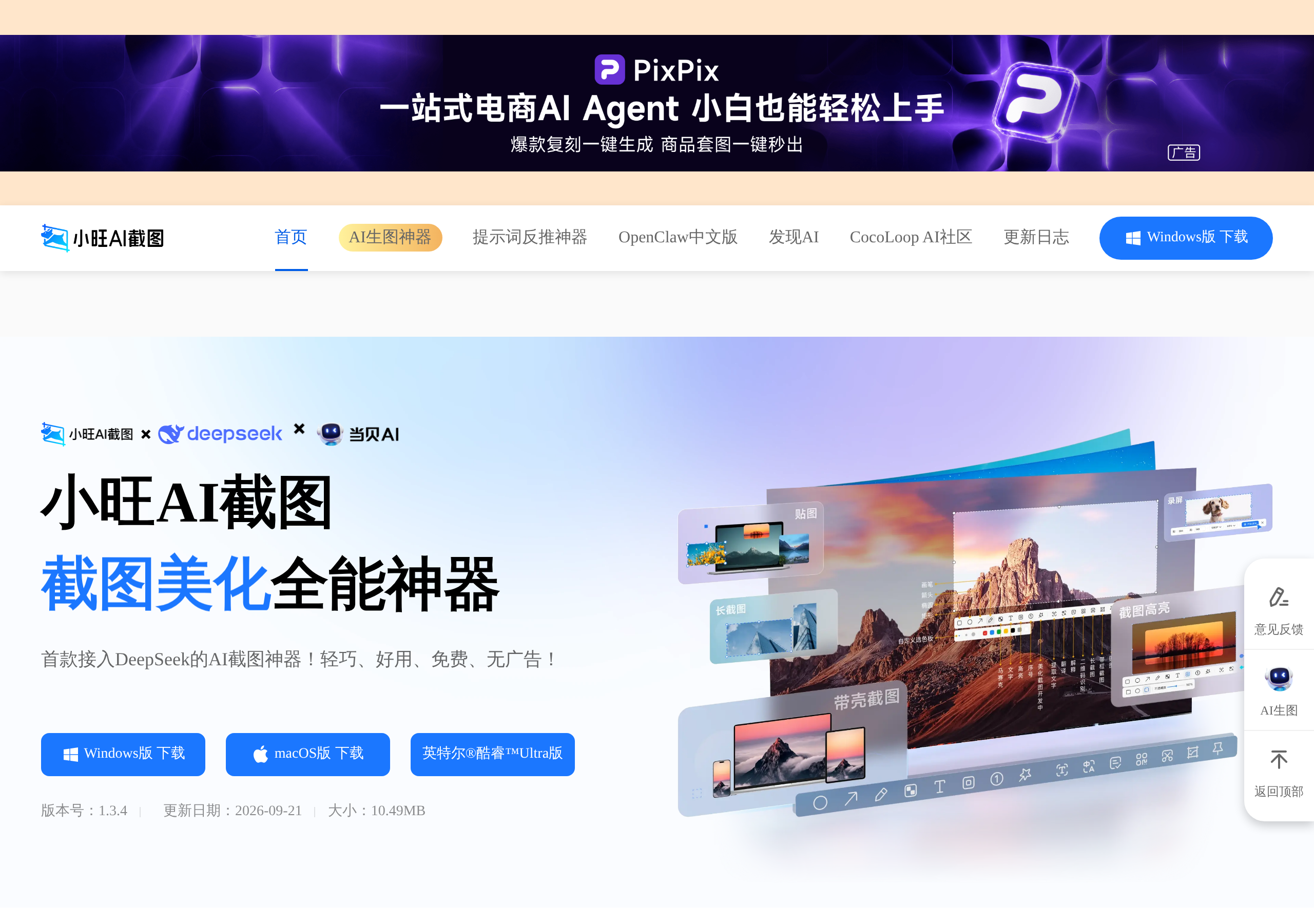
今天介绍的这款小旺AI截图,直接把AI能力塞进了截图工具里。截个图就能识别文字、翻译、问答,关键是完全免费无广告。
🤖 它有什么特别的?
小旺AI截图最大的亮点是接入了DeepSeek算力(就是那个很火的国产大模型)。截完图后,你可以:
- AI文字识别 — 截图里的文字自动提取,比传统OCR准得多
- AI翻译 — 截图直接翻译,不用再复制粘贴
- AI问答 — 对着截图提问,AI帮你分析内容
- 录屏 — 不只是截图,还能录屏
- 长截图 — 滚动截取整个网页
📥 怎么下载?
夸克网盘下载:
https://pan.quark.cn/s/a9d96000be10
也可以从官网下载:xiaowang.com
软件只有11MB,安装包很小。支持 Windows 10/11 系统。
🚀 使用教程
第一步:安装并启动
下载安装后,软件会常驻系统托盘。按快捷键(默认 Ctrl+Shift+A)就能唤出截图工具。
第二步:截图
和普通截图一样,框选你要截取的区域。截完后会弹出编辑工具栏。
第三步:使用AI功能
截图完成后,工具栏上有个“AI”按钮。点击后可以选择:
- 识别文字 — 自动提取图片中的所有文字
- 翻译 — 把截图内容翻译成中文/英文
- 问答 — 对截图内容提问
第四步:保存/分享
编辑完成后,可以直接复制到剪贴板,或者保存为图片文件。
💡 使用感受
说实话,第一次用的时候被惊艳到了。截个英文文档的图,点一下AI识别,文字就出来了,准确率比传统OCR高很多。
最实用的场景是:看到一篇英文文章想快速了解大意,截个图让AI帮你总结,几秒钟搞定。不用再开翻译软件了。
而且它真的完全免费,没有广告,没有会员制。在这个什么都要付费的年代,这种良心软件真不多了。
⚠️ 注意事项
- AI功能需要联网(因为调用的是DeepSeek云端API)
- 目前仅支持 Windows 10/11,Mac版还在开发中
- 首次使用可能需要登录账号才能使用AI功能
关注公众号:「实用软技」,在公众号窗口里回复关键字”软件”即可免费获取
