
电脑C盘又红了?WizTree这个神器帮你秒找空间杀手,小白也能用
好家伙,C盘又红了!
小伙伴说电脑用了没多久,C盘就莫名其妙飘红了,80G、120G的盘分分钟就不够用。想清理吧,又不知道哪些文件占了大头,一个个文件夹翻过去效率低得离谱。
今天介绍一个我用了快一年的磁盘分析神器——WizTree,它能帮你秒级扫描整个硬盘,直观地看到哪些文件和文件夹是真正的”空间大盗”。
WizTree 是什么?
简单说,它就是一个磁盘空间分析工具。你打开它,选一个盘,点一下扫描,几秒钟就把整个硬盘的文件占用情况给你扒拉出来了——哪个文件夹最大、哪个文件最占空间,一目了然。
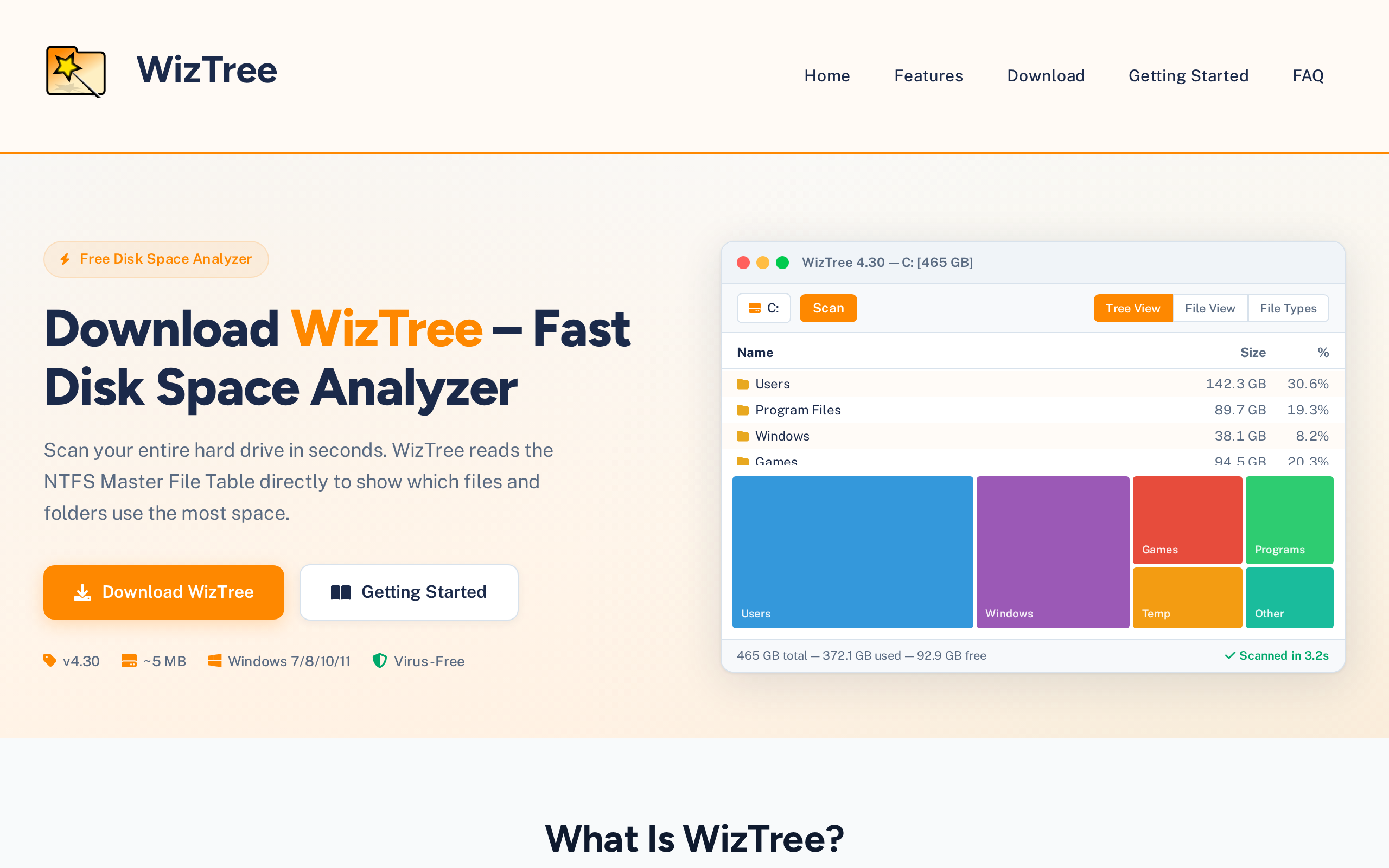
跟同类工具比,WizTree 的杀手锏是速度。它直接读取 NTFS 的 MFT(主文件表),所以扫描速度是同类工具的十几倍甚至几十倍。别的工具可能要扫几十分钟的大盘,WizTree 基本几秒搞定。
怎么下载安装?
两种方式任选:
方式一:便携版(推荐)
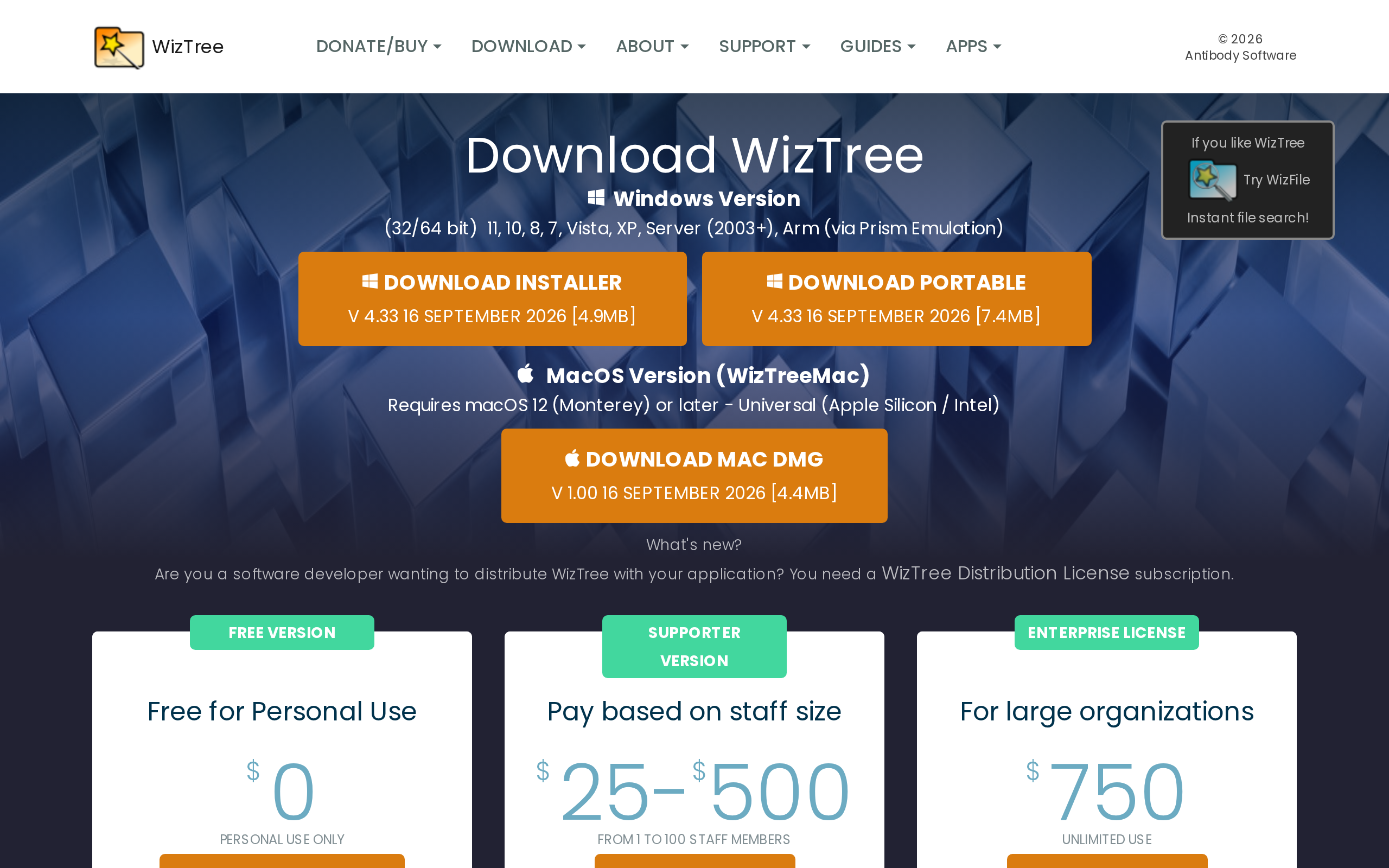
下载压缩包,解压后直接双击 WizTree.exe 就能用,不用安装,不改注册表,随用随删。体积才 5MB 左右,随身带着放U盘都行。
方式二:安装版
下载 setup.exe,一路下一步装好就行。安装完会有桌面快捷方式,以后直接打开。
下载地址:夸克网盘
https://pan.quark.cn/s/f6127ff241ba
打开后怎么用?
第一步:选盘扫描
打开 WizTree,下拉菜单选你要分析的盘(比如 C 盘),然后点右上角的”Scan”(扫描)按钮。
第二步:看结果
扫完之后你会看到两个视图:
– Tree View(树形视图):按文件夹层级展示,每个文件夹按大小排序,一眼就能看到哪个大
– File View(文件视图):按单个文件大小排序,最大的文件排最前面
界面右侧还有一个矩形色块图(Treemap),面积越大的色块说明占的空间越多,用颜色区分不同文件夹,视觉冲击力很强。
第三步:找到元凶
点开大的文件夹继续展开,或者按 Size 排序找最大的文件。找到后你可以右键打开文件所在位置,决定是删除、移动还是压缩。
几个实用小技巧
1. 以管理员身份运行:扫描系统盘(C盘)时,建议右键”以管理员身份运行”,这样能看到更多文件夹的占用情况
2. 文件类型过滤:WizTree 支持按文件类型筛选,比如只看 .mp4 视频文件占了多少空间
3. 导出 CSV:可以把扫描结果导出成 CSV 文件,方便后续分析或者给同事看
4. 搜索功能:界面顶部有搜索框,输入文件名可以直接定位,比如搜 “.tmp” 就能看到临时文件有多少
跟 SpaceSniffer 比怎么样?
SpaceSniffer 也是老牌磁盘分析工具,但 WizTree 的优势很明显:
– 扫描速度快十几倍(直接读 MFT)
– 界面更现代,操作更直观
– 支持中文
– 免费个人使用(SpaceSniffer 也是免费的,但 WizTree 体验更好)
总结
WizTree 是那种”用了就回不去”的工具。体积小(5MB)、速度快(秒扫)、免费好用,对付C盘空间不足简直是降维打击。下次C盘飘红了,别再一个个文件夹翻了,打开 WizTree 一扫,30秒内就能找到元凶。
关注公众号「实用软技」,在公众号窗口里回复关键字「软件」即可免费获取更多软件!觉得有用?点个在看👇
