
出差忘带电脑文件?手机远程控制电脑,3款免费APP实测
好家伙,上周出差在高铁上,老板一句“把方案终稿发我”,我当场愣住——文件躺在家里电脑的D盘,手机里只有半个月前的旧版本。传微信?电脑不在身边,传不了;远程让家里人操作?爸妈连文件夹都找不到。那天我在车厢里急出一身汗,从此彻底入坑了一个东西:手机远程控制电脑。
说白了,就是在手机上装个APP,输入家里电脑的识别码,手机屏幕立刻变成那台电脑的桌面。鼠标、键盘、文件、程序,全都能在手机上点。文件根本不用“传”,直接打开另存为发出去就行,或者用自带的文件传输功能直接下载到手机。这就像给你的手机装了个“传送门”,随时穿回家里的电脑前。
这类软件我前后试了六七款,免费、稳定、手机端体验好的,最后就剩这三款:
| 对比项 | 向日葵远程控制 | ToDesk | RustDesk |
|---|---|---|---|
| 价格 | 个人免费,无时长上限 | 免费版每月约80小时 | 完全免费无限制 |
| 上手难度 | 最低,家人也会用 | 低,界面轻快 | 略高,要填设备ID |
| 开源 | 否 | 否 | 是,代码全公开 |
| 适合谁 | 普通家庭用户、帮爸妈修手机 | 临时应急、轻量办公 | 在意隐私的技术党 |
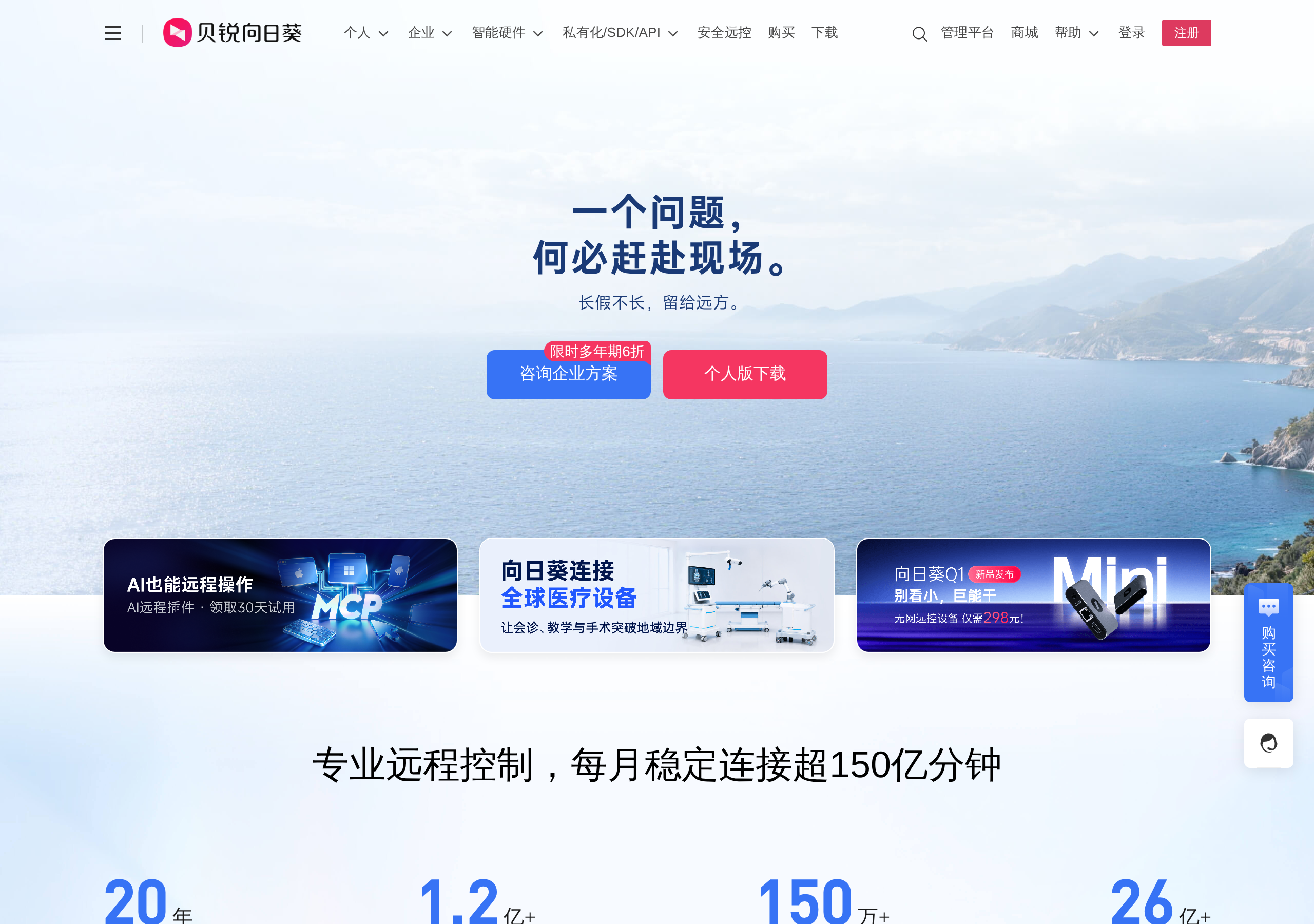
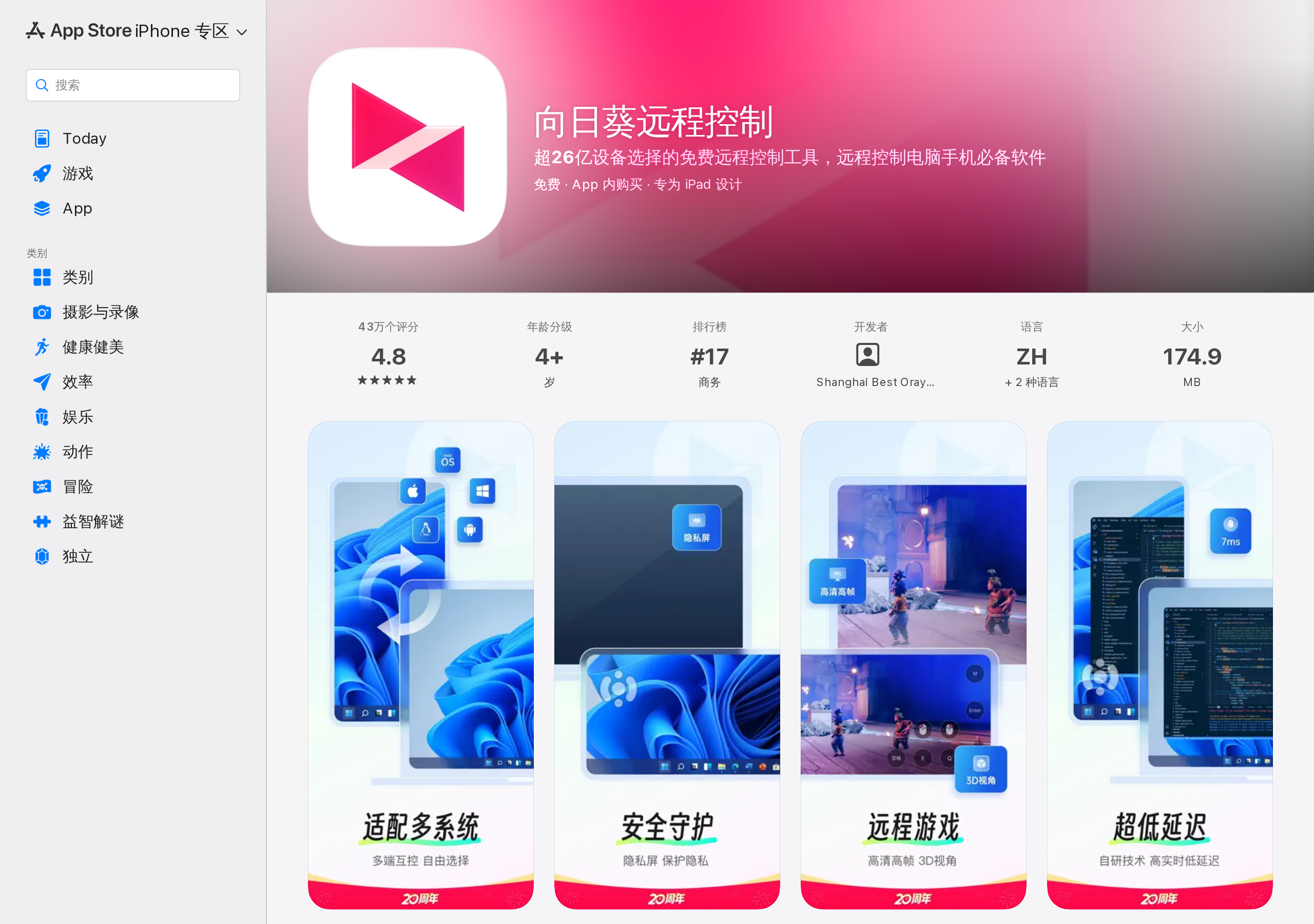
1. 向日葵远程控制(首选):国产老牌,个人用完全免费、不限时长。手机端APP叫“向日葵远程控制”,电脑端装“向日葵客户端”,两端登录同一个账号,设备列表里点一下就连接,连识别码都不用记。帮爸妈远程清理手机、远程开关家里的电脑,都特别顺手。App Store和各大安卓商店都能搜到。
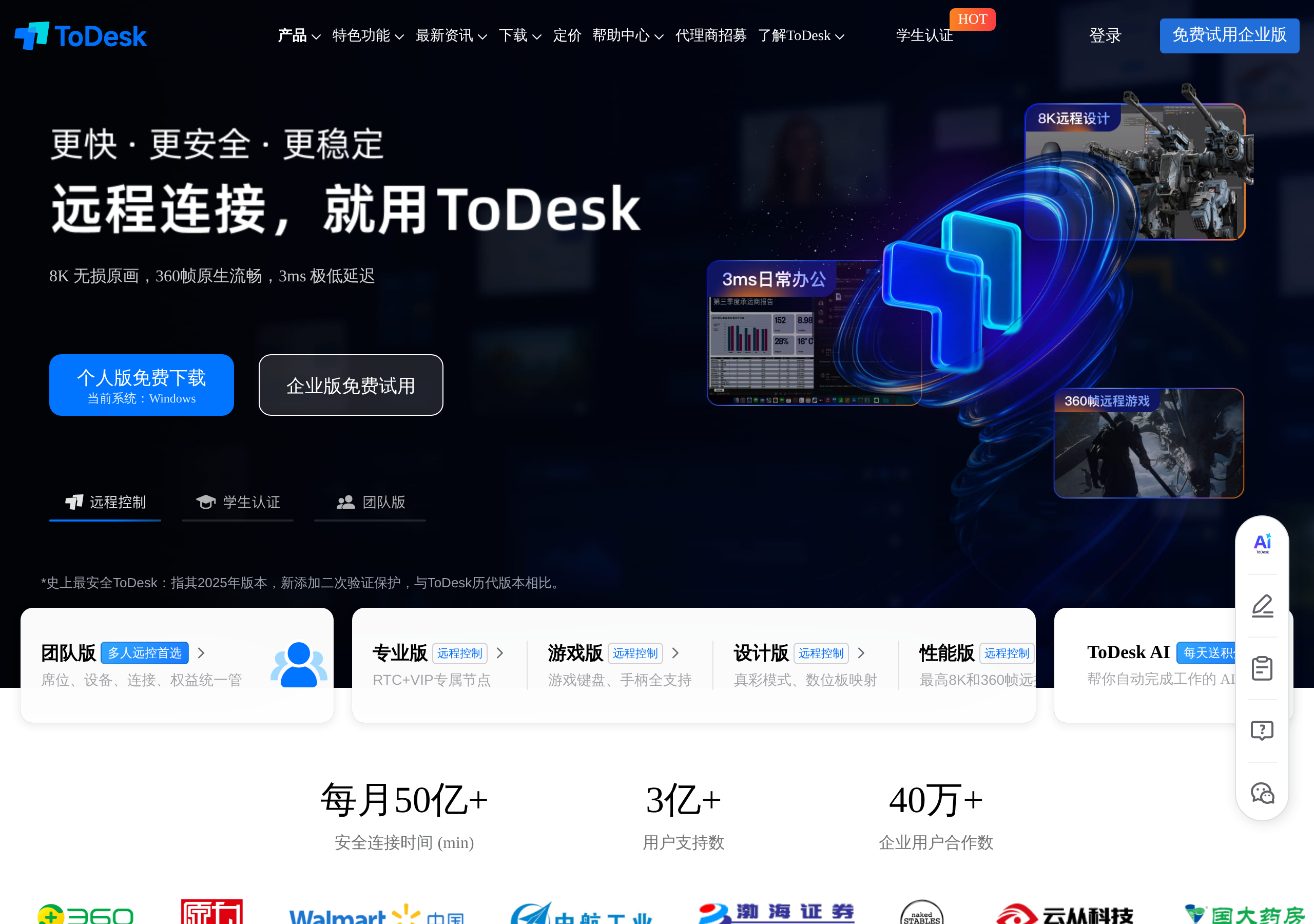
2. ToDesk:主打轻量低延迟,安装包小、启动快,弱网环境下表现不错。适合临时应急——比如在外面突然要开家里电脑上个OA、取个文件。手机端有虚拟鼠标和触控板模式,小屏幕上点按电脑系统也不费劲。唯一要注意的是免费版每月有约80小时的时长上限,重度用户得看清楚。
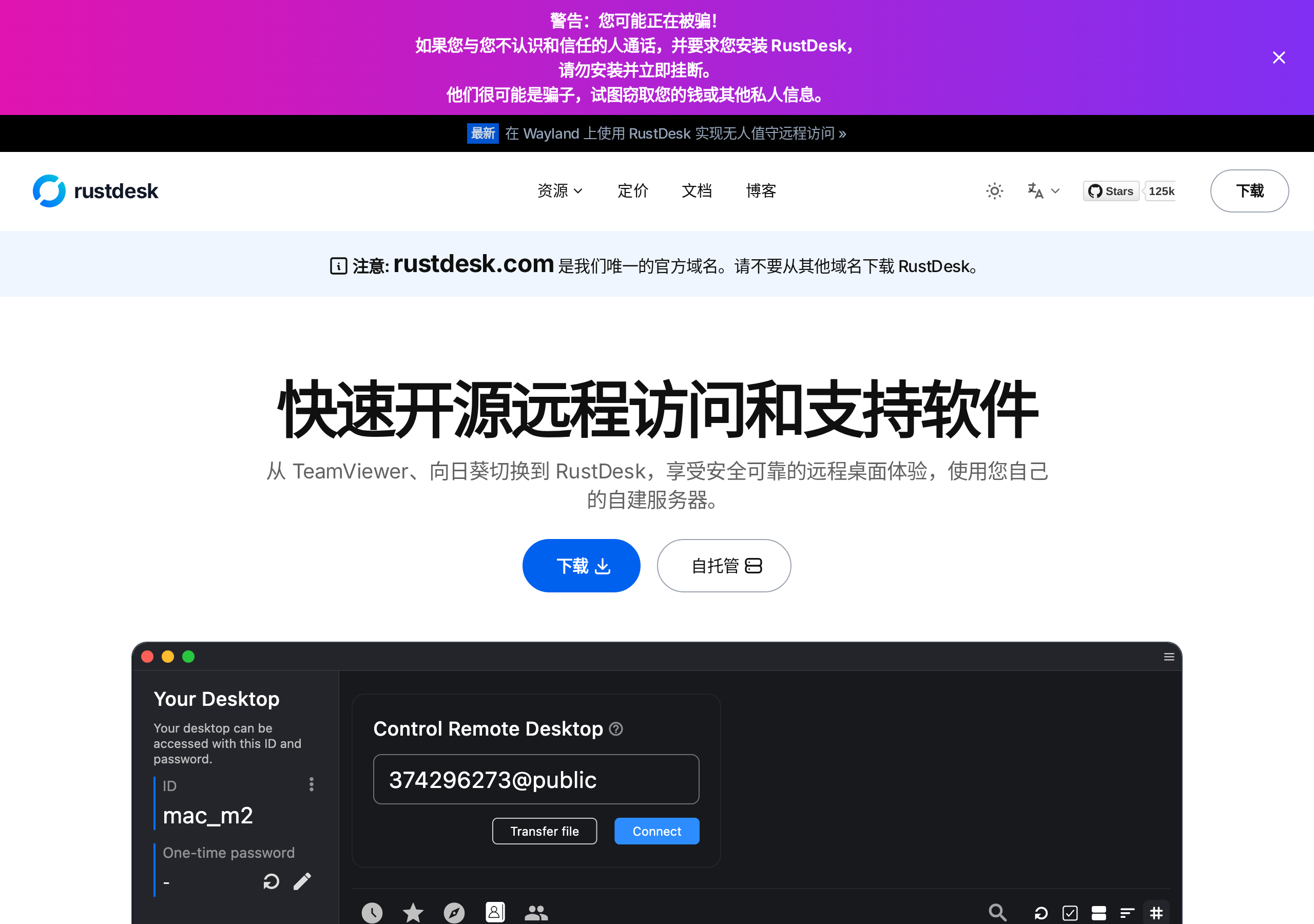
3. RustDesk(开源免费):好家伙,这个是真的“一股清流”——完全开源,代码在GitHub上公开,免费、无广告、无设备数限制,还能自己搭服务器。安卓端、Windows端安装包我都放在文末的夸克网盘里了,直接下载就能用。使用方式稍微硬核一点:两端装好后,在手机上输入电脑的设备ID和密码就能连。
手机端实际用起来是什么体验?以向日葵为例:打开APP → 首页就是设备列表 → 点“家里电脑” → 选“远程桌面” → 两秒后手机上出现电脑桌面。单指拖动就是鼠标移动,双指滚轮翻页,键盘图标随时调出输入法打字。说实话,第一次在手机上点开自己电脑桌面的时候,真有点科幻片的感觉。文件传输也简单,连接界面里就有“远程文件”入口,直接在手机和电脑之间互相拖文件,几十兆的视频几秒钟就到手机了。
几个新手最容易踩的坑,提前说一声:
- 电脑要保持开机并联网,睡眠状态连不上,电源设置里把“睡眠”改成“从不”;
- 被控端要设置开机自启,不然重启一次就连不上了;
- 第一次连接建议设置固定的访问密码,不要每次随机,方便自己连;
- 手机流量下远控很省流量(只传画面),但看视频、拖大文件还是建议连WiFi;
- 涉及支付、密码的操作,用完记得退出连接。
用了大半年,我手机里现在常年留着向日葵和RustDesk。出门在外电脑不在手边?不存在的,手机一掏,家里电脑就在眼前。
📥 软件下载:夸克网盘下载:https://pan.quark.cn/s/03b5a2dd151e(文件夹内含 RustDesk 手机端 APK + Windows 安装包,向日葵/ToDesk 可在手机应用商店直接搜索下载)
💬 关注公众号:「实用软技」,在公众号窗口里回复关键字「软件」即可免费获取更多软件
