
Photoshop修图第一步:Adobe Camera Raw,RAW照片处理核心 (2026-09-30)

用Photoshop修图的朋友,你一定知道Camera Raw这个插件。但你可能不知道的是,很多人用了好几年PS,Camera Raw的很多强大功能都没用过。
今天就来聊聊这个被低估的RAW照片处理神器,帮你把Camera Raw的功力发挥到极致。
Camera Raw是什么?
Camera Raw是Adobe推出的一款Photoshop内置插件,专门用来处理相机拍摄的RAW格式照片。简单说,它就是Photoshop处理RAW照片的”前站”——在正式进入PS修图之前,先在Camera Raw里把基础参数调好。
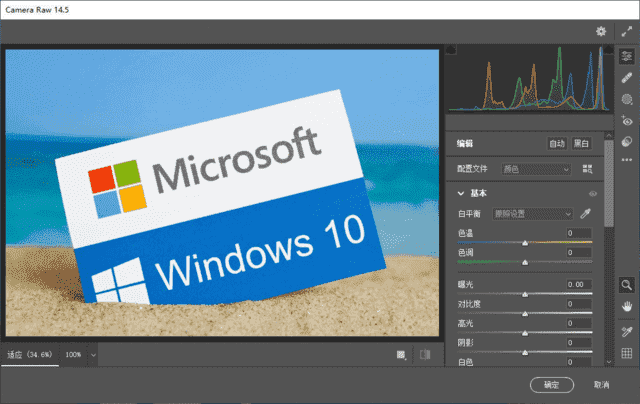
核心功能
📷 RAW格式处理:支持佳能、尼康、索尼、富士等几乎所有主流相机品牌的RAW格式。打开RAW文件时,Photoshop会自动调用Camera Raw进行预处理。
🎨 精准色彩控制:白平衡、色温、色调、饱和度、自然饱和度……所有和颜色相关的参数都能精细调整。和JPG直接修图不同,RAW文件保留了完整的色彩信息,调整空间大得多。
☀️ 曝光调整:高光、阴影、白色、黑色四个滑块分别控制不同亮度区域。过曝的天空拉回来、欠曝的暗部提亮,一张废片可能就救回来了。
🔍 锐化和降噪:智能锐化让细节更清晰,同时控制噪点。高ISO拍的照片也能获得不错的画质。
📐 镜头校正:自动识别拍摄时使用的镜头,一键校正畸变、暗角、色差。广角镜头的桶形畸变、长焦的枕形畸变,一键搞定。
🖼️ 批量处理:调好一张照片的参数后,可以一键同步到同批次的所有照片。拍了一组活动照片,调色效率直接翻10倍。
为什么说它被低估?
很多人在PS里直接用曲线、色阶、可选颜色调色,效果确实好。但Camera Raw有一些功能是PS本体做不到的:
• RAW级别的调整:在Camera Raw里调整曝光,是基于RAW原始数据的,画质损失最小。在PS里调JPG,每次调整都会损失画质。
• 局部调整:画笔工具、渐变滤镜、径向滤镜,可以对画面局部做针对性调整,不需要建图层蒙版。
• 历史记录:所有调整步骤都保留,随时可以回退修改,不会覆盖原图。
• 预设系统:可以保存和分享调色预设,一键套用不同的调色风格。
新手怎么用?
打开一张RAW照片(或者在PS中打开后自动弹出Camera Raw界面),你会看到右边有一排调整滑块。建议按这个顺序调整:
1. 白平衡 → 先把颜色校准,这是基础
2. 曝光 → 调整整体亮度
3. 高光/阴影 → 恢复过曝或欠曝的细节
4. 清晰度 → 增强质感和细节
5. 锐化 → 最后锐化输出
记住一个原则:先全局后局部,先大面后细节。不要一上来就抠细节,先把整体感觉调对。
小技巧
• 按住Alt键拖动”白色”或”黑色”滑块,可以看到过曝或欠曝的区域
• 按住Shift键双击”白色”或”黑色”滑块,自动设置白场和黑场
• 按P键可以快速对比调整前后的效果
📥 软件下载
夸克网盘下载:https://pan.quark.cn/s/ae074455ad51
关注公众号「实用软技」,回复关键字”软件”即可免费获取
