
传文件还在用微信?这款8.9万星开源神器,手机电脑自动同步不限速
上周帮同事把手机里的旅游照片导到电脑,他还是一根数据线插着来回倒,倒了半天还断了两次。我说:「你不知道有个工具能自动同步吗?」他一脸茫然:「还有这玩意?」
其实很多人传文件还在用微信——发给自己再另存,图片被压缩、视频被截断,稍微大一点就提示「文件过大」。今天推荐一款让我回不去的开源神器——Syncthing。
什么是 Syncthing?
简单说:手机和电脑都装上它,文件自动互传,不用数据线、不用网盘、不用开会员。它是一款老牌开源软件,GitHub 上 8.9 万星,完全免费、没有广告,也没有「三天试用」这种套路。
- ✅ 开源免费:代码公开可查,全世界的开发者都在盯着它,没有偷偷收集你数据的小心思
- ✅ 点对点直传:设备之间直接对话,文件不经过任何第三方服务器
- ✅ 端到端加密:传输全程加密,中途被人截获也是一堆乱码
3大核心功能
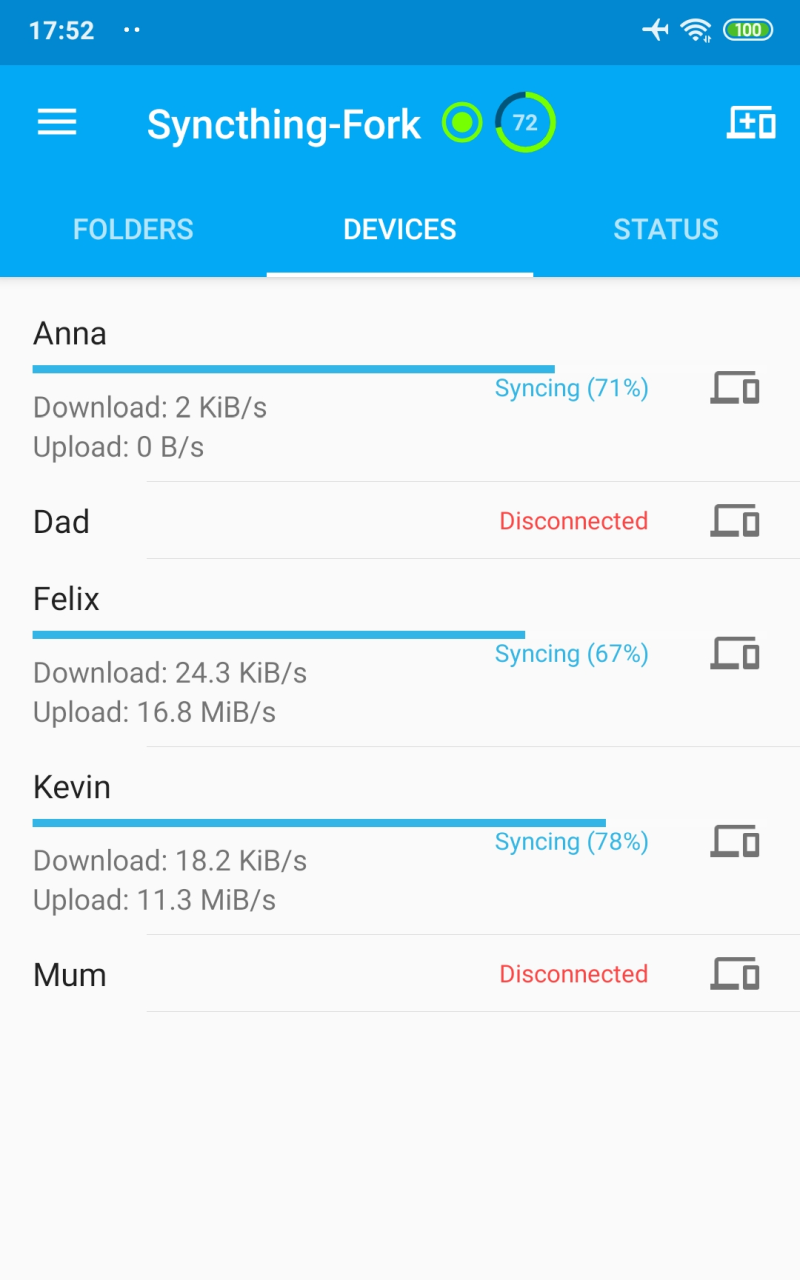
1. 自动同步,装好就不用再管
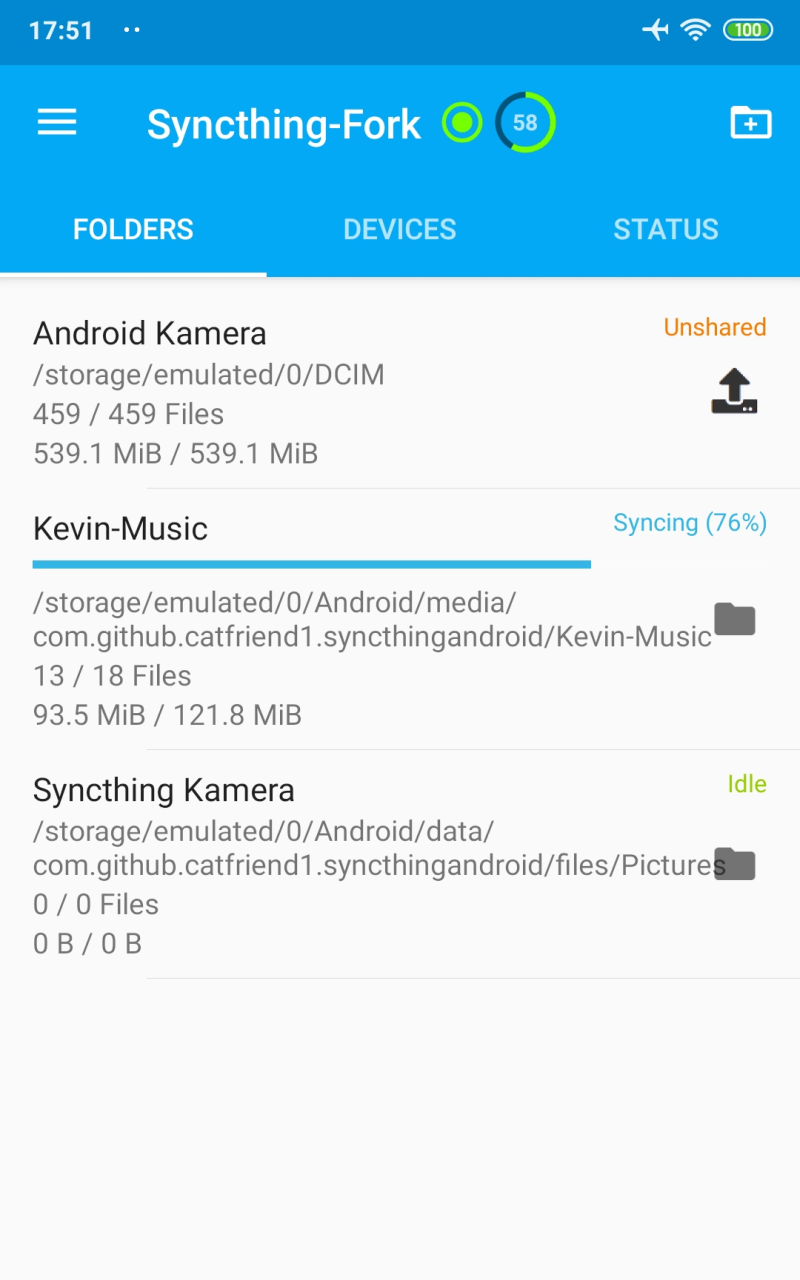
把手机相册设成共享文件夹后,新照片一拍,连上家里 WiFi 就自动往电脑里传一份。你什么都不用点,第二天早上打开电脑,照片已经在那儿了。以前每周都要惦记的「备份一下」这件事,直接从脑子里删掉了。
2. 局域网直传,速度跑满宽带
同一 WiFi 下,手机和电脑是直接连着传的,不绕云端、不排队。几百兆的视频几秒钟就过去了,而且是原文件直出——不压缩画质、不改后缀、不会传到一半给你截断。传完那一刻是真的爽。
3. 多设备随便加,权限自己说了算
手机、笔记本、台式机、平板,甚至家里的 NAS,扫码配对一次就永久记住。每个文件夹共享给哪台设备,全是你自己勾选的:工作文档只同步到公司电脑,相册才同步到家里机器,互不打扰。
为什么比微信传文件好?
| 功能 | Syncthing | 微信传文件 |
| 文件画质 | ✅ 原图原画,零压缩 | ❌ 图片视频被压缩 |
| 传输速度 | ✅ 同网络直连,跑满带宽 | ❌ 走服务器,全看网速 |
| 大文件 | ✅ 几个G也不设限 | ❌ 常提示「文件过大」 |
| 隐私 | ✅ 端到端加密,不经过第三方 | ❌ 文件存在服务器上 |
| 收费 | ✅ 完全免费 | ✅ 免费但限制多 |
说白了,微信是「发给对方」,Syncthing 是「你的设备自动变成同一份」。用过之后,你真的回不去。
下载安装
夸克网盘下载:
https://pan.quark.cn/s/7aebcab8b780
(文件夹内含手机端 APK + 电脑端 Windows 版,解压即用)
装的时候跟着这四步走,两分钟搞定:
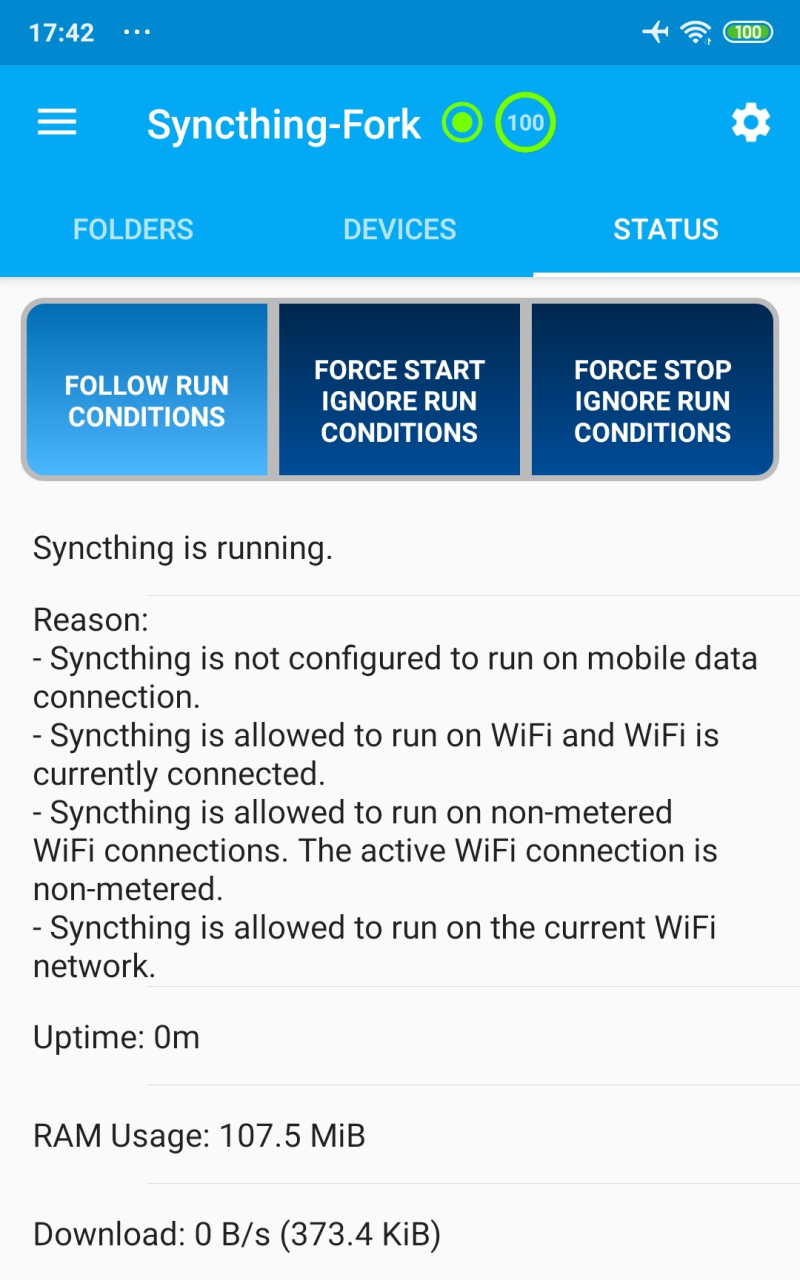
① 手机装 APK:下载文件夹里的 Syncthing-Fork,点击安装。首次打开会弹权限请求,选「允许访问照片和文件」,不给权限它是没法帮你同步的。
② 电脑端解压运行:把电脑版压缩包解压到任意文件夹,双击里面的 syncthing.exe,浏览器会自动弹出一个管理页面(127.0.0.1:8384),这就是电脑端的控制台。
③ 扫码配对:手机端点右上角「添加设备」,扫描电脑页面上的二维码,两端各点一次确认,设备就绑定了,以后开机自动连。
④ 选文件夹开同步:在手机上把「相机」文件夹勾选共享给电脑,回到电脑端点「接受」。好了,同一 WiFi 下照片开始自动同步,你什么都不用再做。
小提醒:第一次配对要在同一个 WiFi 下进行;配好之后就算出门在外,只要两台设备都能上网,它也能自己找路传文件,家用场景完全不用折腾高级设置。
💬 关注公众号:「实用软技」,在公众号窗口里回复关键字「软件」即可免费获取更多软件
装好后把手机相册共享给电脑,跑一周你会发现,原来备份可以这么省心——不用数据线,不用会员,也不用再「发给自己」。
觉得有用?点个在看👇
