
PPT Master教程:61K Star开源AI一句话生成原生可编辑PPT,打工人告别加班做PPT
哎,说到做PPT,你是不是也经历过这种崩溃:老板下午丢过来一份十几页的报告PDF,甩下一句”明早开会要用”,然后你打开PowerPoint,一页一页复制粘贴、调字号、对齐、配色……熬到半夜,做出来的PPT还被嫌弃”不够好看”。好家伙,内容是AI帮我写的,排版却要我手动肝,这合理吗?
今天介绍一个最近在GitHub火到不行的开源项目——PPT Master,star数已经冲到61000+,GitHub Trending榜常客。它的作用简单粗暴:你把文档丢给它(或者一句话说清主题),它直接生成一份原生可编辑的.pptx文件——形状、图表、公式、动画全都是PowerPoint原生对象,不是贴图!生成后照样能在PowerPoint/WPS里手动改,这才是真·AI帮你打工。
PPT Master到底是什么?
先解释一个词:「Agent」(智能体)。说白了就是一个能自己读写文件、执行命令的AI助手,比如 Claude Code、Cursor、Codex、Gemini CLI、Trae 这些工具的聊天面板。PPT Master不是独立软件,而是一套跑在这些AI工具里的「工作流技能包」——你在聊天框里说一句”用这份PDF做一份PPT”,AI就按照它内置的流程,替你完成内容分析、视觉设计、SVG绘制、PPTX导出的全过程。
它和那些网页版AI PPT工具的差别在哪?三个字:原生性。很多AI PPT工具生成的是图片贴在幻灯片上——看着还行,一进PowerPoint就废了,啥都改不了。PPT Master生成的是真正的DrawingML原生对象:
- 形状和连线带调整手柄,拖拽就能改
- 图表是数据驱动的原生图表对象,右键”编辑数据”就能改数字
- 公式编译成可编辑的OMML格式(PowerPoint 2010+直接支持)
- 支持套用你自己的.pptx模板,保留母版和版式
而且它开源免费(MIT协议),数据只在你本机和AI模型之间流转,没有订阅费、没有平台锁定——Claude、GPT、Gemini、Kimi哪个模型都能驱动它。
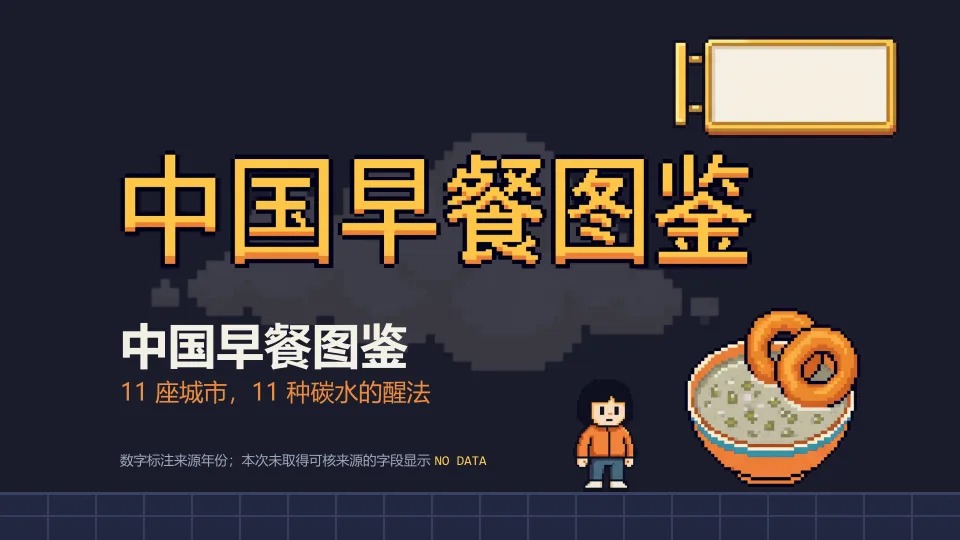
▲ 官方示例:像素风「中国早餐图鉴」演示文稿,AI精灵图、HUD面板、8-bit音效提示全都有
能做出什么效果?
先看三个官方示例(都是AI一次性生成、零人工修饰的):
上面那张「中国早餐图鉴」是像素艺术风;下面这张「Attention Is All You Need」论文解读走的是技术蓝图风——原生公式、架构图、注释、动画一应俱全;再来一张中国电信2025业绩的品牌模板风,直接套用企业自有模板,图表还是原生可编辑的。
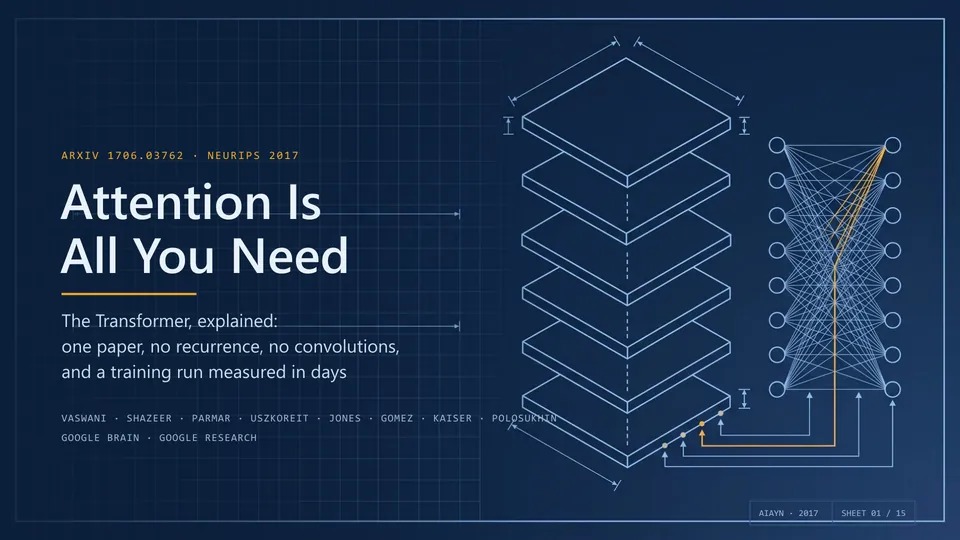
▲ Transformer论文解读:技术蓝图风格,原生公式+架构图+动画
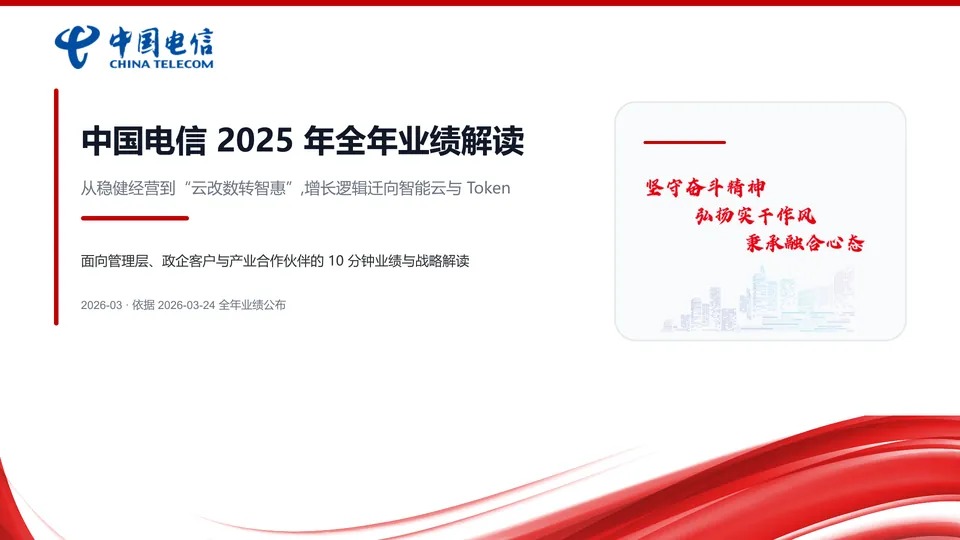
▲ 套用企业自有模板生成的业绩演示,图表为PowerPoint原生图表对象
三种完全不同的视觉风格,全都是一个工具生成的。每个示例下载.pptx用PowerPoint打开,就能感受到和”图片PPT”的天壤之别。
保姆级安装教程
听起来很强大,安装难不难?真不难,你只需要装两个东西:Python和一个AI工具。全程不用写一行代码。
第一步:装Python(已装可跳过)
去 python.org 下载 Python 3.10 或更高版本。Windows用户安装时务必勾选 “Add to PATH”(血泪教训,不勾后面命令全跑不通)。
第二步:下载PPT Master
我打包好的完整技能包在文末夸克网盘链接里(含v6.7.0全部脚本+模板+示例)。解压到一个你记得住的目录,比如 D:\ppt-master。想追新的朋友也可以 git clone https://github.com/hugohe3/ppt-master.git。
第三步:装依赖
打开终端(Windows是PowerPoint……啊不,是”命令提示符”或PowerShell),cd进入解压后的目录,执行:
cd ppt-master
pip install -r requirements.txt
一条命令装完所有依赖。如果你要处理老格式的 .doc/.rtf 文档才需要额外装 pandoc,日常用的 .docx/.pdf/.html/.md 全都原生支持,不用装。
第四步:装一个AI工具
推荐 Claude Code(命令行版或VS Code/JetBrains插件都行),Cursor、Trae、Windsurf、Copilot、Gemini CLI 也全部兼容。别被这些名字吓到——在本教程里它们只扮演一个角色:一个能读写文件的AI聊天窗口,你只用它的聊天面板,不写代码。
三分钟上手:怎么用?
装好之后,用法比装还简单:
① 用AI工具打开ppt-master文件夹——IDE类工具用 File → Open Folder;命令行工具先 cd ppt-master 再启动。
② 把你的材料放进去——把PDF、Word、图片等文件丢进 projects/ 目录。
③ 在聊天框里说人话:
请根据 projects/季度报告/sources/report.pdf 生成一份PPT也可以直接把文字内容粘贴进聊天框:”请把以下内容做成PPT:[粘贴内容]”。
默认流程下,AI会先跟你确认一遍设计规格(模板、比例、页数),你点头之后它就开始干活:内容分析→视觉设计→SVG绘制→导出.pptx,最后成品躺在 exports/ 目录里。着急的话可以说:
快速生成一份5页PPT,不用跟我确认它就跳过确认环节直接出片。生成的.pptx用PowerPoint或WPS打开,每个元素都能点、能改、能拖——和你自己做的一样,只是快了几十倍。
进阶玩法速览
基础用法够日常了,但它还有几个进阶技能值得了解:
- 套模板填充:已经有一份精美的.pptx模板?把模板和新材料一起丢给AI,说”用这份模板填充新内容”——设计和无关页面原封不动,只有指定页面被替换
- 品牌模板蒸馏:给它几份你公司的历史PPT,它能提炼出可复用的品牌风格模板
- 配图自动获取:内置AI生图(gpt-image-2等)和网络图片搜索(支持Pexels/Pixabay免费图库,自动处理版权署名)两条配图路线
- 动画和旁白:可以给成品PPT加原生转场动画,甚至用讲者备注生成语音旁白
- 多画布格式:不止16:9演示文稿,还支持小红书、公众号等10+种画布格式
写在最后
说实话,现在AI生成PPT的工具一大把,但90%都卡在”生成的是图片”这个死穴上——看着能交差,改不了就等于废稿。PPT Master胜在思路对:直接给你PowerPoint原生对象,AI把最耗时的初稿干完,精修留给你在熟悉的PowerPoint里继续。开源免费、本地运行、模型随意换,这三点就足够让它从一众付费工具里杀出来了。
当然它也有边界:官方自己都说”这是工具不是许愿池”——模型能力决定成品上限,推荐用大上下文窗口的模型(如Kimi K3、Claude)驱动,别指望零瑕疵一发入魂,但帮你省掉80%的机械劳动是妥妥的。
做PPT做到头秃的打工人、赶due的学生党,都值得试一试。
📥 软件下载
夸克网盘下载(v6.7.0完整技能包,含使用说明README):
夸克网盘下载:https://pan.quark.cn/s/a08bff952b9a
(打开链接后进入「PPT Master v6.7.0 AI原生PPT生成」文件夹,当天所有软件都在日期文件夹内)
GitHub项目主页:https://github.com/hugohe3/ppt-master
关注公众号:「实用软技」,在公众号窗口里回复关键字”软件”即可免费获取
