
Windows窗口乱成一锅粥?开源神器WindowTabs把窗口全变成浏览器标签页(新手教程)
目录
📌 本文收录于 #Windows效率工具 系列,实测可用,新手照着做就行。
Windows窗口乱成一锅粥?一款开源神器把它们全变成浏览器标签页
哎,说到这个你是不是也经历过——
上班打开十几个窗口:三四个资源管理器翻文件、两个Excel对数据、Word写着方案、微信还在回消息。想找其中一个窗口,只能在任务栏上挨个点,点着点着自己都懵了:我刚打开的那个文件夹在哪来着?
浏览器早就进入标签页时代了,可Windows窗口管理还停留在”一个窗口一个任务栏按钮”的石器时代。窗口一多,找起来全靠缘分。
今天介绍的这款开源免费小工具 WindowTabs,干的就是一件事:给你的Windows窗口加上浏览器同款标签页。资源管理器、Word、Excel、PDF阅读器、微信、浏览器……统统能合并成一排Tab,点一下就切换,拖一下就分组。
一、它到底能干啥?
先看效果,装好之后你的窗口顶部会多出一条标签栏,长这样:

多个同类窗口自动吸附到一起,变成一个个Tab,跟浏览器一模一样。几个核心玩法:
- 自动合并:打开多个资源管理器?它们自动排成一排标签,不用你动手
- 手动拖拽:把任意窗口的Tab拖到另一个窗口上,就能合并;反过来拖出来就是分离,想怎么组合就怎么组合
- 点击切换:点Tab就切窗口,不用再去任务栏翻
- 几乎通吃所有软件:资源管理器、Office全家桶、PDF阅读器、微信、浏览器……都能加Tab
说白了,就是把你散落一桌面的窗口,收进一个浏览器式的界面里。
二、下载安装(2分钟搞定)
第1步:下载软件(见文末下载区)。它有安装版(WtSetup.msi)和便携版(WindowTabs.zip)两种,新手建议直接用安装版,双击msi一路”下一步”就行。便携版则解压即用,适合不想留在系统里的情况。
第2步:装完后它会自动在后台运行,屏幕顶部/窗口边缘会出现标签栏。同时系统托盘(右下角时间旁边)会出现它的图标。
第3步:先别急着用,我们去设置里看一眼,让它更合你的口味。
三、新手必看:第一次设置
右键点击托盘图标 → 选择 Settings(设置),会看到这个界面:
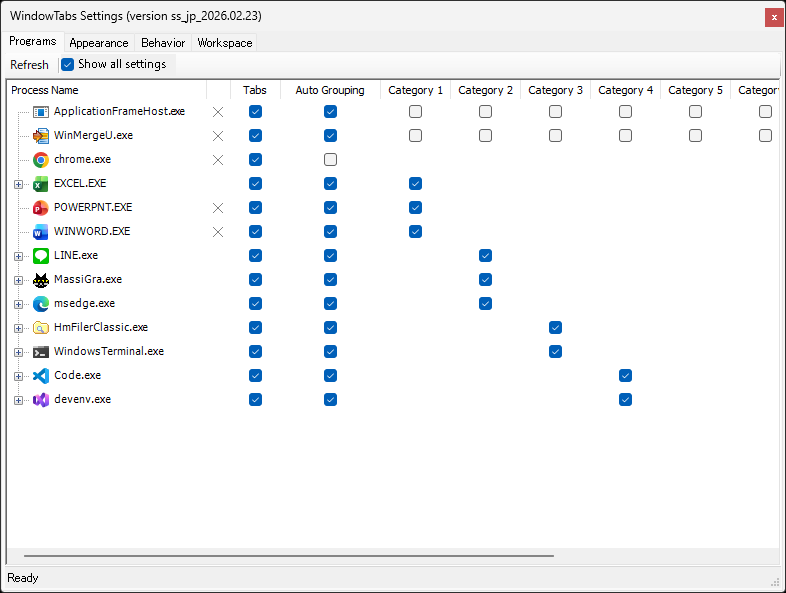
重点讲三个最常用的设置页:
① Programs(程序)页:这里决定”哪些软件参与标签化”。默认已经勾了资源管理器等常用程序。你可以按需勾选,比如把Word、Excel、PDF阅读器都勾上。不想让某个软件被合并?把它取消勾选就行。
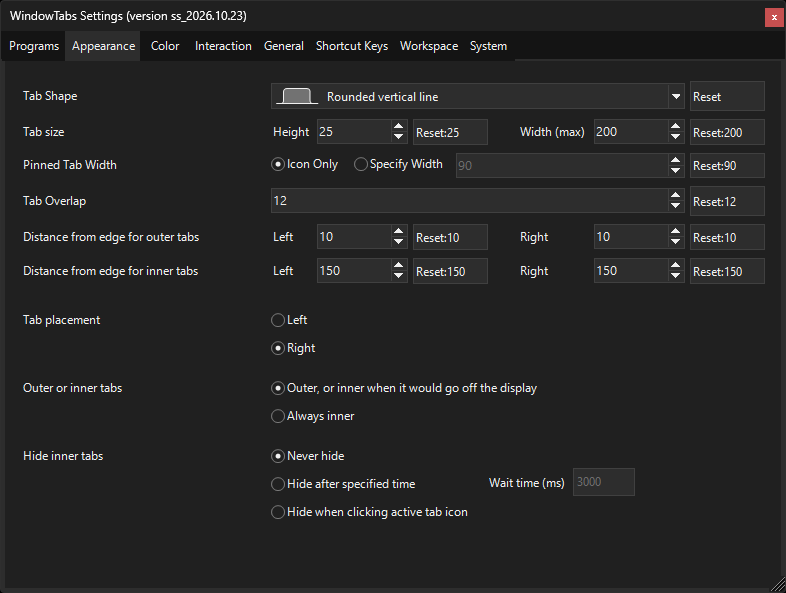
② Appearance(外观)页:调整标签的长相——形状、颜色、主题(深色/浅色)。截图里的默认样式就挺清爽:
③ Interaction(交互)页:控制拖拽、双击、关闭标签时的行为。比如”关闭最后一个标签时是否关闭窗口”这类细节都能调。
设置完直接生效,不用重启。
四、日常怎么用?3个高频操作
操作1:合并窗口——把一个窗口的标签栏拖到另一个窗口上,松手,两个窗口就合体了。反过来从合并窗口里把标签拖出来,就恢复成独立窗口。
操作2:快速切换——点标签就切换,和浏览器操作零差别,上手没有学习成本。
操作3:右键菜单——右键标签会弹出功能菜单:关闭标签、移动到其他标签组、新实例打开等,基本把常用操作都收进去了。
说实话,用了几天最大的感受是:桌面终于不乱了。以前找文件夹靠”Alt+Tab按到手抽筋”,现在所有资源管理器都在一排Tab里,点一下就到。
五、常见问题 FAQ
Q1:它是收费的吗?
开源免费,GitHub上公开源码,本体没有任何收费功能(果核版为汉化版,中文界面更友好)。
Q2:杀毒软件报毒怎么办?
这类窗口钩子工具因为要注入其他程序窗口,容易被误报。加白名单即可,开源项目源码可查,放心用。
Q3:支持Win7吗?
当前版本主要支持 Windows 10 / 11。老系统建议用旧版本。
Q4:会不会拖慢电脑?
实测占用极低,后台常驻几乎无感。低配机也能跑。
📥 软件下载
WindowTabs v2026.10.23(开源版 ss_2026.10.23):
GitHub官方下载(便携版ZIP + 安装版MSI):
https://github.com/standard-software/WindowTabs/releases/latest
打开页面后,下载 WindowTabs.zip(便携版)或 WtSetup.msi(安装版)即可。GitHub直链国内可直接下载,不用翻墙。
⚠️ 本次夸克网盘备份暂缺(网盘登录凭证过期,需重新扫码授权后自动生成),已优先提供官方直链,可正常下载。
写在最后
说实话,”给窗口加标签”这个需求存在多少年了,一直没个好用的免费方案。WindowTabs 这种开源持续维护、支持16种语言、带工作区功能的项目,确实值得留一个位置。
如果你也是窗口开一堆、天天在任务栏里”考古”的人,装上它,五分钟就能感受到差别。
关注公众号:「实用软技」,在公众号窗口里回复关键字“软件”即可免费获取
