
还在双击开文件?按一下空格就秒看:这个2.5万星开源神器,把我切换窗口的毛病治好了
好家伙,先问个问题:你想快速看一眼文件内容,是不是这个流程——双击 → 等软件转圈 → 看完了 → 关掉 → 回到文件夹?看个 PDF 要开 Edge,看张图要开照片应用,看个视频又要开播放器,电脑风扇跟着转半天。说实话,这套流程我用了好几年都没觉得有问题,直到同事给我演示了 macOS 用户的一个小动作:选中文件,按一下空格,预览直接弹出来;再按一下,消失。
当时我的表情大概就是:啊?Windows 居然没有这功能?
它到底是个啥?
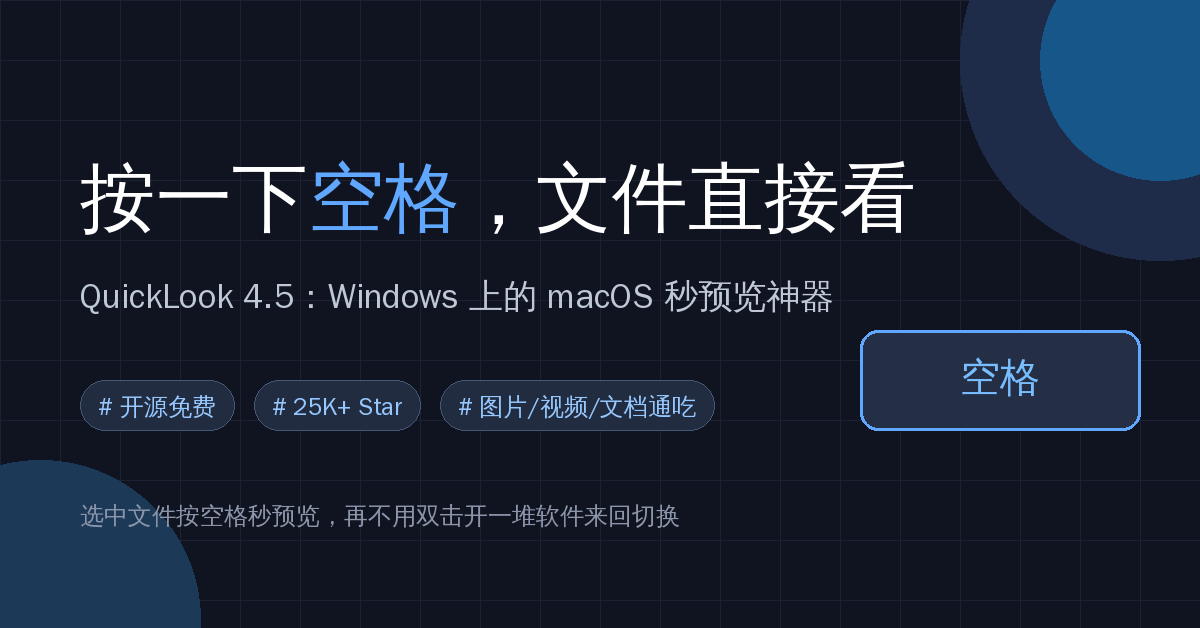
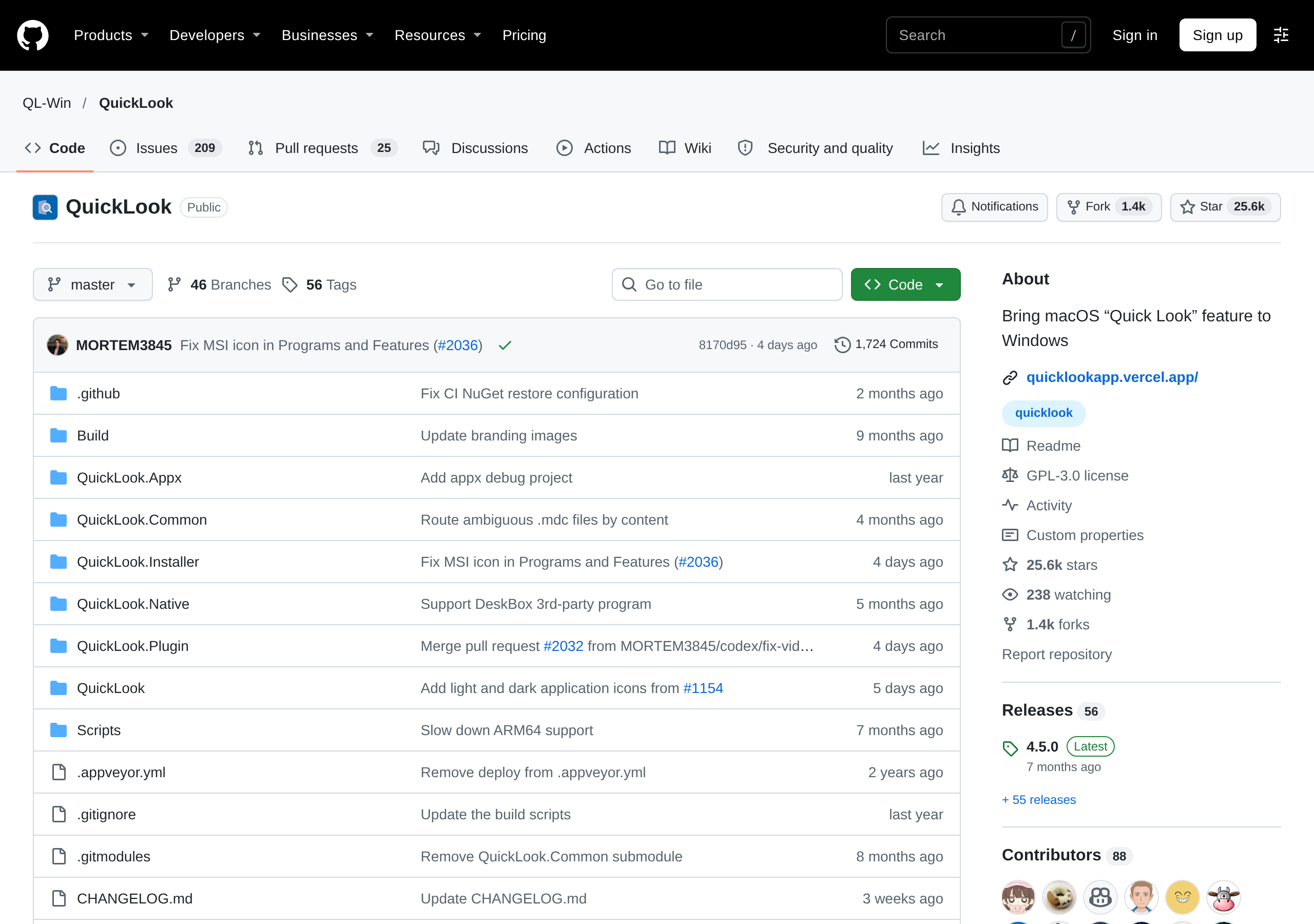
今天要推荐的就是 QuickLook——一款开源免费的 Windows 文件快速预览工具,简单说就是把 macOS 的「空格秒预览」原封不动搬到了 Windows 上。GitHub 上 2.5 万多个 Star,最新版 4.5.0 刚发没多久,由社区长期维护,完全免费、没有广告、没有会员套路。
装完之后它常驻后台(占用极低,基本感觉不到),你的使用方式变成:
- 选中文件 → 按空格 → 预览窗口秒开,图片、视频、PDF、Word、Excel、压缩包、代码文件全支持;
- 再按一下空格或 Esc → 窗口直接关掉,干干净净不留在任务栏;
- 预览窗口里还能直接滚轮翻页——看长 PDF 不用开阅读器,翻完就走。
最爽的场景是「翻文件夹」:一堆名字看不出内容的图片、文档,按空格、方向键,一个一个快速过,全程手不碰鼠标。以前半小时的核对工作,现在几分钟。
新手上手:两步就完事
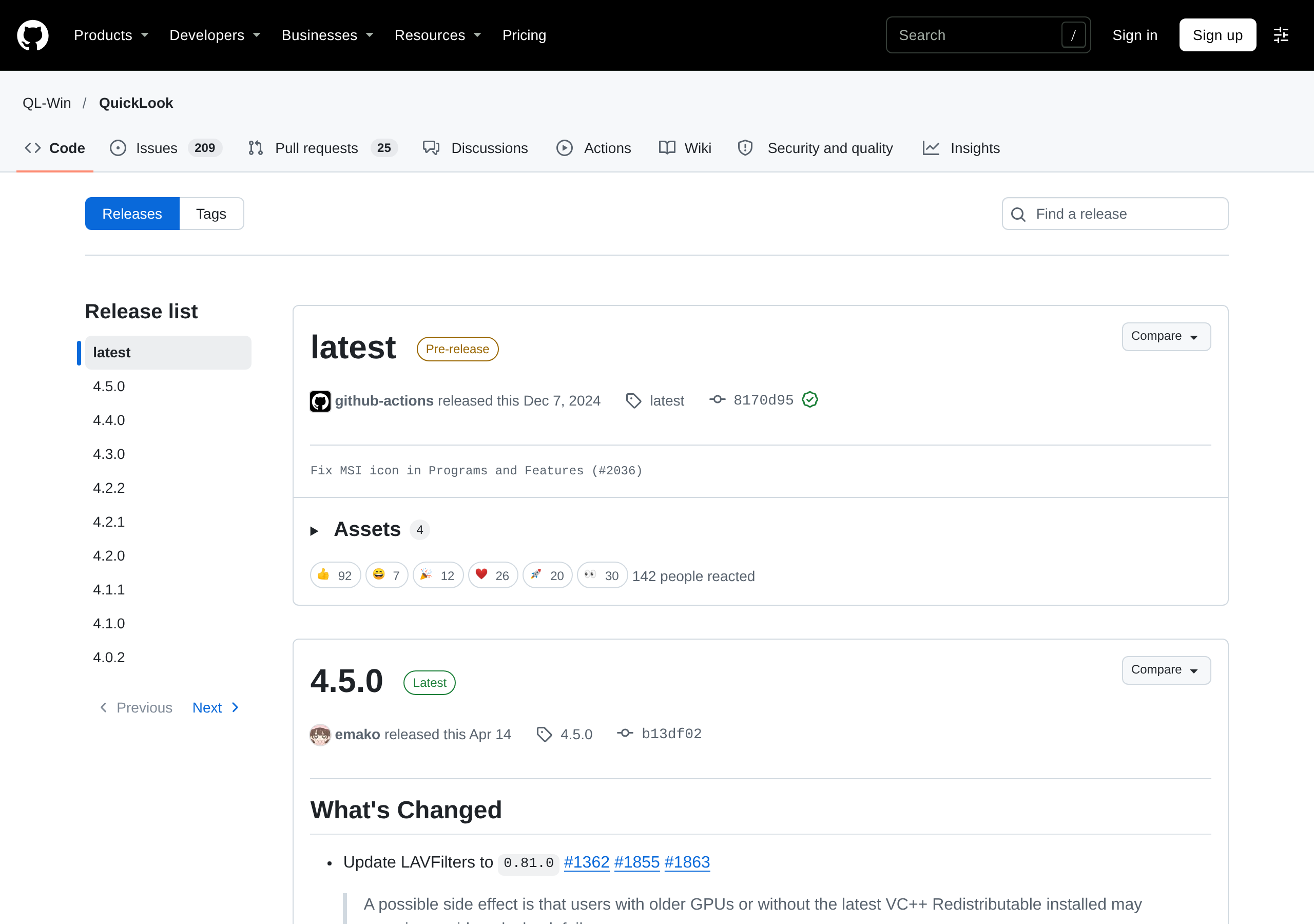
第一步:下载安装。三种方式任选——GitHub Releases 直接下安装包(.exe / .msi 都有),或者去微软商店(Microsoft Store)搜 QuickLook 一键装。装完它自动在后台运行,不用任何配置。
第二步:直接用。打开文件资源管理器,随便选中一个文件按空格,预览就出来了。什么?你想让它开机自启、想改快捷键?右键任务栏的 QuickLook 图标进设置,里面可以调快捷键(默认空格,也有人喜欢改成鼠标中键)、预览延迟、缩略图大小这些,全是大白话选项,不用查教程。
一个小提醒:预览 Office 文件(Word/Excel/PPT)需要额外装一个插件,QuickLook 自带插件商店,点一下就装好;看压缩包内容同理。图片、视频、PDF 这些开箱即用,啥也不用装。
和同类比,它好在哪?
Windows 上做文件预览的其实有几款,比如 Listary 的预览、Explorer 的缩略图,但说实话:缩略图只能看图,看文档还是得开软件;其他工具要么收费,要么只支持几种格式。QuickLook 的优势就三条——免费开源(GPL 协议,代码全公开)、格式覆盖广(几十种格式 + 插件扩展)、零学习成本(一个空格键,老人也会用)。
用了两周,我的感受是:这属于「装了之后回不去」的那类工具。它不改变你任何习惯,只是把「打开—关闭—等待」这三个动作砍成了一个「空格」。现在我翻资料、对文件、筛照片,全是空格一路按过去,效率提升肉眼可见。
FAQ
Q:占不占内存?
A:常驻内存只有几十 MB,老电脑也没压力。
Q:支持中文文件名吗?
A:支持,中文路径、中文文件名都正常预览。
Q:和 Everything、Listary 冲突吗?
A:不冲突,很多人的组合是「Listary 搜文件 + QuickLook 空格预览」,一套连招。
Q:Win11 能用吗?
A:能,Win10/Win11 都支持,商店版和 GitHub 版功能一致。
📥 下载地址
GitHub 官方直链(4.5.0 最新版):
https://github.com/QL-Win/QuickLook/releases/download/4.5.0/QuickLook-4.5.0.exe
项目主页:https://github.com/QL-Win/QuickLook
微软商店:Microsoft Store 搜索「QuickLook」
💡 说明:本期网盘转存服务登录凭证已过期,直接提供 GitHub 官方 Release 直链(与仓库同源、签名一致),安全无篡改,国内可直连下载。
关注公众号:「实用软技」,在公众号窗口里回复关键字”软件”即可免费获取
