
 NO.1
鼠标双击误触、滚轮回跳?开源 MouseMend 一步修复,吾爱大佬出品 (2026-11-27)
📖 本文 1050 字 · 阅读约 4 分钟
哎,说到鼠标,你是不是也遇到过这种玄学问题——明明只点了一下,电脑却给我打开了两个窗口;拖文件拖到一半,突然断了,得重新拖;滚轮往下滚,页面自己往上蹦……
最气人的是:换了个新鼠标,问题还在!重装系统?太麻烦了,而且大概率也没用。
其实这多半不是鼠标坏了,是微动开关老化——触点用久了开始”弹跳”,按一下它给你报两下。吾爱破解论坛有位大佬 @DaYao2020 就被折腾了两个月,最后干脆自己写了个软件——MouseMend,GitHub 开源(代码公开透明,免费用,不怕它乱来),最新版 v2.4.1,C 语言写的单文件,不联网、不用装。
今天这篇新手教程,手把手教你怎么用它救回你的鼠标。

一、先对号入座:你的鼠标中招了吗?
✅ 单击变成双击(点一下开了俩程序)
✅ 滚轮回跳(往下滚,页面往上窜一下)
✅ 拖拽断触(拖窗口/文件中途莫名松手)
✅ 拖动时目标乱飘
中两条以上,就值得花两分钟装上。它的原理说白了就是:常驻系统托盘,在软件层过滤鼠标信号,把老化触点产生的”弹跳”拦掉,只放行真正的点击。注意它不是驱动、不进内核、不联网,就是一个干干净净的可执行文件。
二、下载运行:30 秒搞定
第一步:打开文末下载地址,下载 MouseMend-x64.exe(现在的电脑基本都是 64 位,选 x64;老掉牙的 32 位系统选 x86)。
第二步:双击直接运行,不用安装、不用解压,单文件绿色版。建议固定放在一个不碍事的文件夹里,别放桌面临时目录,免得哪天清理掉了。
第三步:首次运行如果弹出蓝色提示「Windows 已保护你的电脑」,点「更多信息」→「仍要运行」。软件没花钱买数字签名,开源软件都这样,正常。
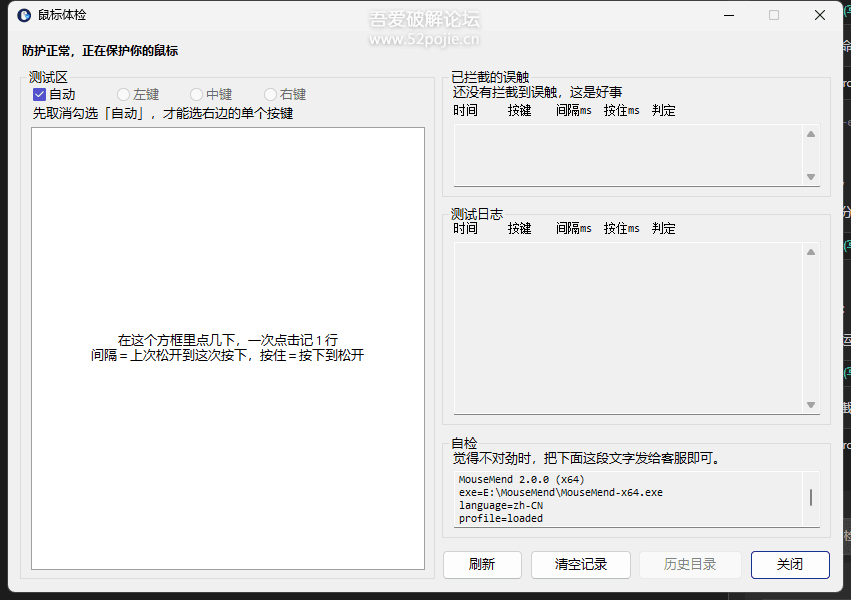
运行后它会自动缩到右下角托盘区,同时弹出一个「鼠标体检」窗口。
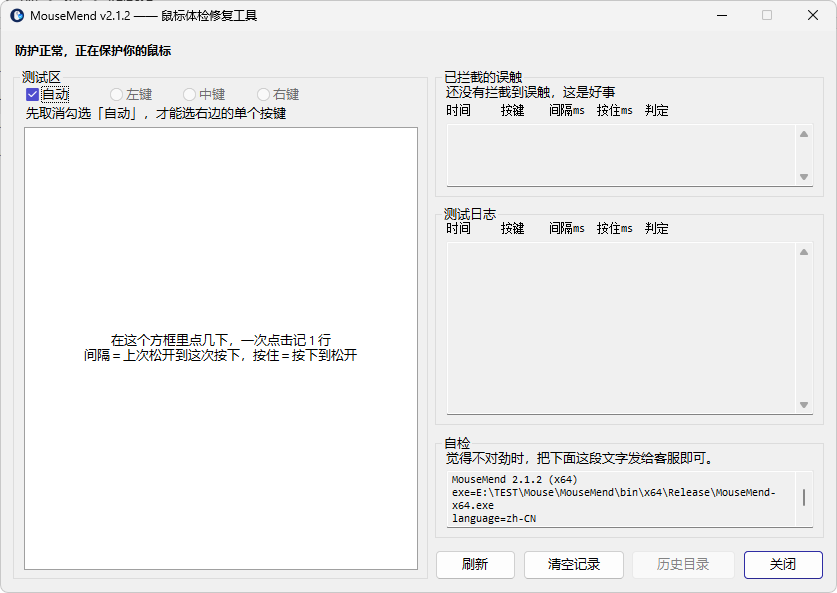
三、核心操作:体检 + 三档预设
第 1 步:看懂「鼠标体检」窗口
这个窗口是只读的,它会逐次记录你的点击,告诉你引擎每次是怎么判断的。重点看两个数:
• 拦截次数——刚刚帮你拦掉了几次弹跳信号;
• 临界点击——放行了、但只是勉强过线的按下。
💡 如果显示「拦截 0 次、临界 7 次」,说明你的鼠标已经在坏了,只是还没彻底发作——趁早用上。用一会儿关掉窗口就行,它会收进托盘,会话不丢。
第 2 步:右键托盘图标,选预设档位
右键点托盘里的 MouseMend 图标,菜单里直接给了三档预设,按使用场景选:
🎮 游戏 40ms——延迟最低,适合打游戏,拦截相对保守;
💼 办公 50ms——默认推荐,日常点按、拖拽都稳;
🔒 严格 60ms——鼠标症状严重的上这档,拦截最狠。
不确定就先用办公 50ms,用两天没毛病不用管;还有误触就升到严格 60ms。
第 3 步(可选):进「高级」子菜单逐键微调
只有左键坏、右键好的情况很常见。托盘菜单的「高级」里,左键、右键、中键、X1、X2、垂直滚轮、水平滚轮七个轴都能单独开关、单独设阈值,也可以给某个键填自定义毫秒值。新手不用动,预设够用。
另外提一个很好用的功能——智能拖拽:只有「按得久而且移动过」才算拖拽,真拖拽的松手会先扣住一小会儿再补发,弹跳打断不了;普通点击立即放行,不会有”粘住”的感觉。这功能默认就是开的。
四、FAQ 新手常见问题
Q:要不要开机自启?
A:建议要。托盘菜单/高级里有自启选项(软件目录里也有 autostart 工具)。这种过滤工具跑着被关了,问题就回来了。
Q:会不会影响打游戏?
A:预设里的「游戏 40ms」就是为这个准备的,延迟极低。如果某款竞技游戏依然敏感,托盘菜单临时禁用即可。
Q:杀毒软件报毒怎么办?
A:单文件小工具没有数字签名,容易被误报,”拦鼠标信号”类软件的通病。GitHub 开源、MIT 协议、代码可查,加白名单即可。
Q:它能修好硬件吗?
A:不能,作者自己也说了——它不是驱动,修不了硬件。它做的是让系统收到的按键 = 你想按的按键。微动真坏了该换还是要换,但它能帮你续命很久。
📥 软件下载
MouseMend v2.4.1(64 位 Windows):
https://github.com/DaYao202025/MouseMend/releases/download/v2.4.1/MouseMend-x64.exe
项目主页(32 位版本及完整文档):
https://github.com/DaYao202025/MouseMend
说实话,鼠标”半死不活”是最折磨人的——能用,但处处膈应。花两分钟装个 MouseMend,说不定省下一顿鼠标钱。
你的鼠标中招了吗?评论区告诉我症状,我帮你看看该选哪档 👇
关注公众号:「实用软技」,在公众号窗口里回复关键字「软件」即可免费获取
