
 NO.1
截图标注一条龙:PicPick v7.7.0 新手教程,免费还带滚动长截图 (2026-11-27)
📖 本文 1100 字 · 阅读约 4 分钟
哎,说到截图,你是不是也这样——微信截图够用了,但要标个箭头、打个马赛克还得再开个画图;想截一个长网页,截三次拼图拼到怀疑人生;做个教程,序号 1234 一个一个手动打……
其实这些活儿,一个软件全能干。今天要介绍的是 PicPick,吾爱破解论坛刚更新到 v7.7.0 的版本。它是一款免费的 Windows 截图 + 图像编辑工具,来自韩国,自带中文,还有绿色便携版(解压就能用,放 U 盘里随身带)。
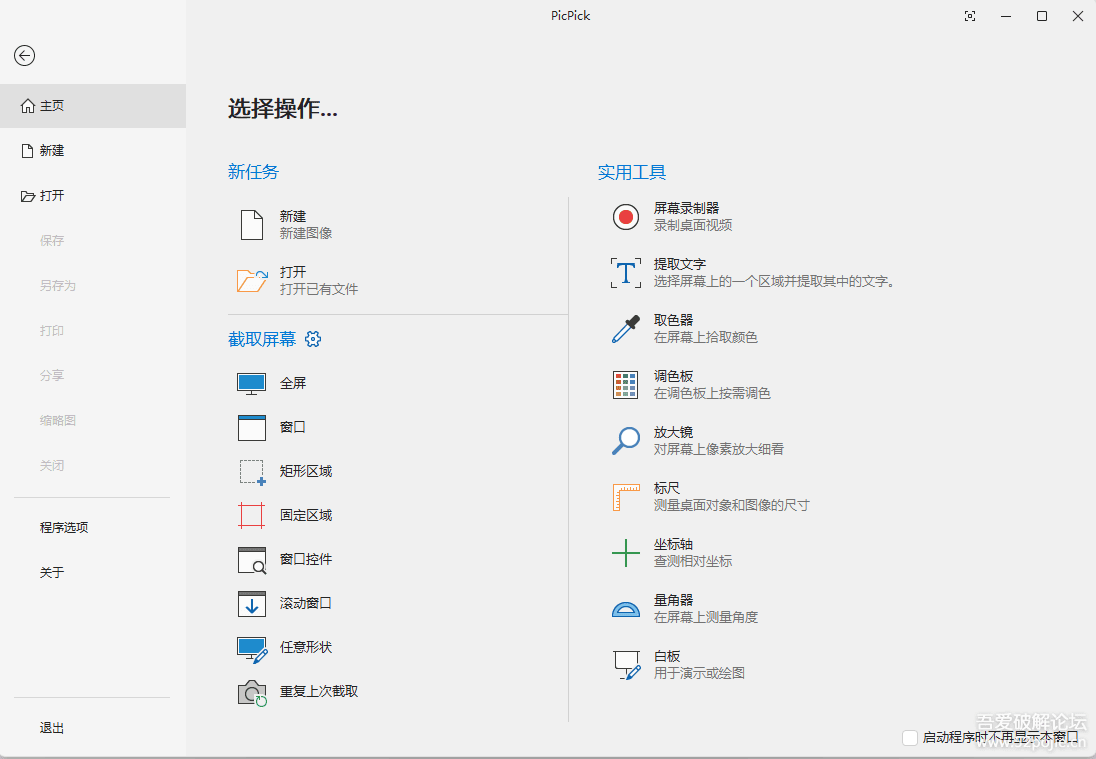
一句话:截图、标注、取色、量尺寸、滚长图,一个软件全包。下面这份新手教程,从安装到玩转核心功能,一步步来。

一、下载安装:两个版本怎么选?
PicPick 官网提供两种包:
• 安装版(picpick_inst.exe)——双击安装,开始菜单、右键菜单都给你配好,适合固定在自己电脑上用;
• 便携版——解压即用,不写注册表,适合 U 盘党。
新手建议直接安装版,一路下一步就行。装完先做一件事:
打开「文件 → 选项 → 快捷键」,把常用的记下来(默认是这套):
⌨️ Ctrl+Shift+P:打开主界面
⌨️ Ctrl+Alt+R:矩形截图(最常用)
⌨️ Ctrl+Shift+S:滚动截图(长网页神器)
二、核心功能实操(按使用频率排)
1️⃣ 矩形截图 → 自动进编辑器
按 Ctrl+Alt+R,屏幕变暗,鼠标拖个框,松手——截图直接进入内置编辑器,不用再另存再打开。这一步就超过一半的截图工具。
2️⃣ 标注:教程党福音
编辑器左侧一排工具:箭头、方框、椭圆、文字、高亮、马赛克(打码糊图)、裁剪、序号标。做教程时点一下「序号」,连点四下就是 1234,自动排列,比手动打字快十倍。
3️⃣ 滚动截图:长网页一次搞定
按 Ctrl+Shift+S,点击页面任意位置,PicPick 会自动滚动并拼接,整页长图一次出来。写推文、存资料、做对比,这个功能谁用谁知道。
4️⃣ 取色器 + 屏幕尺 + 屏幕放大镜
做设计、切图的朋友看过来:内置取色器(点一下屏幕任意位置,直接复制颜色的 RGB/HEX 值)、屏幕标尺(量像素距离)、放大镜(精细对位)。这三个小工具单独拿出来都能卖钱,PicPick 全免费送。
三、进阶小技巧
💡 截完直接进剪贴板:设置里勾选「复制到剪贴板」,截图后 Ctrl+V 直接粘到微信/文档,连保存都省了。
💡 固定到桌面:截好的图可以钉在屏幕上对照着写文档,不用来回切窗口。
💡 输出设置:选项里能设置默认保存格式(PNG/JPG)、保存路径、图片质量,一次设置终身受益。
四、FAQ 新手常见问题
Q:免费版有什么限制?
A:个人使用完全免费,截图、编辑、取色全开放。商用才需要 Pro 版,普通人不用管。
Q:和微信截图、Snipaste 比怎么选?
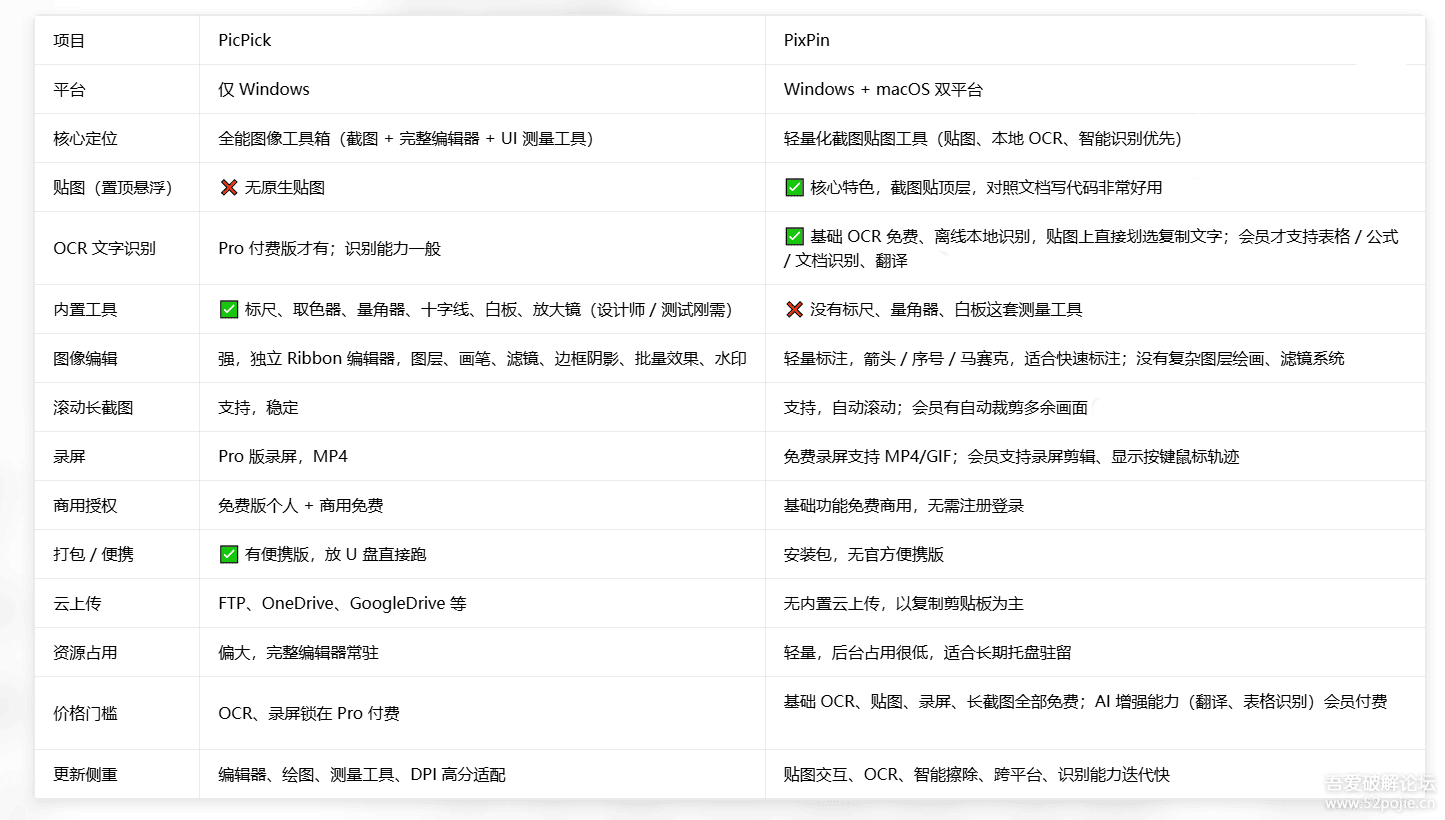
A:微信截图胜在随手,Snipaste 胜在贴图,PicPick 胜在全家桶——截图完直接标注编辑,不用跳别的软件。建议:装了 PicPick,微信截图留着应急。
Q:会跟 QQ/微信的截图快捷键冲突吗?
A:默认的 Ctrl+Alt+R 一般不冲突,冲突了就在「选项 → 快捷键」里改成自己的顺手键。
Q:支持滚动截图的游戏画面吗?
A:滚动截图针对的是可滚动的窗口/网页,游戏画面用普通截图就行。
📥 软件下载
PicPick v7.7.0 安装版(官方直链):
https://download.picpick.net/7.7.0/picpick_inst.exe
官方下载页(便携版/Pro 版):
https://picpick.app/zh/download/
说实话,装完 PicPick 最大的感受是:以前那些”截图-另存-打开编辑-标注”的流程,全都不需要了。一个快捷键进去,标完粘出来,效率完全不一样。
你平时用什么截图工具?评论区聊聊,互相抄作业 👇
关注公众号:「实用软技」,在公众号窗口里回复关键字「软件」即可免费获取
