
 NO.1
Bruno 4.4 新手使用教程:离线优先的 API 调试客户端,请求存成纯文本直接进 Git(附 Windows 安装包)
目录
先说个很多人都有过的体验:一台新电脑装好系统,第一件事是装 Postman 调接口;半年后再打开,启动要等十几秒,登录框弹出来问你”登录还是跳过”,跳过之后又提示”同步受限”。做一个后端接口调试工具,怎么就变成了一整个账号体系加云同步?
这篇文章聊的 Bruno,走的是完全相反的路子:不要账号、不要云同步,一个接口就是磁盘上的一个纯文本文件,扔进 git 一提交,整个团队就同步了。v4.4.0 是 2026 年 11 月 24 日刚发的版本,我把常用功能全过了一遍,下面按”装完先干什么”的顺序写,照着做大概 20 分钟能跑通。
一、它到底解决什么问题
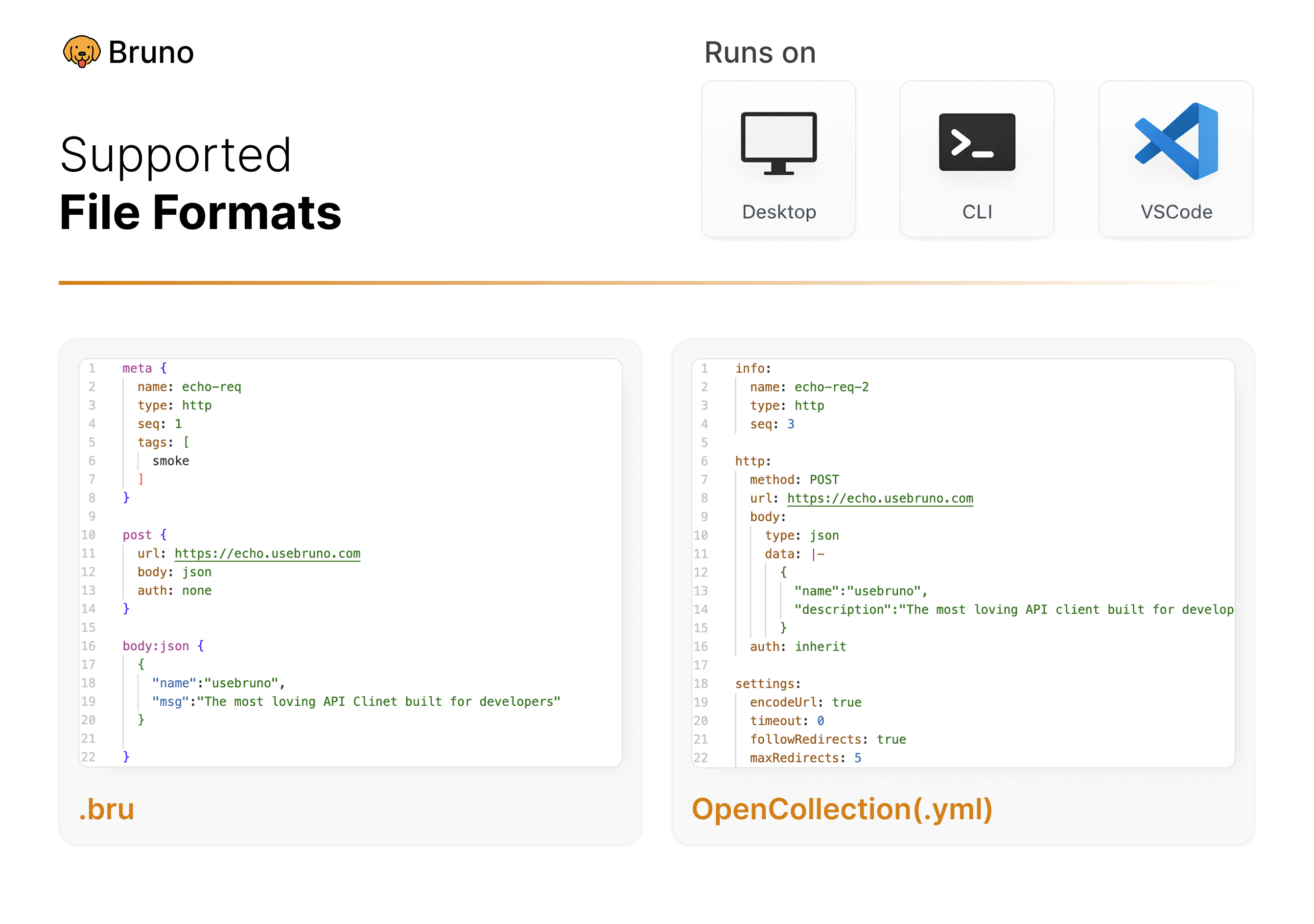
一句话:Bruno 是一个”把 API 请求当源代码管理”的调试客户端。集合(Collection)就是你电脑上的一个普通文件夹,里面每个请求是一个后缀为 .bru 的文本文件,内容长这样——你完全可以直接用记事本打开改:
meta {
  name: 获取仓库信息
  type: http
  seq: 1
}

get {
  url: {{baseUrl}}/repos/usebruno/bruno
  body: none
  auth: none
}

headers {
  Accept: application/vnd.github+json
}

tests {
  test("状态码是 200", function() {
    expect(res.getStatus()).to.equal(200);
  });
}
看到 {{baseUrl}} 了吗?这就是环境变量,写在 environments/开发环境.bru 里。换测试环境只改这一行,不用满项目找 URL。
好处很直接:git diff 能看出这次改的是哪个接口、哪个 header。Postman 的集合是导出的 JSON 大文件,一次提交几百行全是”格式变化”,代码评审根本没法看。
二、安装:三分钟搞定
Windows 用户下载 bruno_4.4.0_x64_win.exe,双击一路下一步就行(文末有打包好的安装包)。macOS 用 dmg,Linux 用 AppImage / deb / rpm,官网 Releases 页面按系统挑。
如果你还想在命令行和 CI 里跑(后面第六节会用到),需要再装一个 CLI:
npm install -g @usebruno/cli
bru --version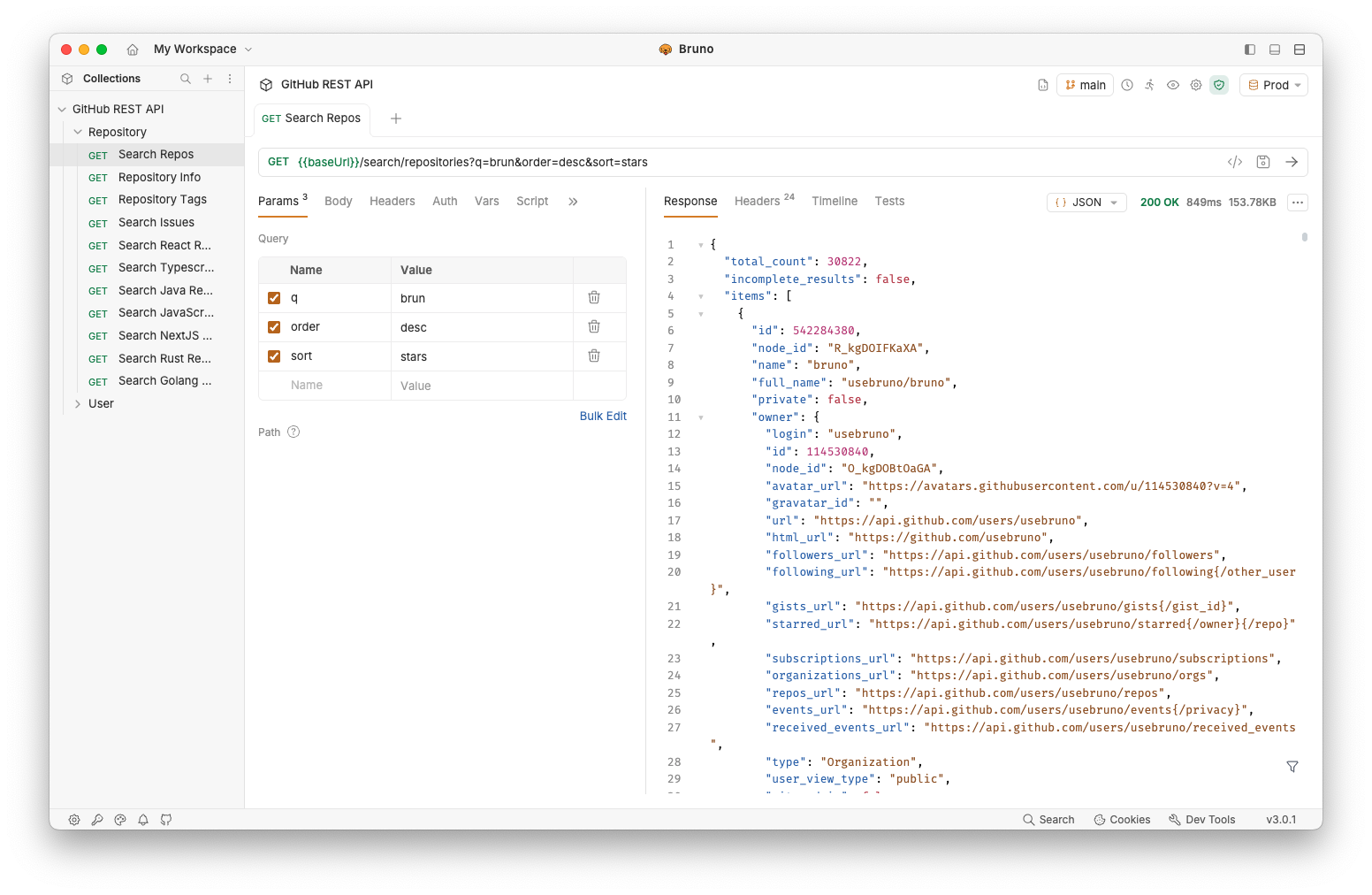
三、第一次打开:先建一个集合
第 1 步:启动后在欢迎页点 Create Collection(也可以从左上角菜单 File → New Collection)。
第 2 步:它会让你选一个文件夹。别随便放在桌面,直接选你项目仓库里的一个子目录,比如 my-project/api-collection——因为后面整个集合是要提交到 git 的。
第 3 步:选中后左侧会出现集合树,集合根目录里自动生成了一个 bruno.json,只有几行,记录集合名字和格式版本,不用手改。
四、发出第一个请求
① 在集合上右键 → New Request,起个名字,比如”查用户”。左侧会出现一个新条目。
② 右侧顶部把方法选成 GET,URL 填一个能直连的公开接口试试,比如 https://api.github.com/users/usebruno。
③ 点右侧的 Send。下方会分成 Response / Headers / Timeline / Tests 几个页签,返回的 JSON 自带折叠和语法高亮,大响应也不卡。
④ 想让返回好看一点,可以切到 Preference,把字体调大。这一步纯属个人喜好,但天天盯着 12px 小字确实费眼睛。
注意一个新手常犯的错:改完 URL 一定要点保存(Ctrl+S)。Bruno 不会自动把改动写回 .bru 文件,这是”文件就是真相”设计的副作用——好处是没保存的试验不会污染仓库。
五、环境变量:一次配置,多环境切换
在集合根目录建一个 environments 文件夹,里面每个文件就是一个环境:
vars {
  baseUrl: https://api.example.com
  token: 换成你自己的测试 token
}
然后请求里写 {{baseUrl}}/api/v1/users,右上角下拉框切换”开发环境/测试环境/生产环境”,所有请求的域名一起变。
这里有个必须提醒的点:带 token 的环境文件不要提交到 git。Bruno 有一层 .gitignore 机制,也可以在环境文件里把敏感变量标成 secret,界面上就会显示成小圆点。团队协作时约定好”公开变量进仓库、密钥各自本地填”,比共享一个 Postman 账号干净得多。
六、把接口文档交给 Git(这是它真正的杀招)
因为集合就是文件夹,版本管理零成本,三条命令完事:
cd my-project/api-collection
git init            # 如果你直接放进已有仓库,这步跳过
git add .
git commit -m "feat: 新增用户模块接口"
同事拉代码之后,Bruno 里 File → Open Collection 选这个目录,接口全都在,连测试脚本一起。
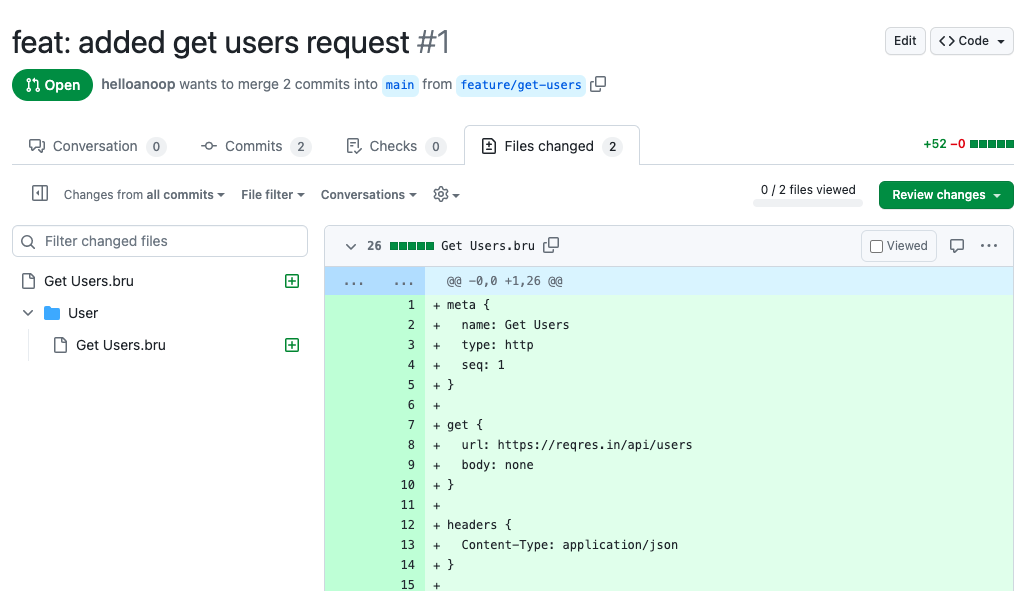
对后端来说最爽的场景是接口变更走 PR:改了返回结构,dot 文件跟着一起改,评审时能看到”这个字段从 string 变成 object”。以前用 Postman,接口改了要么忘了同步,要么同步了没人知道改了什么。
七、写断言:请求跑完自动判对错
每个请求底部都有 Tests 页签,用的是 JavaScript 语法,和 Postman 那套很像,但更短:
test("状态码 200", function() {
  expect(res.getStatus()).to.equal(200);
});

test("返回里有 data 数组", function() {
  const body = res.getBody();
  expect(body.data).to.be.an("array");
});

test("响应时间小于 800ms", function() {
  expect(res.getResponseTime()).to.be.below(800);
});
点 Send 之后,Tests 页签里会直接显示绿勾红叉,不用再肉眼核对 JSON。这一层是很多人从 Postman 迁过来后最满意的部分——测试脚本跟接口存在同一个文件里,永远同步。
八、命令行跑回归 + 接 CI
装好 CLI 之后,在集合目录里直接跑:
bru run --env 开发环境 --reporter-json results.json
bru run 用户模块 --env 开发环境      # 只跑某个目录
塞进 GitHub Actions 就是一个每天自动跑的接口回归,不用额外写 Python 脚本:
name: api-smoke-test
on:
  schedule:
    - cron: "0 1 * * *"
jobs:
  run:
    runs-on: ubuntu-latest
    steps:
      - uses: actions/checkout@v4
      - uses: actions/setup-node@v4
        with:
          node-version: 20
      - run: npm install -g @usebruno/cli
      - run: bru run --env 测试环境 --reporter-json results.json
      - uses: actions/upload-artifact@v4
        with:
          name: bru-results
          path: results.json
跑完把 results.json 传成构建产物,哪个接口挂了、断言在哪一行失败,都写得很清楚。
九、和常见工具对比,怎么选
| 对比项 | Bruno | Postman | Apifox |
|---|---|---|---|
| 数据存哪 | 本地纯文本 .bru 文件 | 云端账号 + 导出 JSON | 云端项目 |
| 必须登录? | 不需要,断网也能用 | 需要账号 | 需要账号 |
| 团队协作 | 走你自己的 git 仓库 | 付费工作空间 | 团队版收费 |
| 代码评审友好度 | 高,diff 逐行可读 | 低,JSON 大文件 | 中 |
| 命令行 / CI | 官方 CLI,一条命令 | newman | 支持 |
| 包体积 / 启动 | 轻,秒开 | 偏重 | 中等 |
一句话选择建议:个人和小团队、已经用 git 管代码 → Bruno;需要接口文档、Mock、自动化测试一体化的国内团队 → Apifox 更顺手;被公司强绑定 Postman 工作空间的,那就继续用,别折腾。
十、我踩过的三个坑
坑 1:不支持”自动保存”。改完请求记得 Ctrl+S,否则关掉就丢。第一次用最容易在这里骂人。
坑 2:公司内网接口要走代理。Bruno 读取系统代理,如果公司网络必须走 HTTP 代理,在偏好设置里手动填代理地址,不然会一直卡在 Sending。
坑 3:从 Postman 迁移带过来的环境变量格式。导入时会尽量转换,但脚本类变量(比如 pm.environment.get())不保证兼容,建议导入后手动过一遍测试脚本,别直接信”导入成功”的提示。
十一、下载
Bruno 4.4.0(Windows x64 安装包 + 使用说明)已打包上传
夸克网盘下载:https://pan.quark.cn/s/da81b8df245a
当天推荐的所有软件都在这个文件夹里,按名字找就行。macOS / Linux 安装包请到官方 Releases 页面下载对应版本。
💬 关注公众号:「实用软技」,在公众号窗口里回复关键字「软件」即可免费获取更多软件
