
飞牛NAS搭在线听歌音乐下载 私有音乐同步服务器 附音源免费听全网音乐
项目介绍
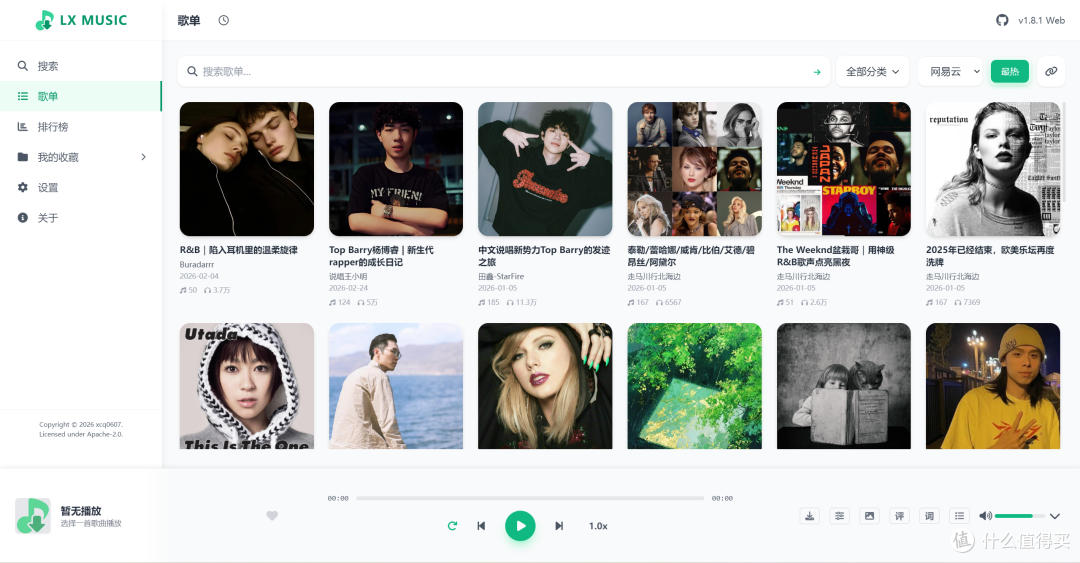
LX Sync Server 是 XCQ0607 在原版洛雪音乐同步服务端基础上做的增强版。原版只管歌单同步,这个版本还塞进去了一个 Web 播放器,打开浏览器就能搜歌、听歌,支持歌词滚动和深色模式。
飞牛NAS(fnOS)自带 Docker,部署这类服务天然合适。
开始之前
确认以下几点:
- 飞牛NAS已完成初始化,系统版本 fnOS v0.8.x 以上
- Docker 应用已安装,并配置了存储空间
- LX Music 客户端已装好(手机或电脑均可)
- 如果要外网访问,提前想好用内网穿透还是DDNS
第一步:建好数据目录
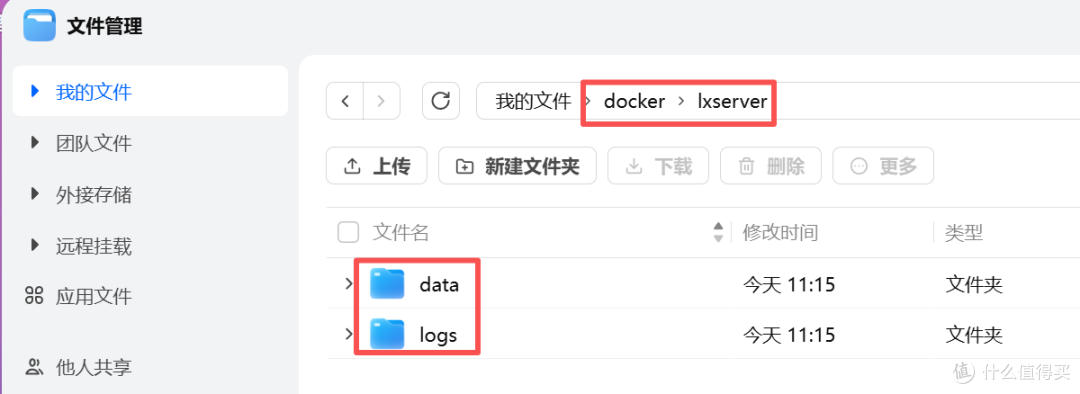
打开飞牛NAS的文件管理器,在你的数据盘下新建两个文件夹:
/vol1/docker/lxserver/data /vol1/docker/lxserver/logs
路径随意,记住就行。data 目录是核心,丢了就是丢数据;logs 放日志,排查问题用。
第二步:Compose 部署
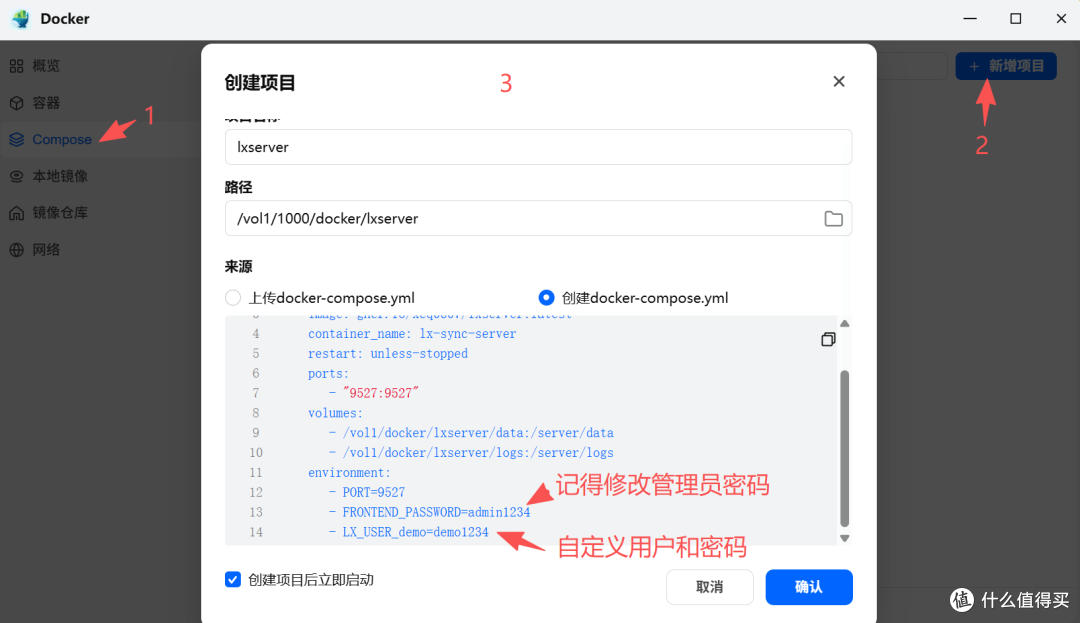
飞牛Docker支持 Compose 部署,找到「新增项目」入口,新建项目,把下面的内容粘进去:
[crayon-6acdfb752ca67444315615/]
两个地方必须改:
FRONTEND_PASSWORD 是管理控制台的登录密码,默认是 123456,别留着,改掉。
LX_USER_用户名=连接密码 是创建同步用户的方式。比如家里有两个人用,就写两行:
– LX_USER_zhangsan=密码A – LX_USER_lisi=密码B
两个账号的歌单数据在服务端完全隔离,互不干扰。
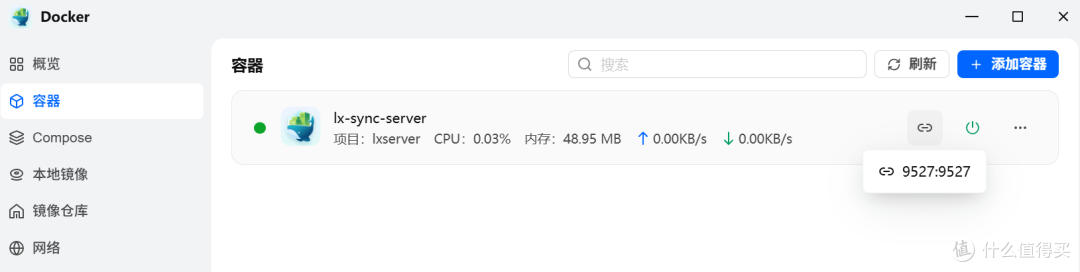
填好后点「立即部署」,等容器跑起来。
第三步:进管理控制台看看
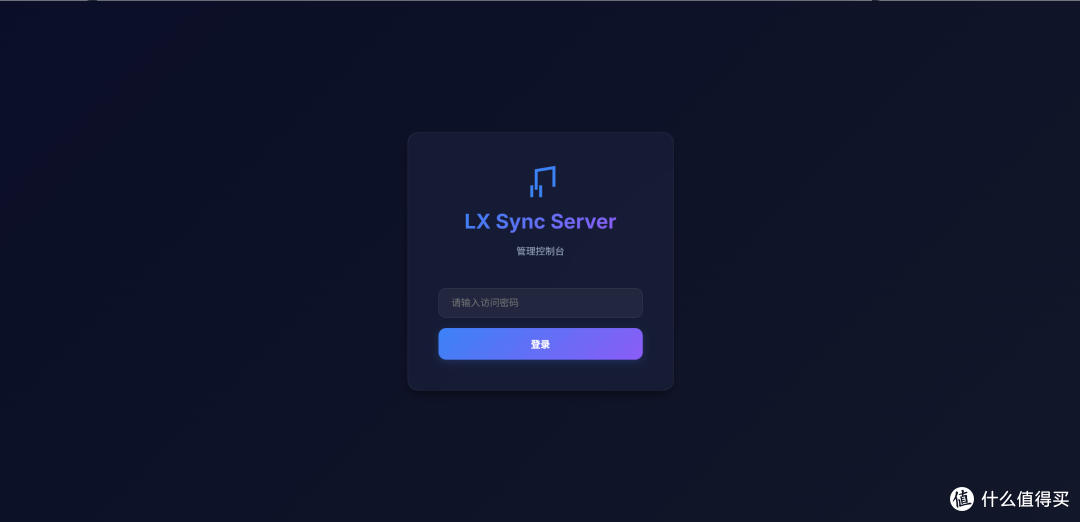
浏览器访问:
http://飞牛NAS的局域网IP:9527
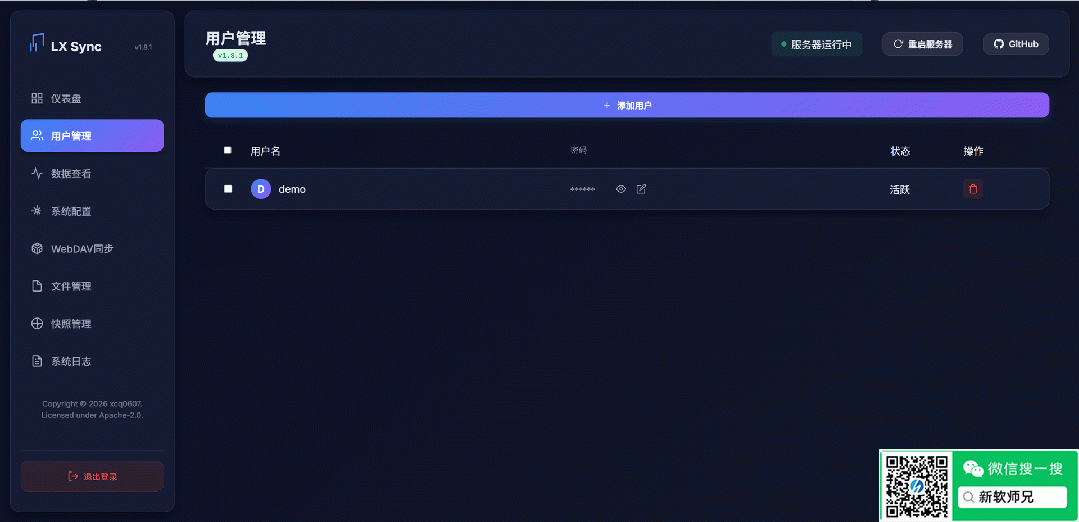
输入刚才设的管理员密码,进去之后你会看到几个模块:
仪表盘是总览,显示当前连了几台设备、内存用了多少、服务跑了多久,日志也在这里实时滚动。
用户管理里能看到哪些设备在线,可以强制踢掉某台。删除用户时可以顺带清掉他在服务端的所有歌单数据和缓存,不留垃圾。
数据查看是我觉得最有用的功能。每次歌单发生变动,系统会自动存一份快照。哪天手滑删了歌单,进来找到对应快照,直接一键回滚,相当于歌单的历史版本。
WebDAV 备份是给偏执狂准备的。配置好坚果云或者其他 WebDAV 地址后,服务端每 60 分钟自动打包上传一次。换新服务器时,只要填好 WebDAV 信息,启动时会自动把数据拉回来,不用手动迁移。
第四步:试试内置的 Web 播放器
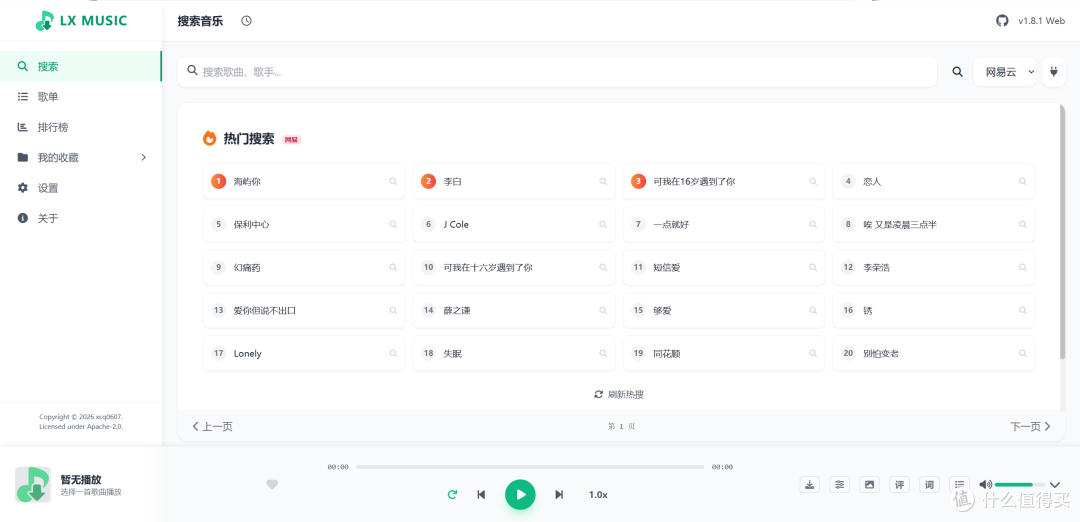
访问:
http://飞牛NAS的局域网IP:9527/music
导入音源:
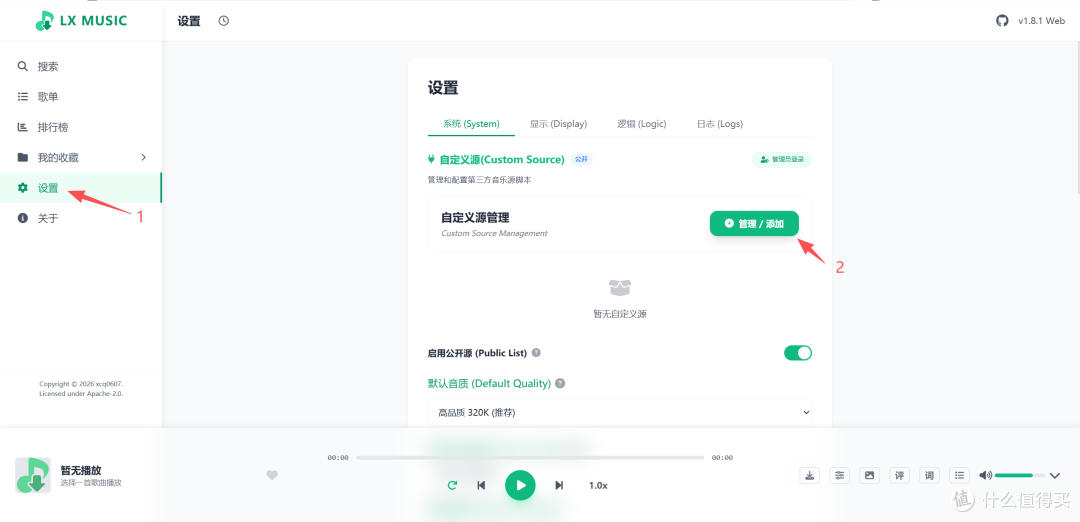
可以自己在网上搜落雪相关的音源,也可可以使用这个:https://github.com/pdone/lx-music-source
打不开GITHUB的可以使用以下地址:
[crayon-6acdfb752ca6d412978160/]
其他加速站点
当以上链接无法访问时,可将连接开头的 https://ghproxy.net/ 替换为下边任一地址,然后重试。
https://gh.llkk.cc/
https://github.moeyy.xyz/
https://ghproxy.cn/
https://gh.api.99988866.xyz/
https://ghp.ci/
直接在浏览器里搜歌、听歌。音质获取失败时会自动降级,按 flac → 320k → 192k → 128k 的顺序往下试,不会直接给你报错白屏。
如果不想让这个页面公开,在 Compose 里加两行环境变量:
– ENABLE_WEBPLAYER_AUTH=true – WEBPLAYER_PASSWORD=你的播放器密码
重新部署后生效。
第五步:洛雪客户端同步
下载地址:https://github.com/lyswhut/lx-music-desktop/releases
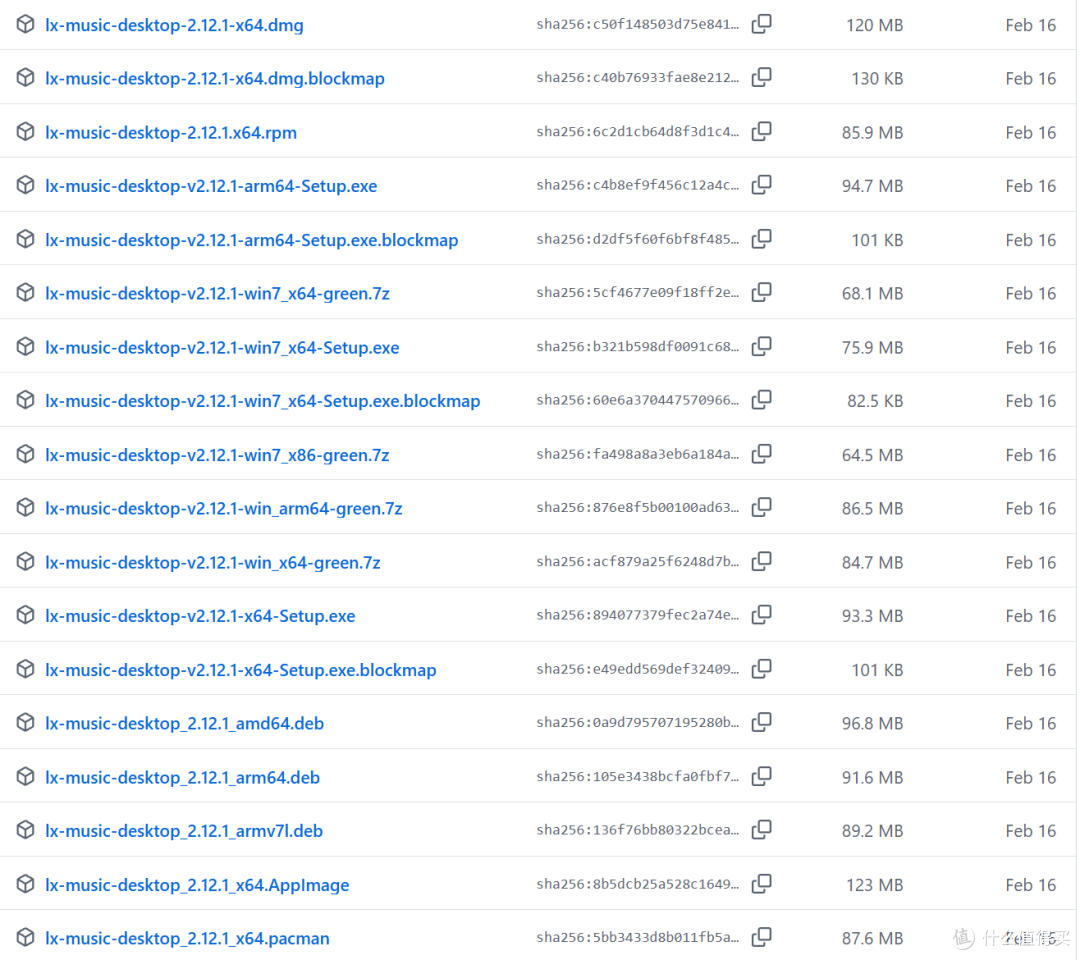
根据自己的操作系统安装对应的客户端,以下说明以 Windows 平台为例。
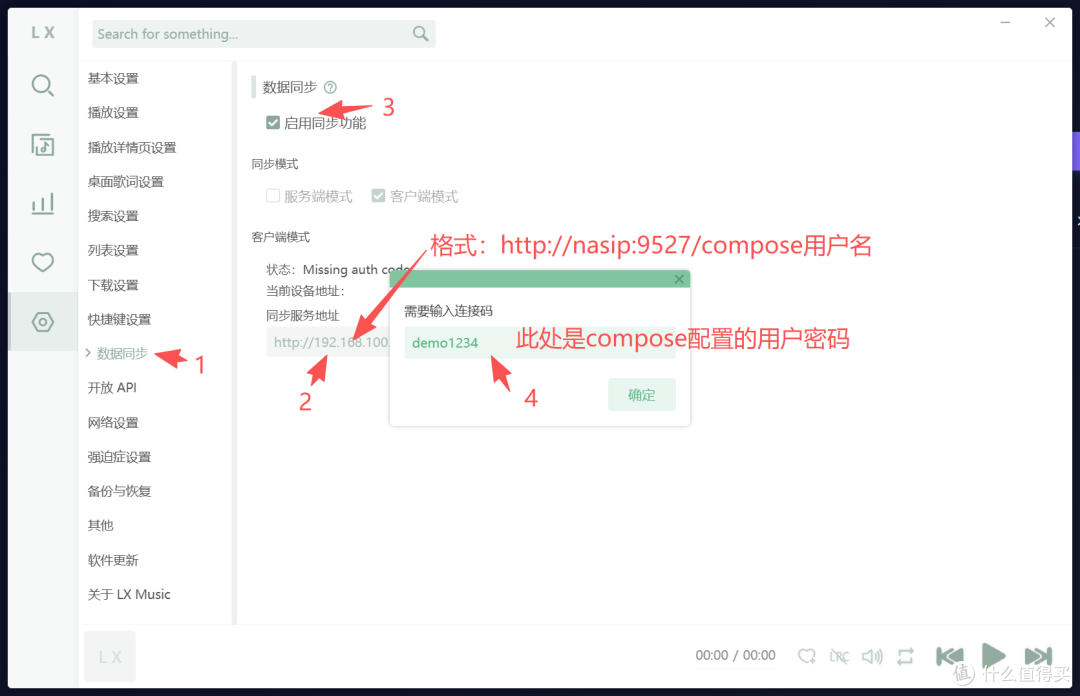
打开 LX Music,进「设置 → 数据同步」:
- 服务器地址:http://飞牛NAS的局域网IP:9527
- 连接密码:填你在 LX_USER_用户名 里设的那个密码
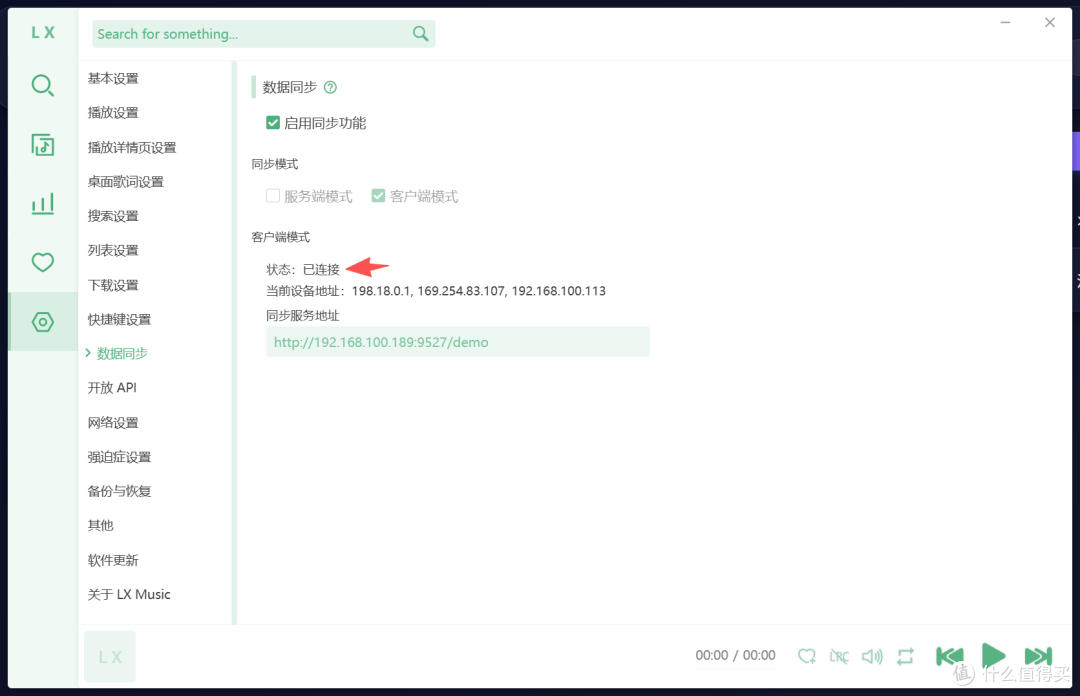
保存连接,歌单就开始同步了。多台设备用同一套账号密码,歌单自动互通。
想在外面也能用?
局域网内访问没问题了,外网有两个思路。
飞牛NAS系统设置里有内置的远程访问功能,按官方引导配就行。如果你有公网IP或者用了内网穿透,可以在 Nginx 里做反向代理,把流量转到 9527 端口。注意 WebSocket 的 Header 要加上,否则同步会断:
proxy_set_header Upgrade $http_upgrade; proxy_set_header Connection “upgrade”;
少了这两行,歌单同步连接会一直掉线。
最后
部署下来整体比我预期顺。飞牛的 Docker 界面对新手友好,Compose 文件粘进去改两个参数就能跑。快照回滚和 WebDAV 异地备份这两个功能留着,哪天出问题不至于两眼一黑。
项目地址在这里,有问题可以去提 issue:github.com/XCQ0607/lxserver
作者声明本文无利益相关,欢迎值友理性交流,和谐讨论~


文中观点:飞牛NAS自带Docker,部署服务合适,界面新手友好,Compose文件改两参数就能跑,有快照回滚和WebDAV异地备份功能,系统还有内置远程访问功能
