
飞牛NAS登录不了网络连接不上只能重置恢复,删除OVS创建的虚拟网桥,初始化网络
恢复NAS网络连接的方法也很简单,只需要把OVS创建的虚拟网桥删除掉即可,以下是具体的操作方式。
第一步:本地登录NAS
首先给NAS接上显示器和键盘,用root账号登录到CLI控制台。
第二步:查看OVS虚拟交换机网桥
ovs-vsctl list-br
输入这个命令之后,可以看到你NAS上的OVS虚拟交换机网卡

第三步:删掉OVS虚拟交换机网桥
根据看到的网卡信息,直接把对应的OVS虚拟网卡删除掉即可,比如我这台NAS上看到的OVS虚拟交换机网卡名称为“en3s0-ovs”,那么删除这个OVS虚拟交换机网卡命令就是
ovs-vsctl del-br enp3s0-ovs
这里的“enp3s0-ovs”要替换成你实际看到的ovs虚拟交换机网卡名称,如果你的电脑只有1张网卡,那么大概率是“enp2s0-ovs”。
如果命令输入无误的话,是不会有多余的提示的,只有输入错误或者网卡名字敲错的时候,才会有错误提示,比如如果把网卡名称输入错误,那个提示是这样的:

删除网卡后,重新插拔一下网线,稍等几秒钟,NAS的网络连接就会恢复了。判断NAS网络是或否恢复,可以简单的用ping命令ping你的网关或者局域网的电脑。
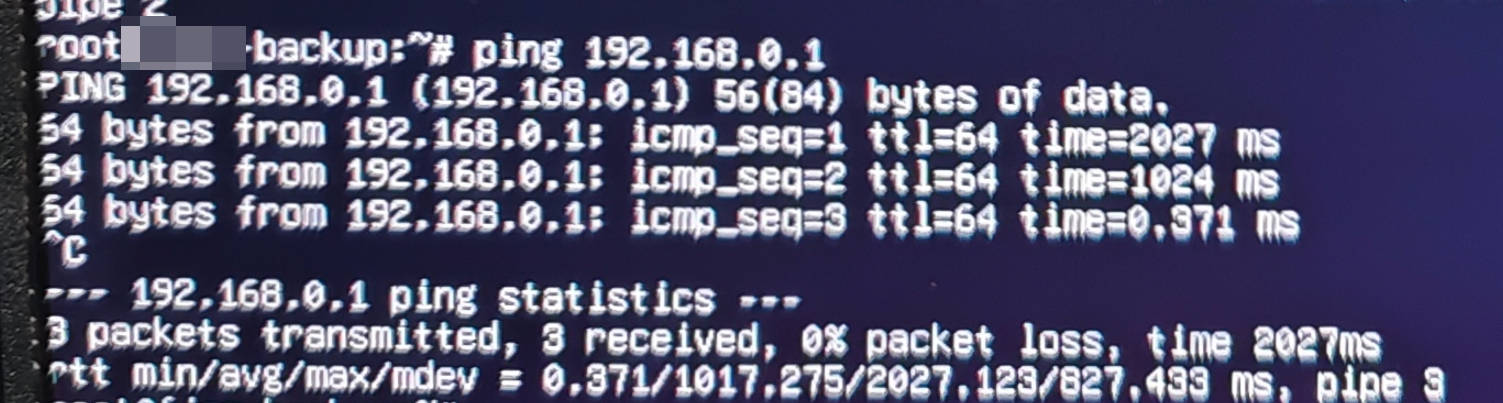
这个时候NAS原本的IP配置会被清空,NAS的对应网卡会重新通过DHCP获取IP地址。
查看IP地址的命令有很多种,可以直接在NAS上使用“ip addr” 命令来查看,但是使用这个命令会把你所有网卡的IP都列出来,也可以去路由器后台看下DHCP的地址分配,或者直接扫一扫局域网的IP,总之方法多种多样。
使用新的IP地址来登录NAS的网页,登录上去后可以重新设定静态IP地址,重新开启OVS虚拟交换机
