
新电脑到手第一件事!用Win11Debloat免费开源神器一键清理Win11预装应用
目录
值友们好!新买的Windows电脑到手,兴冲冲开机却发现——桌面一堆用不上的预装应用:Candy Crush、Xbox Game Bar、Skype、OneDrive提示、Microsoft News广告……说好的清爽新机体验呢?🤔
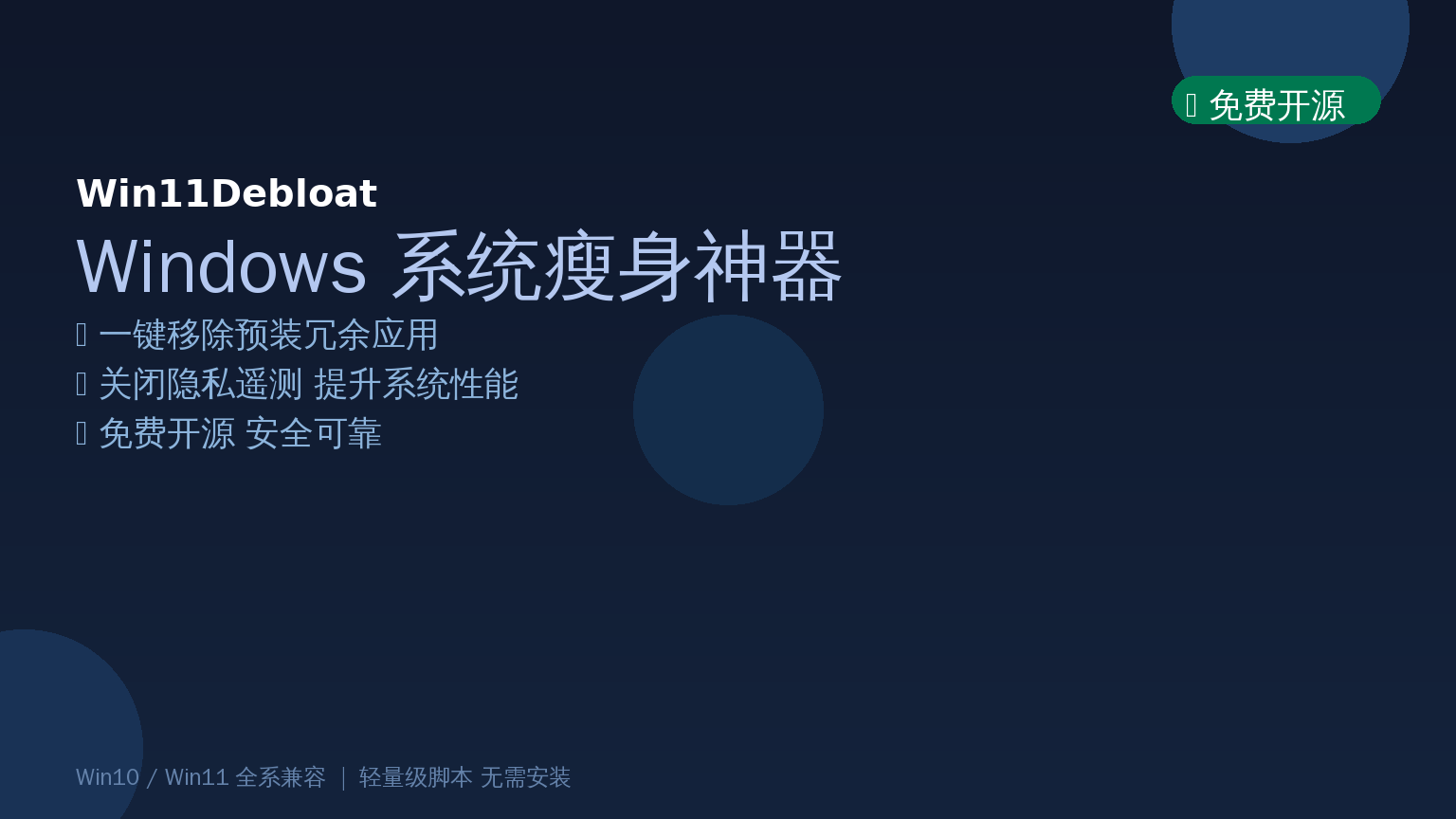
今天给值友们推荐一个超级实用的免费开源工具——Win11Debloat,一个轻量级PowerShell脚本,一键清理Windows中的预装冗余应用和遥测服务,让你的电脑瞬间轻装上阵!
🔍 Win11Debloat 是什么?
Win11Debloat 是由开发者 Raphire 在 GitHub 上发布的一个开源 PowerShell 脚本,专为 Windows 10 和 Windows 11 设计。它的核心任务很简单:帮你移除那些微软强塞给你的预装应用、关闭烦人的遥测追踪、以及自定义各种系统设置。
和市面上那些”系统优化工具”不同,Win11Debloat 没有任何界面,没有广告弹窗,不会偷偷安装全家桶——它只是一个纯粹的脚本文件,通过 PowerShell 执行,代码完全开源透明,任何人都可以审查它的每一行代码。
✨ 六大核心亮点
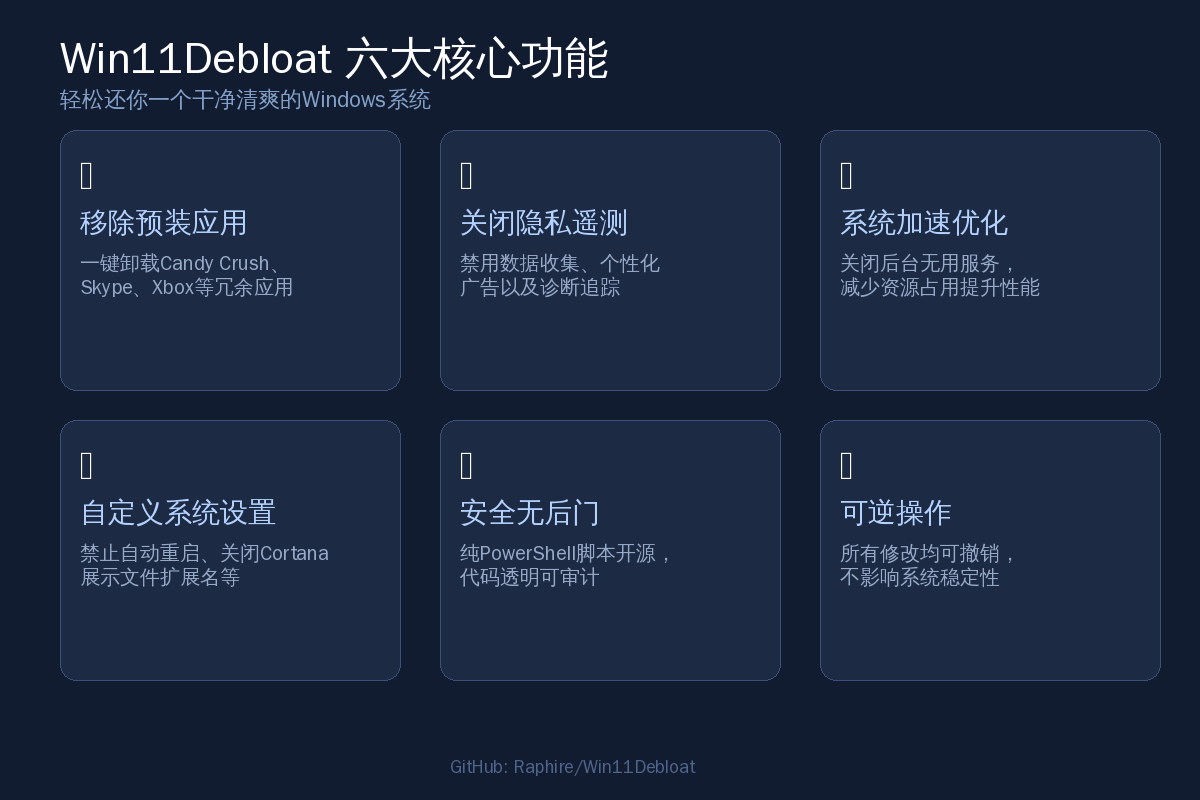
1. 🗑️ 一键移除预装应用
自动检测并卸载 Windows 自带的冗余应用,包括但不限于:Candy Crush Friends、Xbox 系列应用(如果你不玩游戏)、Skype、OneNote、Bing 天气/新闻、Microsoft People、Mixed Reality Portal 等。支持白名单模式,保留你需要保留的应用。
2. 🔒 关闭隐私遥测服务
Windows 10/11 默认开启了大量数据收集功能。Win11Debloat 可以一键禁用诊断数据收集、个性化广告标识、应用启动追踪、WiFi感知等功能,保护你的隐私数据不被上传到微软服务器。
3. ⚡ 减少系统资源占用
移除预装应用和关闭后台服务后,系统内存占用可减少 500MB-1GB,CPU 后台活动明显降低。对于 8GB 内存的低配笔记本来说,效果立竿见影——开机变快、多任务切换更流畅。
4. 🎨 个性化系统定制
提供丰富的开关选项:关闭任务栏聊天图标、隐藏搜索栏/任务视图按钮、在文件资源管理器中显示文件扩展名、禁用 Windows 自动重启、关闭锁屏广告推荐、禁用 Cortana 等等。
5. 🛡️ 开源安全无后门
整个项目托管在 GitHub(Raphire/Win11Debloat),代码量不大,任何有 PowerShell 基础的人都可以阅读理解。相比那些闭源的”系统优化大师”,透明带来的安全感更让人放心。
6. 🔄 可逆操作
所有修改都可以撤销!Win11Debloat 会自动创建系统还原点(需要先手动开启系统保护),或者你可以通过 PowerShell 命令重装被卸载的应用。即使不小心删错了,也不用担心系统崩溃。
📊 对比表格:Win11Debloat vs 其他优化工具
| 维度 | Win11Debloat | Dism++ | CCleaner | 360 安全卫士 |
|---|---|---|---|---|
| 价格 | 完全免费 | 免费 | 免费+付费版 | 免费(含广告) |
| 开源 | ✅ 是 | ✅ 是 | ❌ 否 | ❌ 否 |
| 移除预装应用 | ✅ 专长 | ✅ 支持 | ❌ 不支持 | ⚠️ 部分支持 |
| 关闭遥测 | ✅ 支持 | ✅ 支持 | ❌ 不支持 | ❌ 无 |
| 资源占用 | 几乎为0 | 低 | 低 | 高(常驻进程) |
| 操作可逆 | ✅ 系统还原点 | ✅ 支持 | ⚠️ 付费版备份 | ⚠️ 有限 |
| 弹窗广告 | 无 | 无 | ⚠️ 免费版有 | ❌ 非常多 |
✅ 优点 & ⚠️ 缺点
✅ 优点
- 完全免费开源,永无收费陷阱
- 轻量级脚本,无需安装即可运行
- Remove-AppxPackage 原生命令,安全可靠
- GitHub 社区活跃,持续更新维护
- 兼容 Win10 和 Win11 全系版本
⚠️ 缺点
- 需要手动执行 PowerShell 命令(无图形界面)
- 新手可能对 PowerShell 执行策略不熟悉
- 部分功能需管理员权限
- 某些 Windows 更新后可能重置部分设置
📥 下载安装指南
Win11Debloat 使用非常简单,以下两种方式任选其一:
方式一:一键命令安装(推荐)
以管理员身份打开 PowerShell,复制粘贴以下命令并回车:
irm https://raw.githubusercontent.com/Raphire/Win11Debloat/master/Get-Script.ps1 | iex
脚本会自动下载并启动交互式菜单,你只需勾选要移除的应用和要关闭的功能,确认后即可执行。
方式二:自定义模式(进阶)
如果你想要更精细的控制,可以从 GitHub 项目页面下载脚本,手动编辑配置文件后再执行。支持排除列表功能——比如你虽然不用 Xbox 游戏,但可能要用 Xbox Game Bar 录屏,可以单独保留。
💡 使用建议
- 先创建还原点:运行前确保系统保护已开启,这样即便误操作也能回滚
- 逐项确认:脚本的交互模式会列出所有可移除的应用,建议逐项检查再确认
- 谨慎移除 Xbox 相关:如果你偶尔玩游戏,保留 Xbox Identity Provider 等服务
- OneDrive 注意:如果正在用 OneDrive 同步文件,不要移除 OneDrive 相关项
- Windows 大版本更新后:部分预装应用可能在更新后重新出现,此时再跑一次脚本即可
💬 总结
Win11Debloat 是一个轻量、专注、可靠的开源工具,它的价值在于只做一件事——帮你清理 Windows 系统冗余——并把它做到极致。相比那些功能臃肿的”系统优化软件”,这种小而美的工具更值得信赖。
如果你刚买了新电脑,或者觉得现在的 Windows 系统越来越臃肿,不妨花 5 分钟试试这个免费工具。至少它不会像某些”优化软件”那样,优化完给你弹出”恭喜您,系统已优化 98%,请升级至专业版解锁全部功能”的提示。😅
GitHub 地址:github.com/Raphire/Win11Debloat,欢迎值友们去点个 Star 支持一下开发者!
关注公众号:”实用软技”,在公众号窗口里回复关键字”软件”即可免费获取
