AstrBot新手使用教程:一条Docker命令,把45.8k Star的开源AI助手接进QQ和微信
目录
AstrBot新手使用教程:一条Docker命令,把45.8k Star的开源AI助手接进QQ和微信
一、你是不是也想有个”随叫随到”的AI助手?
说到 AI 助手,你是不是也遇到过这些情况:
网页版聊天得开着浏览器,手机 App 切来切去;想让 AI 帮你盯个消息、查个资料,它却只能陪你聊天,干不了活;更气人的是,很多好用的功能还要按月交钱。
其实有个更省事的玩法:把 AI 直接接进你天天在用的聊天软件里——QQ、微信、企业微信、飞书、Telegram,随叫随到,还能插件化扩展功能。
今天要介绍的 AstrBot,就是干这件事的开源神器。GitHub 上已经攒了 45,847 个 Star(本文写作时实测数据),周活跃用户 20 万+,关键是:完全免费、开源、可自己部署,数据全在自己手里。
这篇教程面向零基础新手,跟着做,5 分钟就能把自己的 AI 助手跑起来。
二、AstrBot 到底是什么?
一句话:AstrBot 是一个开源的一站式 AI 聊天助手框架,装在你自己的电脑或服务器上,让 AI 直接在 QQ、微信、飞书这些聊天软件里帮你干活。
几个大白话解释:
- 开源:代码公开免费,任何人都能看、能改、能白嫖(协议是 AGPL-3.0);
- 自部署:就是”装在自己的设备上”,聊天记录和数据不经过别人的服务器;
- Agent(智能体):不是只会聊天,还能调用工具、跑工作流、定时执行任务,真正”动手干活”;
- MCP / 插件:相当于给 AI 装外挂,官方插件市场有 1000+ 社区插件。
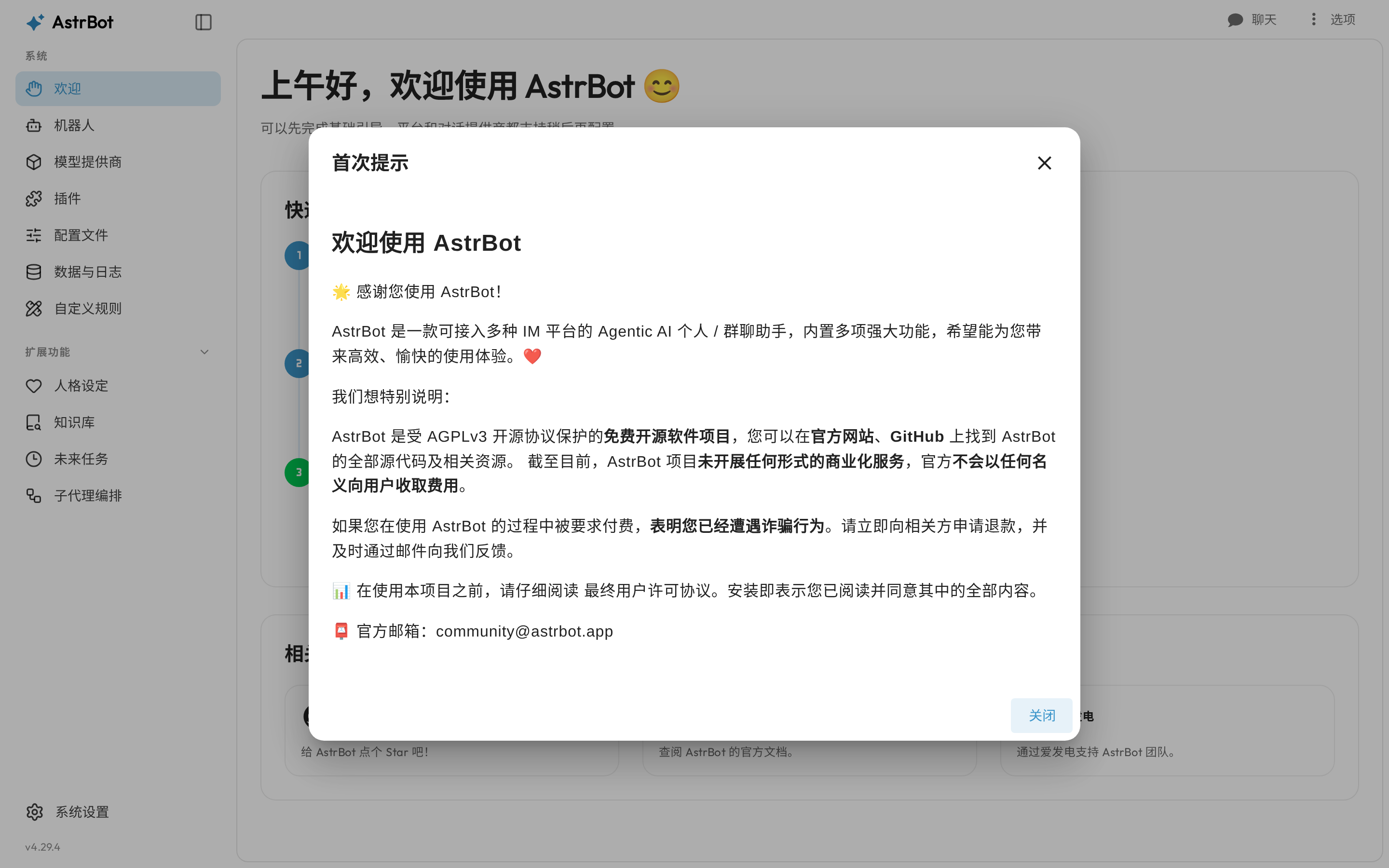
它能接入的平台非常多:QQ、微信(含企业微信)、飞书、钉钉、Telegram、Discord、Slack 等 18+ 款主流 IM;模型侧支持 OpenAI、Anthropic、Gemini 以及任何 OpenAI 兼容接口(DeepSeek、通义、本地 Ollama 都行),还能接入 Dify、Coze 这类第三方 Agent 平台。
三、准备工作:装个 Docker
部署 AstrBot 最省事的方式就是 Docker。Docker 你可以理解成”应用界的集装箱”——把软件和它需要的环境打包成一个镜像,一条命令拉下来就能跑,不用操心依赖冲突。
| 部署方式 | 适合人群 | 难度 |
|---|---|---|
| Docker(推荐) | 所有人,一条命令搞定 | ⭐ 最低 |
| 一键启动器 / 桌面应用 | 不想碰命令行的 Windows 用户 | ⭐ 低 |
| uv / pip(源码运行) | 开发者,想改代码 | ⭐⭐⭐ 较高 |
Windows 用户去 docker.com 下载 Docker Desktop 安装;Linux 用户一条命令安装(以 Ubuntu 为例):
curl -fsSL https://get.docker.com | sh
docker --version   # 看到版本号就说明装好了
装好 Docker,剩下的就真的是”复制粘贴”了。
四、核心步骤:一条命令部署 AstrBot
新建一个文件夹,进去,然后执行(Linux / macOS):
mkdir astrbot && cd astrbot

docker run -itd \
  -p 6185:6185 \
  -p 6199:6199 \
  -v $PWD/data:/AstrBot/data \
  -v /etc/localtime:/etc/localtime:ro \
  -v /etc/timezone:/etc/timezone:ro \
  --name astrbot \
  soulter/astrbot:latest
看不懂没关系,逐行翻译一下:
-p 6185:6185:把管理面板的端口(6185)暴露出来,等下浏览器要访问它;-v $PWD/data:/AstrBot/data:把容器里的数据目录挂载到当前文件夹的data里,这样删容器数据也不丢;--name astrbot:给容器起名叫 astrbot,方便后续管理;soulter/astrbot:latest:官方镜像地址。
⚠️ 国内网络重点看这里:直接拉 Docker Hub 镜像大概率超时。用 DaoCloud 的国内加速地址即可:
docker run -itd -p 6185:6185 -p 6199:6199 \
  -v $PWD/data:/AstrBot/data -e TZ=Asia/Shanghai \
  --name astrbot \
  m.daocloud.io/docker.io/soulter/astrbot:latest
Windows 下 PowerShell 把 $PWD/data 换成 "${PWD}\data",并且不用加 sudo。
跑完之后看日志:
docker logs -f astrbot
看到一行 🌈 管理面板已启动,就说明成功了。浏览器打开:
http://localhost:6185
(服务器部署的话,把 localhost 换成你的服务器 IP,并在防火墙放行 6185 端口。)
五、首次配置:3 步让 AI 真正跑起来
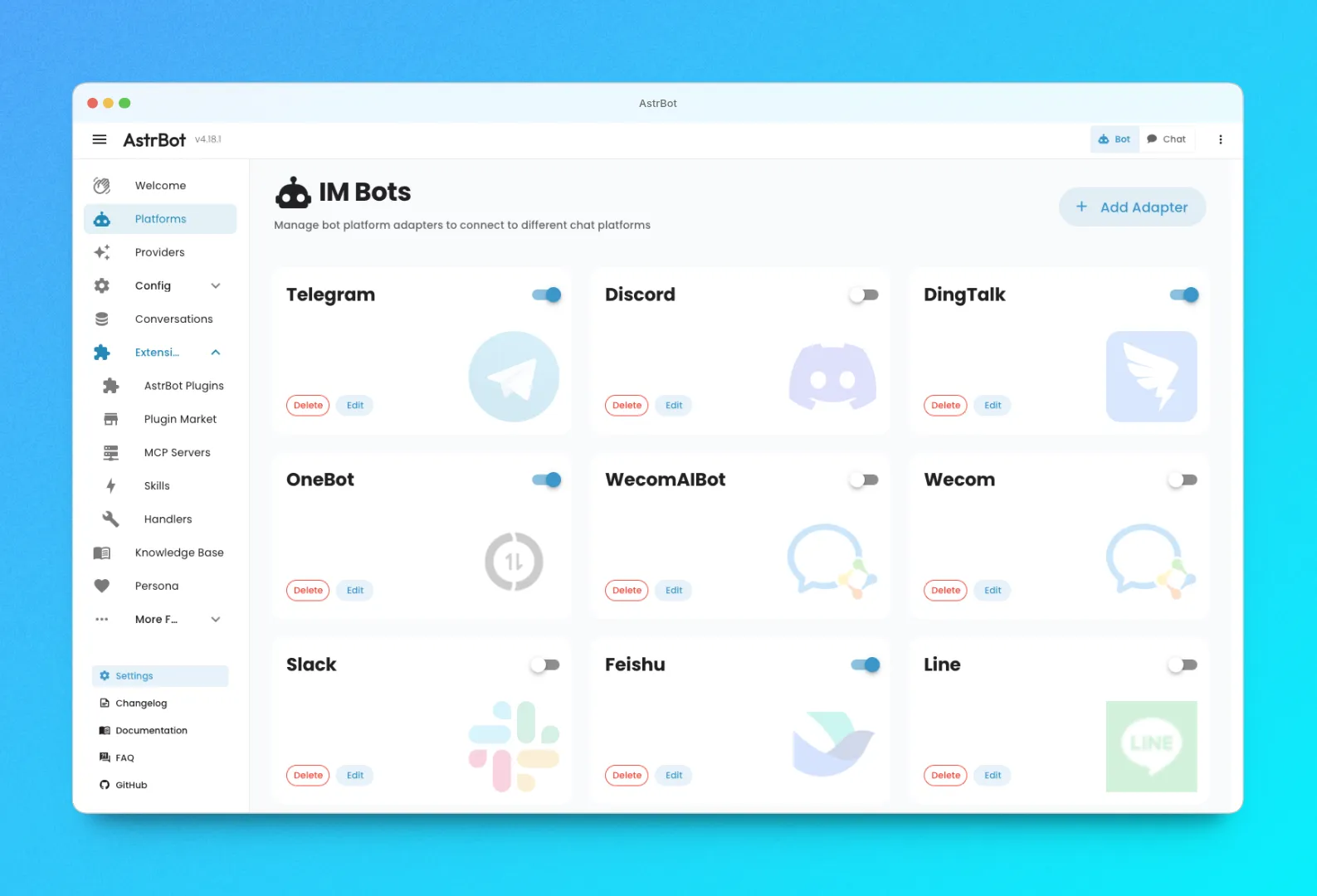
第 1 步:登录管理面板。首次进入会看到初始化登录页,AstrBot 会在日志里打印默认账号密码(也会写在数据目录的配置文件里),登录后建议立刻改成自己的密码。
第 2 步:接入模型。左侧菜单找到「模型服务商」→「添加服务商」。以 DeepSeek 为例:
- 服务商类型选 OpenAI 兼容接口;
- API Base 填
https://api.deepseek.com/v1; - API Key 去对应平台申请(DeepSeek、通义、Kimi 官网都能申请,很多还有免费额度);
- 填好后点「测试」,能返回结果就算接通。
不想花钱?本地装个 Ollama 跑小模型,AstrBot 一样能接,全程离线。
第 3 步:接入聊天平台。左侧「平台」→「添加平台」,选你要接的 QQ / 徾信 / Telegram,按向导填机器人账号信息(比如 QQ 用官方机器人或 NapCat,Telegram 填 Bot Token)。保存启用后,去聊天软件里发一句”你好”,AI 回你了——大功告成!
六、进阶功能速览
跑起来之后,这几个功能值得慢慢玩:
- 知识库:把你的 PDF、Word、Markdown 文档丢进去,AI 回答就基于你的资料(内置微软 Markitdown 解析 + 混合检索,中文效果不错);
- Agent 智能体:可视化编排子智能体、工作流、工具调用,还能开沙箱让它安全地执行代码;
- 定时任务(Cron):让 AI 定点干活,比如每天早上给你播报天气、汇总消息;
- 插件市场:面板里一键安装社区插件,长期记忆、群管、内容创作类插件应有尽有;
- MCP / Skills:标准协议扩展工具,让 AI 从”会说”变成”会做”。
七、常见问题 FAQ
Q1:拉镜像一直超时怎么办?
用上面给的 m.daocloud.io 加速地址,或者给 Docker 配置国内镜像加速器。
Q2:打开 6185 端口一片空白?
先 docker logs astrbot 看日志是否真的启动成功;再检查端口有没有被占用、防火墙有没有放行。
Q3:不想要 Docker,能直接装吗?
可以。官方支持一键启动器、桌面应用(Windows/macOS)以及 uv/pip 源码运行,文档里都有对应章节,新手建议还是先用 Docker,最不容易踩坑。
Q4:数据安全吗?
AstrBot 是自部署的,聊天记录、知识库都存在你自己的 data 目录里。唯一要注意的是:模型 API Key 对接的模型服务商会收到你的对话内容,敏感数据建议接本地模型。
八、下载与资源
官方仓库(含全部源码、安装包、文档):
https://github.com/AstrBotDevs/AstrBot
最新版本 v4.29.4 管理面板离线包直链:
https://github.com/AstrBotDevs/AstrBot/releases/download/v4.29.4/AstrBot-v4.29.4-dashboard.zip
官方文档(部署/接入平台/接入模型都有图文教程):
https://docs.astrbot.app
说明:本期软件安装包来自 GitHub 官方 Releases,直接点开就能下载;如果网络打不开 GitHub,可在公众号「实用软技」回复关键字”软件”获取高速下载地址。
写在最后
说实话,现在开源的 AI 项目不少,但像 AstrBot 这种文档齐全、中文友好、社区活跃、真能落地干活的不多见。一条 Docker 命令就能跑起来,接上你天天用的聊天软件,AI 就从”网页里的聊天框”变成了”随叫随到的助手”。
而且它完全免费开源,数据还在自己手里——这种良心项目,趁热学起来准没错。
关注公众号:「实用软技」,在公众号窗口里回复关键字”软件”即可免费获取
