
还用黑乎乎的CMD?Warp Lite开源终端,免登录颜值拉满
用过 CMD 或 PowerShell 的都知道:黑乎乎一片,字丑、不能分屏、复制粘贴还经常抽风。
国外有款叫 Warp 的终端,颜值高、体验好,但要登录账号、还带遥测上传,很多人卡在这一点上。
好消息是,吾爱破解论坛这两天有大佬放出了Warp Lite——基于 Warp 源码独立维护的本地开源终端:保留了 Warp 的全部好用,砍掉了登录、AI、云同步、遥测。这篇教程带你10分钟装好。
Warp Lite 是什么?
一句话:一个跑在你电脑本地、不联网、不要账号的高颜值终端。
- 保留了 Warp 的终端内核:ConPTY、GPU 渲染(界面丝滑)
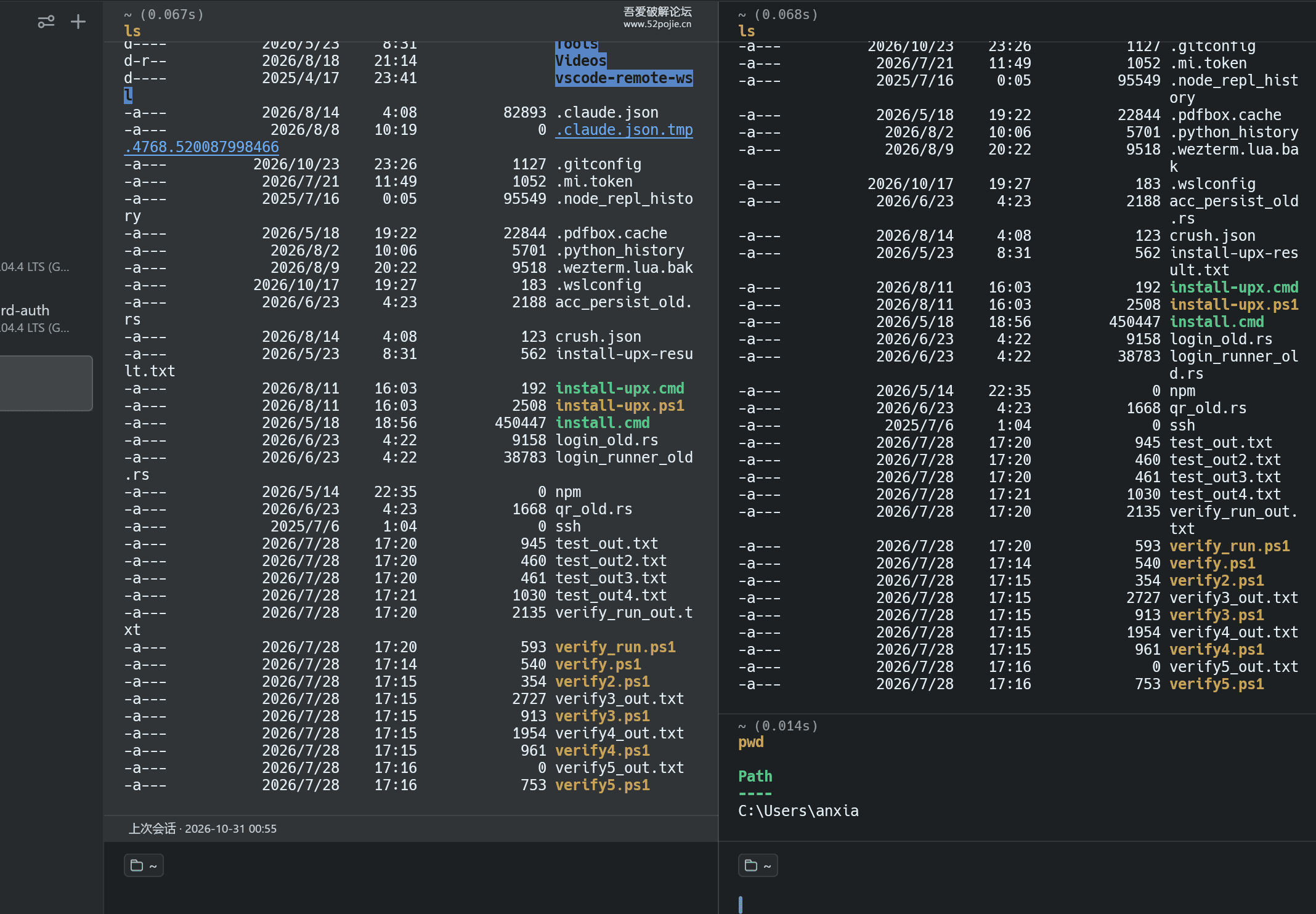
- 标签页、标签分组、固定标签、分屏窗口全都有
- 关闭了内置 AI、账号登录、计费、云同步、遥测上传
- 支持 PowerShell、CMD、Git Bash、WSL(装了哪个用哪个)
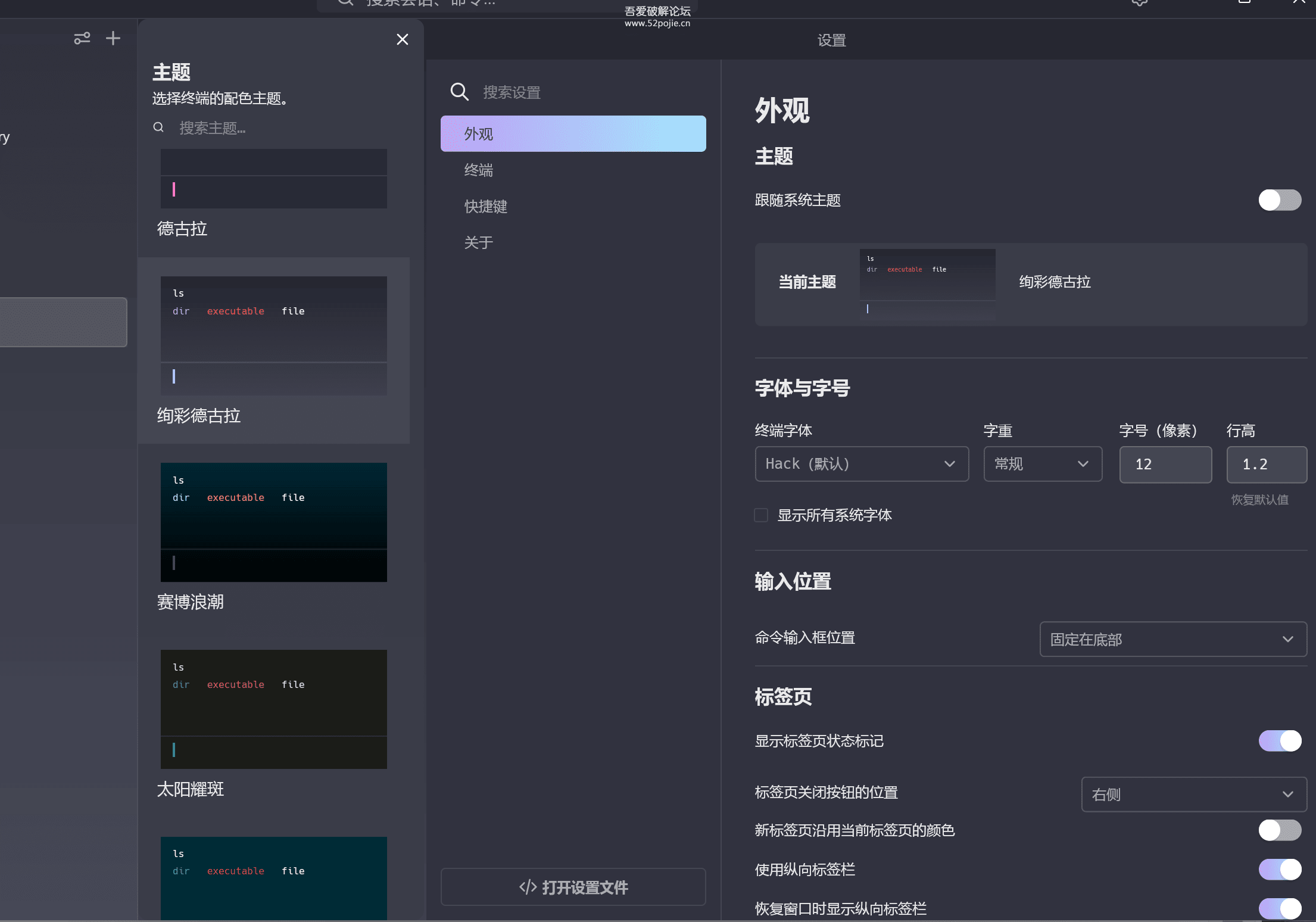
- 设置界面支持中文搜索,不用满英文找选项
开源、免费,压缩包只有 22MB 左右。
第一步:下载
GitHub 官方 Release 直链(复制到浏览器打开,国内可直接下载):
https://github.com/AnxiangLemon/warp-lite/releases/download/0.1.0/warp-lite-0.1.0-windows-x64.zip
⚠️ 认准 warp-lite-0.1.0-windows-x64.zip 这个文件。GitHub 页面上的 “Source code” 是源码包,别下错了。
第二步:解压运行(有个坑要注意)
① 把 ZIP 完整解压到本地文件夹(比如 D:\WarpLite)
② 进入解压出来的 “Warp Lite” 文件夹
③ 双击 warp-lite.exe 启动
⛔ 坑在这:不能只把 warp-lite.exe 单独拖出来运行——包里除了程序还有必要的运行库和 shell 集成脚本,脱离目录会出问题。更新版本时也是整个文件夹替换。
第三步:上手最常用的几个操作
开标签 / 分屏
和浏览器一个逻辑:新标签、固定标签、垂直标签栏都有。分屏让你左右两个终端同时跑命令,一边编译一边看日志,效率翻倍。
切换 Shell
需要 Git Bash、WSL 或 PowerShell 7 的,先在电脑上装好对应 shell,Warp Lite 会自动识别。默认用哪个,设置里可改。
设置搜索(中文可用)
打开设置,直接输入中文关键词搜——比如输”字体”、输”主题”,不用在英文菜单里翻。
选渲染方式
老机器/远程桌面可以切成 CPU 软件渲染更稳;新机器用 GPU 优先,帧率拉满。
进阶:给终端换背景图
想让终端好看点?三步搞定:
① 在 warp-lite.exe 所在目录,新建一个 backgrounds 文件夹
② 放一张自己喜欢的 PNG/JPEG,重命名为 background.png(或 background.jpg)
③ 重启 Warp Lite,背景就换了
没配置时用主题纯色背景,也挺干净。
FAQ
Q:会自动更新吗?
不会。Lite 版不带自动更新——更新时关掉程序,去 Releases 下新版本,完整解压替换即可。
Q:真的不联网吗?
软件本身的遥测、云同步、MCP 服务全部关闭。你在终端里跑的命令(比如 git、pip)联不联网,由那个工具自己决定。
Q:macOS / Linux 能用吗?
目前预编译包只有 Windows x64(已在 Win11 验证),其他平台等后续版本。
📥 软件下载
Warp Lite 0.1.0 Windows x64(GitHub 官方 Release):
https://github.com/AnxiangLemon/warp-lite/releases/download/0.1.0/warp-lite-0.1.0-windows-x64.zip
项目主页:https://github.com/AnxiangLemon/warp-lite
终端这种天天要开的软件,好看一点、快一点,心情都不一样。关键还不用登录,这点必须好评。
📌 关注公众号「实用软技」,在公众号窗口里回复关键字“软件”即可免费获取更多软件!
觉得有用?点个在看👇
