
双11新NAS到手别吃灰!Docker影视自动化保姆级教程:MediaMaster全自动追剧,群晖/威联通/极空间/飞牛通吃
目录
双11新NAS到手别吃灰!Docker影视自动化保姆级教程:MediaMaster全自动追剧,群晖/威联通/极空间/飞牛通吃
值友早!双11这波大促,不少人已经把NAS整机抱回了家🏠。但评论区里最常见的吐槽也是这句话:“NAS到手三个月,只干了两件事——备份照片、积灰。”
硬盘价格一路狂飙,HC550、酷狼这些NAS盘贵到离谱💰。既然钱都花了,就要把每一块盘、每一滴算力榨干。而NAS上最值得折腾、也最能提升幸福感的场景,就是Docker影视自动化:资源自动追更、自动下载、自动刮削整理、海报墙直接观影,一次部署,永久躺平🎬。
今天这篇保姆级教程,用目前口碑很新的影视自动化工具 MediaMaster 为例,全程图形化操作,群晖DSM、威联通QTS、极空间ZOS、飞牛fnOS 通吃,值友照着抄就行👇。
一、先搞懂:影视自动化流水线到底干了什么
传统观影有多痛苦?手动搜片、蹲更新、下载完一堆 E2E.2026.2160p.mkv 这种乱码文件名,还得自己刮削海报……😅
自动化流水线把这些全变成后台任务:
- 📌 订阅:后台勾选追的剧、想看的电影
- 🔍 检索:资源站一有更新,自动检索匹配
- ⬇️ 下载:自动调用 qBittorrent/Transmission 下载
- 🗂️ 整理:自动识别影视信息、重命名、分目录归档
- 🎬 观影:对接 Jellyfin/Emby,海报墙实时更新,点开就看
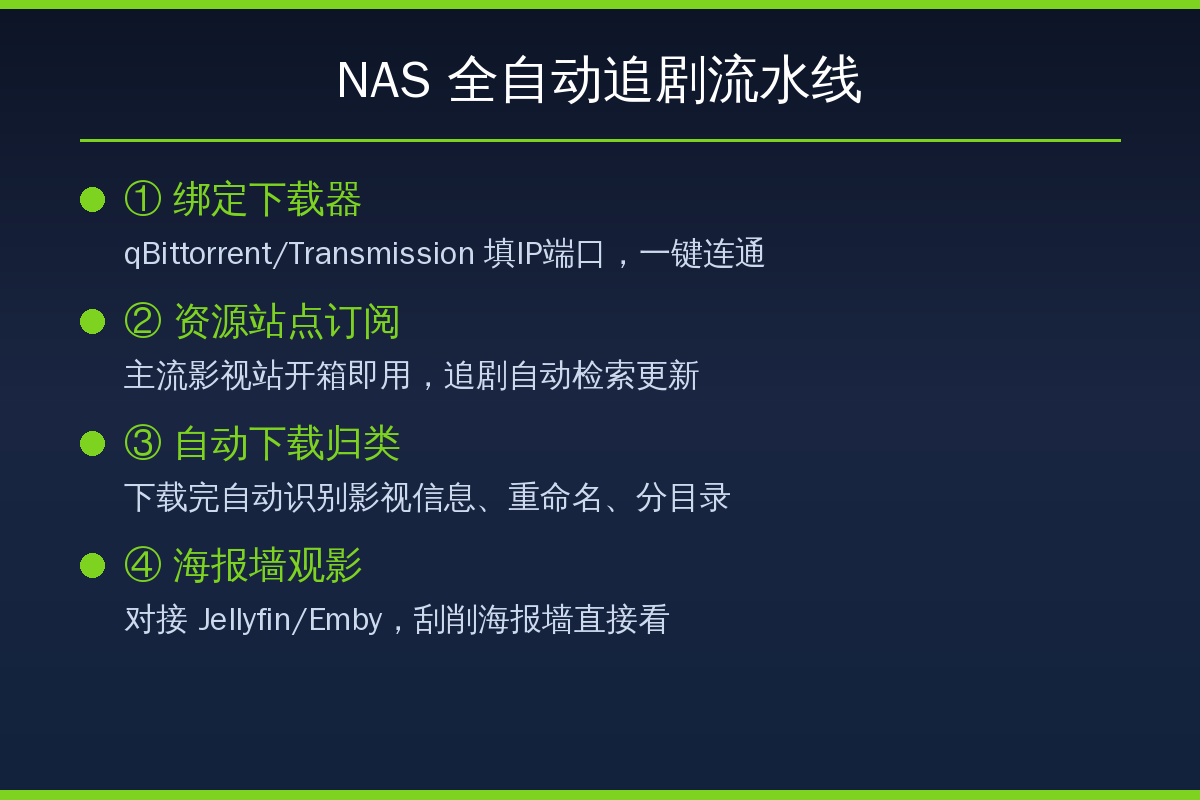
说白了:部署完之后你只负责”点播”,其他全是机器干。
二、部署前的3项准备
1. 开启Docker(各品牌路径不同):
| 品牌 | 开启方式 |
|---|---|
| 群晖 | 套件中心安装「Docker / Container Manager」 |
| 威联通 | App Center 安装「Container Station」 |
| 极空间 | 系统自带 Docker 界面,直接用 |
| 飞牛fnOS | 桌面 Docker 图标,一键安装初始化 |
2. 规划目录(强烈建议,别乱存):统一在存储空间建一个 docker 目录,每个应用单独子文件夹,比如 /docker/mediamaster,配置、下载、媒体库分开。这一步做好,以后迁移、备份都不抓狂👍。
3. 一台性能正常的x86 NAS:影视刮削和转码吃CPU,ARM入门机或双盘位低功耗机型跑流水线会比较吃力,量力而行。
三、5分钟部署 MediaMaster
步骤1:拉取镜像 —— 打开 Docker → 仓库,搜索 mediamaster,选择官方镜像 smysong/mediamaster-v2,点下载。2026年Docker Hub上NAS相关项目已经超过5000个,但真正稳定好用的影视自动化方案也就那么几个,别在冷门项目上浪费时间。
为什么选 MediaMaster?三个理由:一是跨机型通用,群晖DSM、威联通QTS、极空间ZOS、飞牛fnOS通吃,不用适配系统版本,以后换NAS配置直接复用;二是环境隔离,Docker容器独立于NAS系统,不篡改系统文件,和下载工具、相册应用互不冲突;三是运维省心,配置文件全部本地挂载,升级镜像、重启容器、迁移设备都不丢数据,开机自动后台运行,24小时静默盯资源更新⏰。
步骤2:配置挂载 —— 这是最容易翻车的一步,三条挂载规则照着填:
| 本地路径 | 容器内路径 | 说明 |
|---|---|---|
| /docker/mediamaster | /config | 配置文件 |
| /Media | /Media | 影视媒体库 |
| /Downloads | /Downloads | 下载暂存 |
步骤3:端口与自启 —— 端口映射默认 8888:8888,勾选”开机自动重启”,NAS重启后流水线自己爬起来,不用你管😎。
嫌图形界面麻烦的值友,也可以直接上 docker-compose:
services:
  mediamaster:
    image: smysong/mediamaster-v2:latest
    container_name: mediamaster
    restart: always
    environment:
      - TZ=Asia/Shanghai
    ports:
      - "8888:8888"
    volumes:
      - /volume1/docker/mediamaster:/config
      - /volume1/Downloads:/Downloads
      - /volume1/Media:/Media
⚠️ 国内拉镜像如果慢,可以用公共加速前缀(如 docker.1ms.run)或在NAS里配置镜像加速器。
四、三步配置,跑通全自动
- 🔗 绑定下载器:后台填 NAS IP + qBittorrent 端口,测试连接,绿了就行
- 🌐 开启资源站点:站点管理里把常用影视站勾上,主流站点已内置适配,无需额外密钥
- 📂 设置整理规则:打开”自动分类+自动重命名”,下载完成自动归档到媒体库
再把豆瓣ID、TMDB API Key 填进去,海报墙、评分、演职员信息就全齐了✨。
✅ 验收标准:跑通后随便勾选一部正在更新的剧,等它从”资源检索”一路走到”海报墙可点播”,全程不碰任何按钮。如果你还需要手动改名、手动挪文件,回头检查挂载路径和整理规则——九成九是路径写反了,这是新手翻车最多的地方🚨。
五、方案对比:为什么选它?
| 方案 | 上手难度 | 自动化程度 | 兼容性 | 成本 |
|---|---|---|---|---|
| ⭐ MediaMaster(Docker)推荐 | 低,图形化 | 订阅→下载→整理→观影全自动 | 群晖/威联通/极空间/飞牛通吃 | 免费 |
| nastool(Docker) | 中,配置项多 | 全自动,老牌经典 | 通吃,需自行维护 | 免费 |
| NAS官方影视中心 | 最低 | 仅整理+刮削,无追更下载 | 看品牌 | 免费 |
| 手动搜索下载 | — | 全靠人工 | — | 时间成本 |
绿色高亮的 MediaMaster 是我目前的首选:配置项比 nastool 少一半,挂载即用,对新手最友好🙌。
六、4个坑,先说在前面
⚠️ 不要盲目装容器:新手最容易一口气装几十个容器,内存CPU全吃满,90%装完吃灰。先装3-5个核心应用,玩明白再加。
⚠️ 别把RAID当备份:影视库炸了可以重刮,但重要资料请记住 3-2-1 原则——两份拷贝、两种介质、一份异地。
⚠️ 硬盘理性消费:当前硬盘价位高,先买裸机蹲降价窗口,影视库先用小容量盘跑通流程,双11过后再看价格走势📉。
⚠️ 转码量力而行:多设备同时看4K,需要核显硬转码(Intel QSV / AMD Vega),纯软解入门NAS会卡成PPT😭。
七、进阶玩法:把影音库再放大一号
流水线跑通之后,很多值友会遇到第二个问题:盘不够用了。别急着掏钱包,先看这两个进阶方向👇。
🎮 网盘挂载扩容:用 Docker 再部署一套 Alist 或 CloudDrive2,把主流网盘挂载到NAS本地,海量在线资源直接并入影音库,本地盘只放真正要看的4K原盘。网盘负责”量”,本地负责”质”,两头都要。
🎞️ strm 轻量方案:网盘资源生成 strm 文件,配合 Jellyfin/Emby 实现”像本地影片一样播放”,几百TB的库不占一寸本地空间,播放进度、海报墙体验和本地影片完全一致。
⚡ 硬转码调优:Jellyfin 后台开启 Intel QSV / NVENC 硬件转码,1080p转码CPU占用从90%直接降到10%以内,手机、电视、平板多端同时看也不卡。内存建议8GB起步,Docker容器+媒体库索引都比较吃内存。
八、新手高频问题 FAQ
❓ Q:刮削出来的海报、演员信息是哪来的?
A:主要来自 TMDB 和豆瓣的公开数据,填好 API Key 后自动匹配。冷门影片可能匹配失败,手动改名后重新扫描即可。
❓ Q:家里人用电视看,要每人装客户端吗?
A:不用。Jellyfin/Emby 都有电视端App,登录同一台服务器,海报墙、播放进度全家同步,老人小孩都能直接点开看,这才是家庭NAS该有的样子🏠。
❓ Q:这套方案要花多少钱?
A:MediaMaster、qBittorrent、Jellyfin 全部免费开源,唯一开销是硬盘。当前价位高,先用手头的盘跑通流程,等降价窗口再扩容,理性消费。
📐 最后算笔时间账:以前追一部12集的剧,每周手动搜资源、下载、改名、刮削,一集至少折腾10分钟,一季下来就是2个多小时;部署流水线后,从”有更新”到”海报墙上能点开看”全程零人工,一年省下的时间够你再折腾三个新玩法。这就是自动化最实在的价值⏰。
课代表总结 📌
- ✅ 最优解:MediaMaster + qBittorrent + Jellyfin,Docker三件套,全品牌NAS通用
- ✅ 目录规范:配置、下载、媒体库三分离,路径一次到位
- ✅ 先跑通再扩容:小盘验证流程,硬盘降价再上容量
- ✅ 一句话:双11的钱既然花了,就别让NAS只当移动硬盘用。一次部署,全家躺平追剧,这才是NAS的完全体🎉
值友们,你们的NAS现在都在干什么活?评论区聊聊,挑点赞最高的下期出教程👇。#NAS #Docker #NAS教程
📂 更多推荐
- 查看更多相关文章:https://www.88531.cn
- 关注公众号「实用软技」获取更多软件推荐和实用技巧
- 所有软件均提供夸克网盘下载,公众号回复「软件」一键获取
