
 NO.1
右键还能这么玩?SmartContextMenu给所有窗口加万能菜单,Ctrl+右键置顶透明截图全搞定
📅 2026-11-13 · 吾爱破解热帖精选
哎,你是不是也遇到过这种抓狂时刻:
看视频时鼠标老是停在画面中间碍事,想让某个窗口永远置顶,结果在系统里翻半天设置;打游戏窗口化想改无边框,还得去改配置文件;窗口丢到屏幕外了,只能拖着标题栏一点点往回挪……
说实话,Windows 自带的窗口菜单寒碜得可怜,就”移动、大小、最小化、关闭”老几样。今天吾爱破解热帖里这款小工具,直接把窗口玩出了花——SmartContextMenu,一个 Ctrl+右键,给电脑上所有窗口加一个超级右键菜单。
它是个啥?
一句话:开源、免费、绿色免安装的窗口菜单增强工具(就是那种解压就能用、不往注册表写东西的类型)。作者是 GitHub 上做过 SmartSystemMenu 的 AlexanderPro,这个版本是他的增强版,更稳定也更轻量。
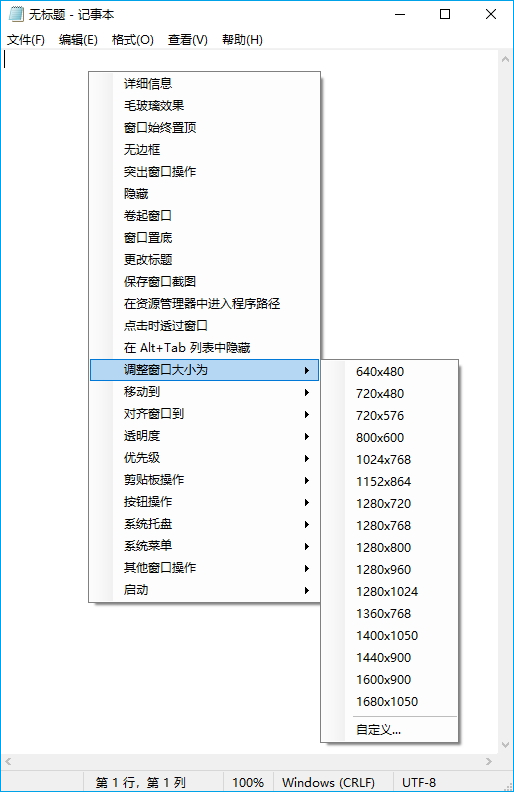
解压后双击 SmartContextMenu.exe,它就静静待在系统托盘里。这时候把鼠标移到任意一个窗口上,按住 Ctrl 再点右键——好家伙,一个几十项的超级菜单就弹出来了。
我最常用的几个功能
① 窗口置顶:查资料时把参考资料窗口钉在最上面,边看边写,切来切去?不存在的。
② 拖动 + 调大小:不用去够那窄得要死的标题栏和边框,按住窗口任意位置就能拖,边缘任意位置都能拉伸,窗口再小也能精准操作。
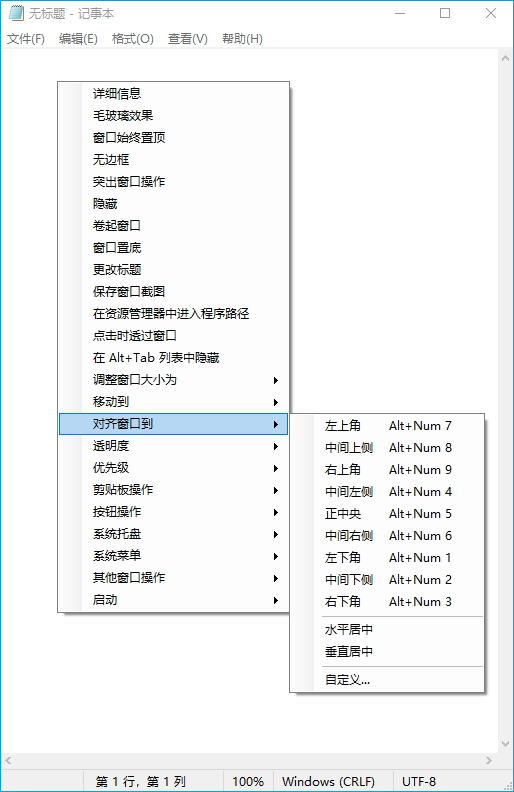
③ 对齐到九宫格:一键把窗口甩到屏幕左边、右半边、四角,分屏办公连 Win+方向键都省了。
④ 透明度调节:写代码对着文档抄,把文档窗口调半透明叠在后面,一屏看完俩窗口。
⑤ 保存窗口截图:菜单里直接截当前窗口存成图片,不用再开截图工具。
⑥ 改窗口标题/图标:摸鱼窗口伪装成”项目进度表”,懂的都懂😂。
另外还有:置底、无边框(游戏福音)、毛玻璃效果、鼠标拖动、点击穿透、Alt+Tab 隐藏、调优先级、移到另一个显示器、挂到系统托盘、复制窗口内全部文本……一口气说不完,反正你能想到的窗口操作它几乎都塞进去了。
上手要注意的
• 必须先运行 SmartContextMenu.exe,它没在运行时 Ctrl+右键是没反应的;
• 热键、菜单项开关都在托盘图标右键 → 设置里改,不用碰配置文件(当然进阶玩家可以直接改 SmartContextMenu.xml);
• 依赖 .NET Framework 4.0+,Win10/Win11 都自带,基本不用管;
• 杀软如果报”未知程序”,老规矩——开源无签名程序的常见误报,放行即可。
说实话,用了两天已经回不去了,尤其是”拖动窗口”和”九宫格对齐”,这两个每天都要按几十次。以前觉得系统自带的够用,现在再用别人的电脑反而各种不习惯。
📥 软件下载
夸克网盘下载:https://pan.quark.cn/s/0ad58d43295f
(2026-11-13 软件合集,永久有效,免提取码,包含 SmartContextMenu v1.10.0 绿色版 + 本日另外两款软件,每个文件夹里都附了 README 说明)
项目主页(想看源码的可以逛逛):https://github.com/AlexanderPro/SmartContextMenu
💡 今日小结:绿色免安装、开源免费、几十项窗口操作一个右键全搞定。这种”装了就离不开”的小工具,正是吾爱破解精品区的日常。
关注公众号:「实用软技」,在公众号窗口里回复关键字“软件”即可免费获取
