
总忘写日记?这款20年老牌本地加密日记,AI还能帮你写
你有多久没写日记了?
不是不想写,是太麻烦:发朋友圈太张扬,写纸质本嫌重,用备忘录吧——没密码、没目录、换手机就丢。
今天这篇教程,带你10分钟上手一款20多年老牌日记软件:eDiary。本地存储、高强度加密,还能用 AI 帮你写。重点是:免费。

eDiary 是什么来头?
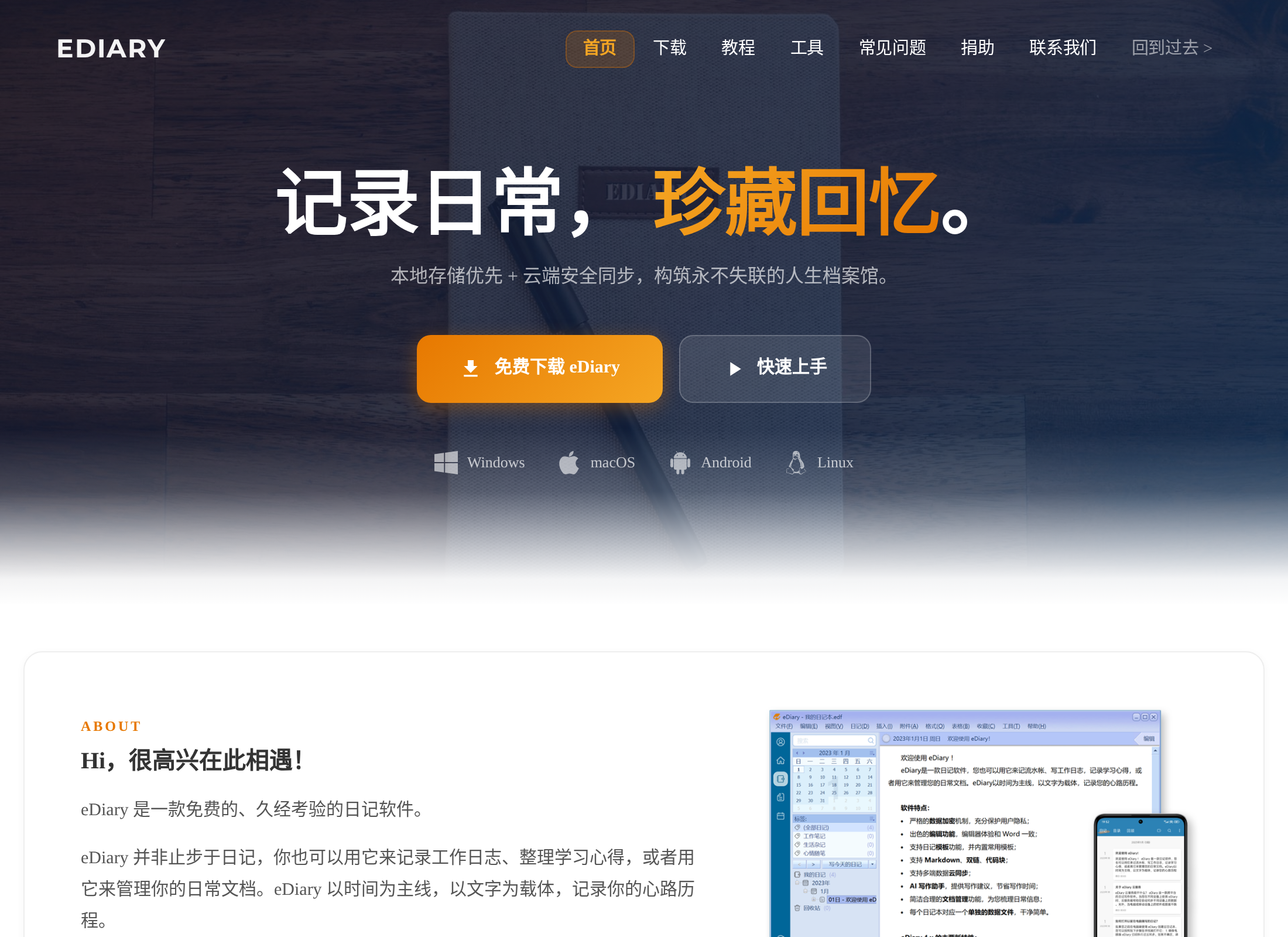
eDiary 始于 1999 年,持续开发 20 多年,是国产日记软件里的”活化石”。它有几个特点,正好戳中记日记的痛点:
- 本地存储优先——日记存在你自己电脑上,不依赖服务器,软件没了数据也在
- 高强度加密——用你的密码做”种子”加密,官方也解不开,隐私拉满
- 云同步可选——想多设备同步再开,家里电脑、办公室电脑随时接上
- 模板 + Markdown + AI 写作助手——写不出来的时候有东西托底
- 四平台——Windows / macOS / Android / Linux 都有
第一步:下载(便携版,解压即用)
官方 64 位便携版,不用安装,复制到浏览器打开:
https://down.haoxg.net/download/ediary/windows/ediary-4.4.4-win64-portable.zip
注意:要整个压缩包完整解压,别只把 exe 拖出来——便携版需要旁边的文件配合才能跑。
第二步:创建你的日记库
双击 ediary.exe,第一次打开会让你创建日记库:
① 选个位置
建议放在 D 盘或网盘同步目录(比如 OneDrive/坚果云),别放桌面——重装系统就没了。
② 设置密码(重要!)
这个密码是加密日记的”钥匙”。忘了谁也救不了,建议记在密码管理器里。设置完,日记库就是一把上了锁的保险柜。
③ 进入主界面
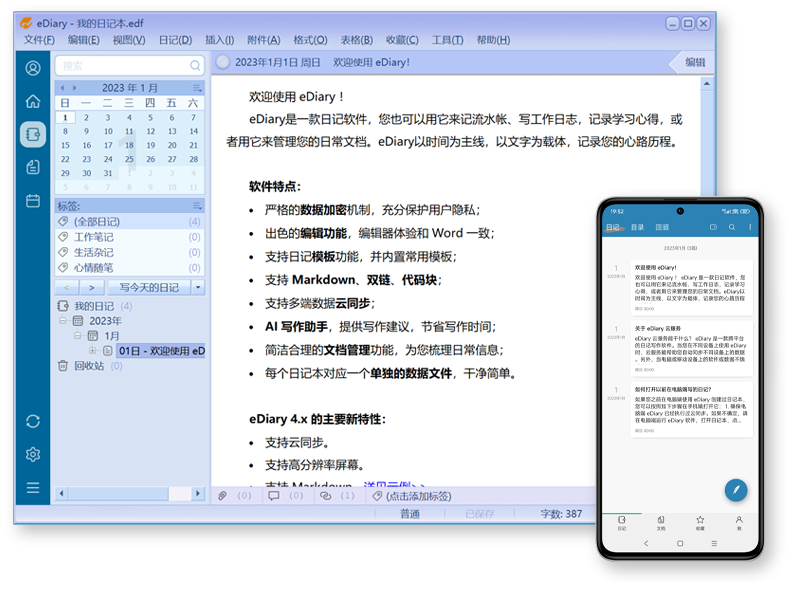
左边是目录树(可以建”日记””读书笔记””工作日志”等分组),中间是文章列表,右边是编辑区——和 Windows资源管理器一个逻辑,不用学。
第三步:写下第一篇
点左上角新建日记,选个模板(有日期、天气的默认模板),直接开写。
几个好用的点:
- 类似 Word 的编辑:加粗、插图、表格都会,新手零门槛
- 想写得专业点:切换成 Markdown 模式,格式干净还能导出
- 写不出来:唤出 AI 写作助手,让它给你开头、给你提纲,你接着往下写
- 怕忘:把模板设成每天固定格式,几分钟就能填完一篇
进阶:同步、搜索、导出
多设备同步:设置里开启云同步,手机(安卓/iOS)装同款 App 登录同一账号,电脑上写的手机接着看。
全文搜索:Ctrl+F 或搜索框,几百篇日记里找一句话,秒出。
导出备份:日记支持导出通用格式,定期备份一份,双保险。
FAQ
Q:数据存在哪?安全吗?
默认全在你电脑上,且加密存储。不开云同步,就永远不出你这台机器。
Q:免费版有什么限制?
本地使用免费,核心功能都能用。云同步等增值服务看官网说明。
Q:以前的日记能导入吗?
支持常见文本格式导入,老日记可以搬进来统一管理。
📥 软件下载
eDiary v4.4.4 Windows 64位便携版(官方直链):
https://down.haoxg.net/download/ediary/windows/ediary-4.4.4-win64-portable.zip
其他平台(macOS / Android / Linux):https://ediary.haoxg.net/
说实话,坚持写日记这件事,工具真的很重要。一个打开就能写、还不怕别人看的工具,能让你多写很多。
📌 关注公众号「实用软技」,在公众号窗口里回复关键字“软件”即可免费获取更多软件!
觉得有用?点个在看👇
